- 機種の情報は、2025年11月27日のものです。
最新機種などの情報は含まれていない可能性があります。ご了承ください。 - 機種の発表時期や名称は、次のQ&Aで確認できます。
 正式な名称(品名/型名)と、発表時期(○○年×モデル)の確認方法を教えてください。

Q&Aナンバー【2411-2529】更新日:2025年11月29日
このページをブックマークする(ログイン中のみ利用可)
[USB Type-C充電・給電ユーティリティ] 使い方を教えてください。
| 対象機種 | すべて |
|---|---|
| 対象OS |
|
 質問
質問
USB Type-C充電・給電ユーティリティの使い方を教えてください。
 回答
回答
USB Type-C充電・給電ユーティリティとは、USB Type-Cコネクタの充電/給電の切り替えを行う機能です。
設定の「Extras」から起動して、お好みの動作モードに切り替えます。
次の中から、目的に応じた内容をクリックして、ご覧ください。
搭載機種
USB Type-C充電・給電ユーティリティは、次の機種に搭載されています。
アドバイス
- 2025年10月発表モデル
FMV A31-K3 、A32-K3 、A33-K3 、A53-K3 、A54-K3 、A75-K3 、A76-K3 、A77-K3 、A78-K3 、WA3-K3
FMV M55-K3、M75-K3、WM1-K3
FMV U57-K3 、U77-K3 、U78-K3 、U500-K3 、U550-K3 、UX-K3 、WU2-K3 、WU3-K3 、WU4-K3 、WU5-K3 、WU7-K3 、WU8-K3
LIFEBOOK UH08/K3、UH09/K3 - 2025年6月発表モデル
LIFEBOOK AH45/K1 - 2025年1月発表モデル
LIFEBOOK AH50/K1
FMV CZ-K1、WC-K1
FMV UA-K1、WU1-K1 - 2024年10月発表モデル
LIFEBOOK AH40/J、AH45/J3、AH46/J3、AH47/J3、AH48/J3、AH49/J3、AH50/J3、AH51/J3、AH52/J3、AH53/J3、AH54/J3、AH55/J3、AH56/J3、AH57/J3、AH58/J3、AH59/J3、AH77/J3、WA3/J3
LIFEBOOK MH54/J3、MH55/J3、WMB/J3
LIFEBOOK PH50/J3、PH58/J3、PH75/J3、PH77/J3、PH78/J3、WP1/J3
LIFEBOOK UH75/J3、UH90/J3、UH92/J3、UH93/J3、UH-X/J3、WU2/J、WU2/J3、WU3/J3、WU4/J3、WU5/J3
LIFEBOOK UH08/J3、UH08/J9、UH09/J3、UH09/J9 - 2024年1月発表モデル
LIFEBOOK MH55/J1、WMA/J1、WMB/J1 - 2023年11月発表モデル
LIFEBOOK CH75/H3、CH77/H3、CH78/H3、CH90/H3、WC1/H3
LIFEBOOK UH08/H3、UH09/H3、UH75/H3
STYLISTIC WQ2/H3 - 2023年6月発表モデル
LIFEBOOK WU3/H2 - 2023年1月発表モデル
LIFEBOOK UH90/H1、UH92/H1、UH93/H1、UH-X/H、UH-X/H1、WU2/H1、WU4/H1、WUB/H1、WU-X/H1 - 2022年10月・11月発表モデル
LIFEBOOK CH75/G3、CH77/G3、CH90/G3、WC1/G3
LIFEBOOK UH08/G3、UH09/G3、UH10/G3、WU2/G - 2022年6月発表モデル
LIFEBOOK UH90/G2、UH92/G2、UH93/G2、UH-X/G2、WU2/G2、WU3/G2、WU4/G2、WU-X/G2 - 2021年10月発表モデル
LIFEBOOK CH55/F3、CH75/F3、CH90/F3、WC1/F3、WC2/F3
LIFEBOOK TH90/F3、TH98/F3、WT1/F3
LIFEBOOK UH75/F3、UH90/F3、UH92/F3、UH93/F3、UH-X/F3、WU2/F3、WU3/F3、WU4/F3、WUB/F3、WU-X/F3
LIFEBOOK UH08/F3、UH09/F3、UH10/F3
LIFEBOOK U335
arrows Tab WQ2/F3 - 2021年6月・7月発表モデル
LIFEBOOK WC1/F2 - 2021年2月発表モデル
LIFEBOOK UH95/F1、WU3/F1、WUB/F1、WUF/F1
arrows Tab WQ2/F1 - 2020年10月発表モデル
LIFEBOOK UH75/E3、UH77/E3、UH90/E3、UH93/E3、UH-X/E3、WU2/E3、WU-X/E3
LIFEBOOK UH08/E3、UH09/E3、UH10/E3
LIFEBOOK CH75/E3、CH90/E3、WC1/E3、WC2/E3
LIFEBOOK EH
LIFEBOOK TH77/E3、TH78/E3、WT1/E3 - 2020年6月・7月・9月発表モデル
LIFEBOOK UH90/E2、UH95/E2、WU2/E2、WU3/E2
設定の変更方法
USB Type-Cコネクタの充電/給電設定を変更する方法は、次のとおりです。
お使いのOSに応じた項目をクリックして、ご覧ください。
Windows 11の場合
アドバイス
設定を変更する前に、対象のUSB Type-Cコネクタから機器を取り外してください。

- 「スタート」ボタン→「設定」の順にクリックします。
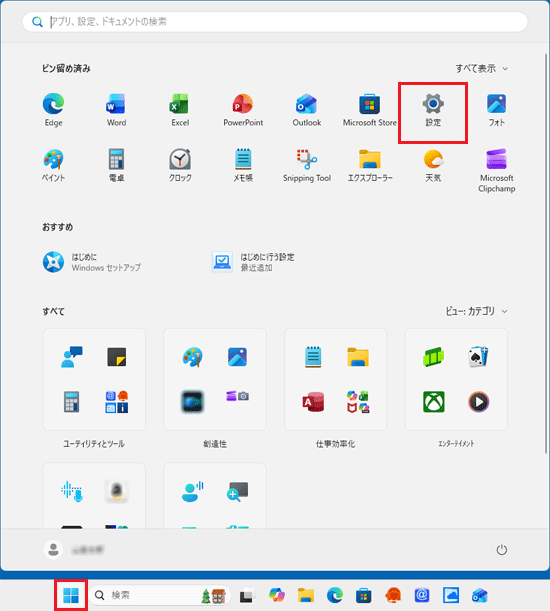 アドバイス
アドバイス「設定」が見つからない場合は、「すべて」の右側にある「ビュー」→「一覧」の順にクリックし、表示を切り替えて探してください。
「一覧」表示にすると、「すべて」の一覧がアルファベット順、五十音順に並びます。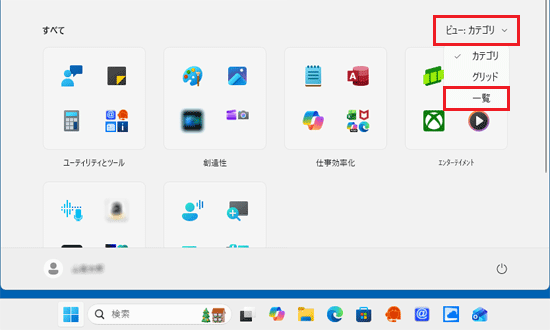
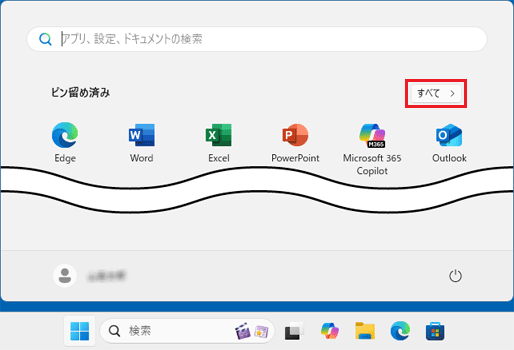
「すべて」の右側に「ビュー」の表示がない場合は、「ピン留め済み」の右側にある「すべて」をクリックして、探してください。
- 「Extras」をクリックします。
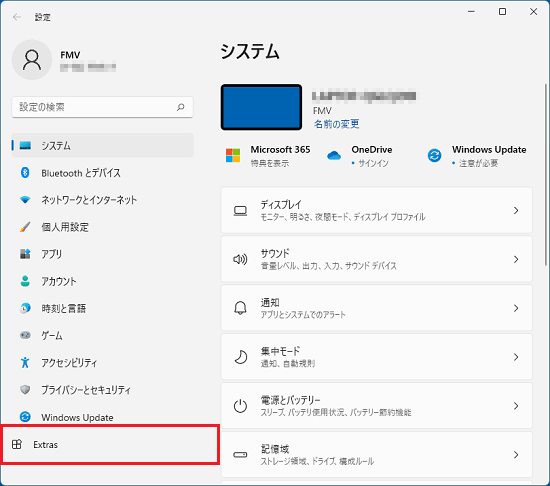 アドバイス
アドバイス「Extras」が表示されていない場合は、「設定」の左にある「
 」(ナビゲーションを開く)→「Extras」の順にクリックします。
 - 「USB Type-C 充電・給電ユーティリティ」をクリックします。
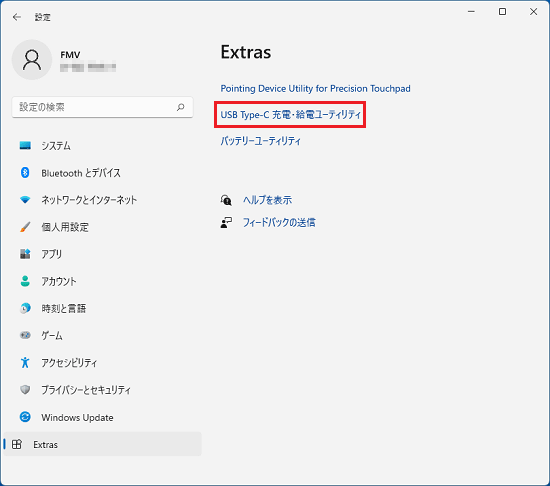 アドバイス
アドバイス- 「USB Type-C 充電・給電ユーティリティ」がない場合
「搭載機種」の項目をご覧になり、USB Type-C 充電・給電ユーティリティ 搭載機種であることを確認してください。
搭載機種だった場合は、「再インストール」の項目をご覧になり、USB Type-C 充電・給電ユーティリティをインストールしてください。 - 「お使いの装置では利用できません」と表示される場合
「USB Type-C 充電・給電ユーティリティ」をクリックすると、「お使いの装置では利用できません」と表示される場合は、USB Type-C 充電・給電ユーティリティ 搭載機種ではない可能性があります。
USB Type-C 充電・給電ユーティリティは、搭載機種以外ではご利用になれません。
「搭載機種」の項目をご覧になり、USB Type-C 充電・給電ユーティリティ搭載機種かどうかを確認してください。
搭載機種ではなかった場合は、「再インストール」の項目をご覧になり、USB Type-C 充電・給電ユーティリティをアンインストールしてください。
- 「USB Type-C 充電・給電ユーティリティ」がない場合
- 「USB Type-C 充電・給電ユーティリティ」が表示されます。
充電または給電を設定するコネクタの項目をクリックして、選択します。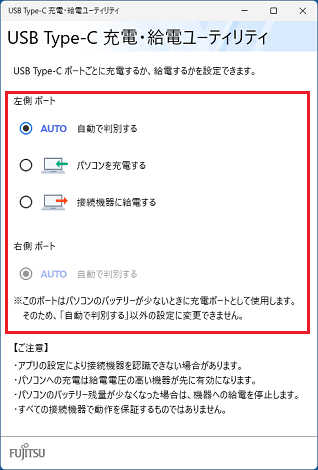
(「左側ポート」と「右側ポート」が表示されている場合)アドバイス設定項目と充電/給電の動作の詳細は、「設定項目と充電/給電の動作」をご覧になり、マニュアルで確認してください。
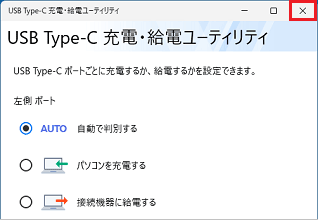
- 設定が終わったら、「×」ボタンをクリックして、画面を閉じます。
Windows 10の場合
アドバイス
設定を変更する前に、対象のUSB Type-Cコネクタから機器を取り外してください。
- 「スタート」ボタン→「設定」の順にクリックします。
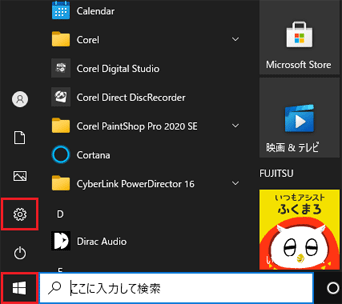
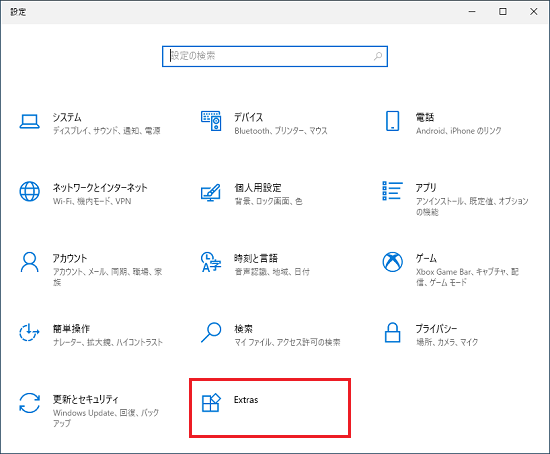
- 「Extras」をクリックします。
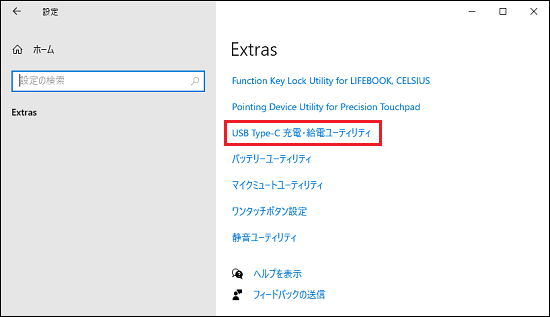
- 「USB Type-C 充電・給電ユーティリティ」をクリックします。
 アドバイス
アドバイス- 「USB Type-C 充電・給電ユーティリティ」がない場合
「搭載機種」の項目をご覧になり、USB Type-C 充電・給電ユーティリティ 搭載機種であることを確認してください。
搭載機種だった場合は、「再インストール」の項目をご覧になり、USB Type-C 充電・給電ユーティリティをインストールしてください。 - 「お使いの装置では利用できません」と表示される場合
「USB Type-C 充電・給電ユーティリティ」をクリックすると、「お使いの装置では利用できません」と表示される場合は、USB Type-C 充電・給電ユーティリティ 搭載機種ではない可能性があります。
USB Type-C 充電・給電ユーティリティは、搭載機種以外ではご利用になれません。
「搭載機種」の項目をご覧になり、USB Type-C 充電・給電ユーティリティ搭載機種かどうかを確認してください。
搭載機種ではなかった場合は、「再インストール」の項目をご覧になり、USB Type-C 充電・給電ユーティリティをアンインストールしてください。
- 「USB Type-C 充電・給電ユーティリティ」がない場合
- 「USB Type-C 充電・給電ユーティリティ」が表示されます。
充電または給電を設定するコネクタの項目をクリックして、選択します。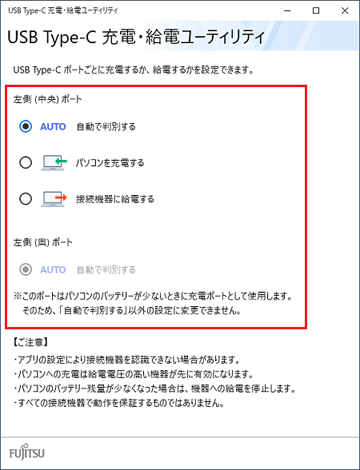
(「左側(中央)ポート」と「左側(奥)ポート」が表示されている場合)アドバイス設定項目と充電/給電の動作の詳細は、「設定項目と充電/給電の動作」をご覧になり、マニュアルで確認してください。
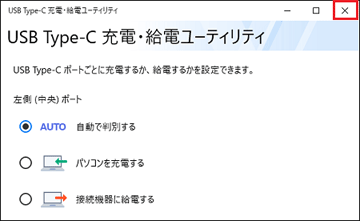
- 設定が終わったら、「×」ボタンをクリックして、画面を閉じます。
USB Type-Cコネクタの場所
充電と給電を切り替えられるUSB Type-Cコネクタの搭載場所は、機種によって異なります。
次のマニュアルの「各部の名称と働き」で確認してください。
- マニュアルの名称
『FMVガイド(取扱説明書)』
『取扱説明書<活用ガイド>』
『取扱説明書<スタートガイド> <活用ガイド>』
※マニュアルの名称は機種によって異なります。
マニュアルは、添付のアプリから閲覧できます。
手順について詳しくは、次のQ&Aをご覧ください。
[FMVアドバイザー / 富士通アドバイザー] パソコンのマニュアルを閲覧する方法を教えてください。
アドバイス
- 充電と給電を切り替えられる場合、対応しているコネクタの「Point」に「充電と給電を切り替えることができます」と記載されています。
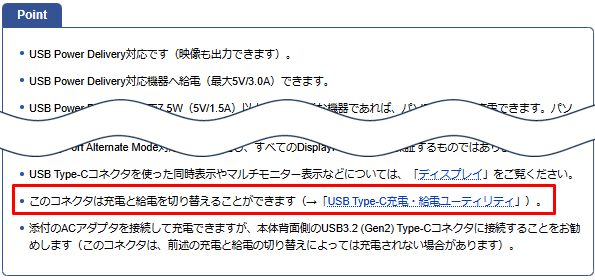
(「Point」の記載例) - USB Type-Cコネクタを複数搭載している場合、コネクタによって機能が異なる場合があります。
マニュアルでご案内している内容をよくご確認ください。
設定項目と充電/給電の動作
USB Type-C充電・給電ユーティリティの設定項目と充電/給電の動作は、お使いの機種によって異なります。
次のマニュアルを確認してください。
- マニュアルの名称
『FMVガイド(取扱説明書)』
『取扱説明書<活用ガイド>』
『取扱説明書<スタートガイド> <活用ガイド>』
※マニュアルの名称は機種によって異なります。 - 記載箇所
「取り扱い」→「USB Type-C充電・給電ユーティリティ」
マニュアルは、添付のアプリから閲覧できます。
手順について詳しくは、次のQ&Aをご覧ください。
お使いになるうえでの注意事項
BIOSセットアップを次のように設定している場合、パソコンが休止状態および電源オフ状態での充電は行われません。
- 「詳細」メニュー→「各種設定」→「USB Type-C充電設定」→「パソコン電源オフ時の動作」を「充電しない」に設定している場合
設定を確認・変更するときに、BIOSセットアップを起動する方法は、次のQ&Aをご覧ください。BIOSセットアップを起動する方法を教えてください。
再インストール
USB Type-C充電・給電ユーティリティの再インストール方法は、次のQ&Aをご覧ください。[USB Type-C充電・給電ユーティリティ] 再インストールする方法を教えてください。
このQ&Aを見た人はこれも見ています!

Q&Aで問題が解決しないときは、下記の方法もお試しください。
その他の便利なサービス(有料)


