「アカウント」が表示されていない場合は、「設定」の左にある「 」(ナビゲーションを開く)→「アカウント」の順にクリックします。

Q&Aナンバー【2411-3294】更新日:2022年6月4日
このページをブックマークする(ログイン中のみ利用可)
短時間でスリープから復帰したときにWindows のパスワードが要求されません。
| 対象機種 | すべて |
|---|---|
| 対象OS |
|
 質問
質問
短時間でスリープから復帰したときに、Windows のパスワードやPINが要求されません。
例:10分程度で復帰するとパスワードが要求されず、20分程度で復帰すると要求される。
スリープから復帰するときに、常にパスワードが要求されるようにする方法を教えてください。
例:10分程度で復帰するとパスワードが要求されず、20分程度で復帰すると要求される。
スリープから復帰するときに、常にパスワードが要求されるようにする方法を教えてください。
 回答
回答
しばらくパソコンを操作しなかったときにWindowsへのサインインを求めるタイミングが「15分」に設定されている可能性があります。
パスワードを求めるタイミングを変更してください。
お使いのOSに応じた項目をクリックし、手順を確認してください。
Windows 11
Windows 11の場合の手順は、次のとおりです。

- 「スタート」ボタン→「設定」の順にクリックします。
スタートメニューに「設定」がない場合は、「スタート」ボタン→右上の「すべてのアプリ」→「設定」の順にクリックします。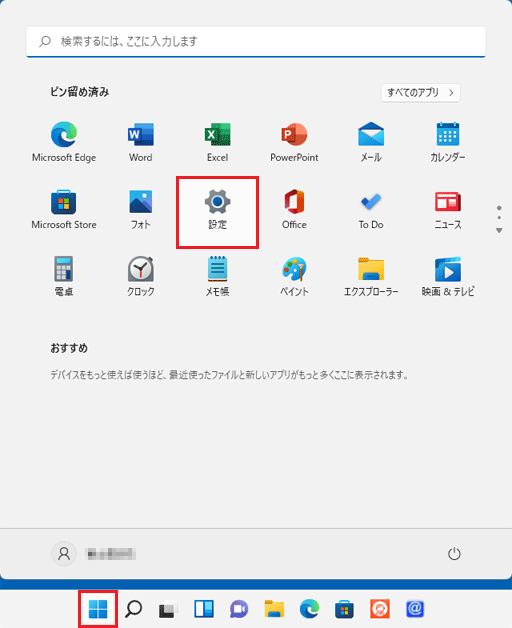
- 「設定」が表示されます。
「アカウント」をクリックします。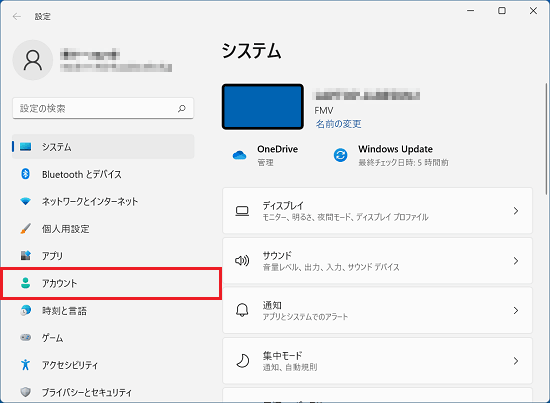 アドバイス
アドバイス - 「サインインオプション」をクリックします。
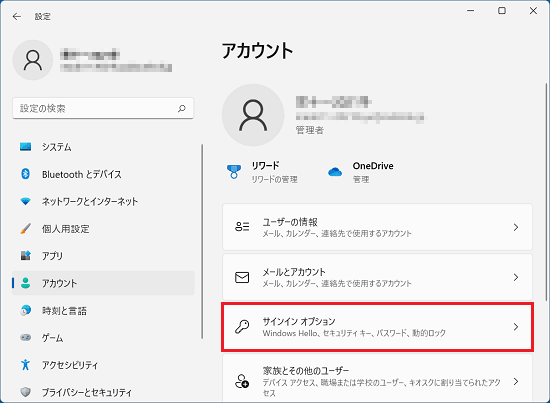
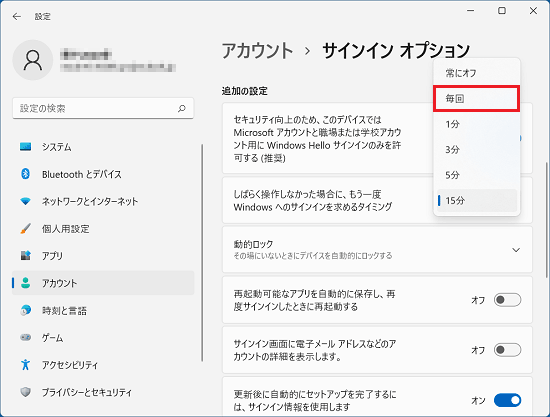
- 画面をスクロールし、「しばらく操作しなかった場合に、もう一度Windows へのサインインを求めるタイミング」の項目の「
 」をクリックします。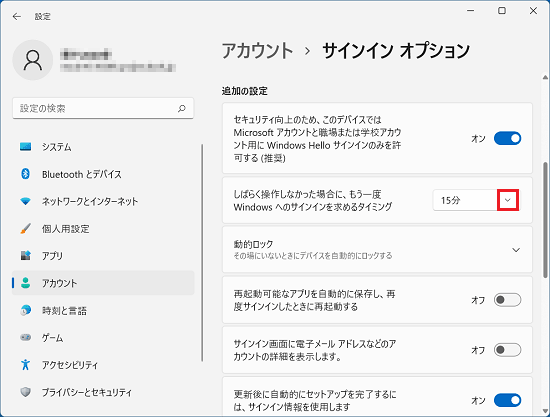
- 表示される一覧から「毎回」をクリックします。
 アドバイス
アドバイス- 機種によっては、Windowsへのサインインを求めるタイミングに「15分」や「毎回」などは表示されません。
その場合は「PCのスリープを解除する時間」を選択してください。 - スリープから復帰するときにパスワードが要求されないようにしたいときは、「常にオフ」を選択してください。
- 機種によっては、Windowsへのサインインを求めるタイミングに「15分」や「毎回」などは表示されません。
- 「×」ボタンをクリックし、「設定」を閉じます。
 「スタート」ボタン→右下の
 「電源」→「スリープ」の順にクリックします。
- パソコンがスリープに入り画面の表示が消えたら、【Enter】キーを押して、スリープを解除します。
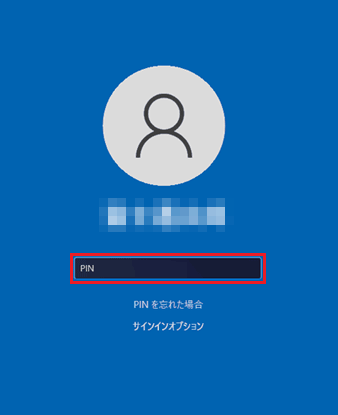
- Windows のパスワードやPINの入力が要求されることを確認します。
Windows 10
Windows 10の場合の手順は、次のとおりです。
 「スタート」ボタン→「設定」の順にクリックします。
- 「設定」が表示されます。
「アカウント」をクリックします。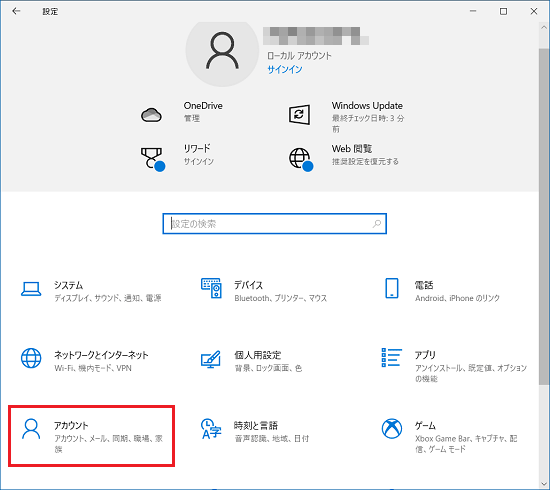
- 「サインインオプション」をクリックします。
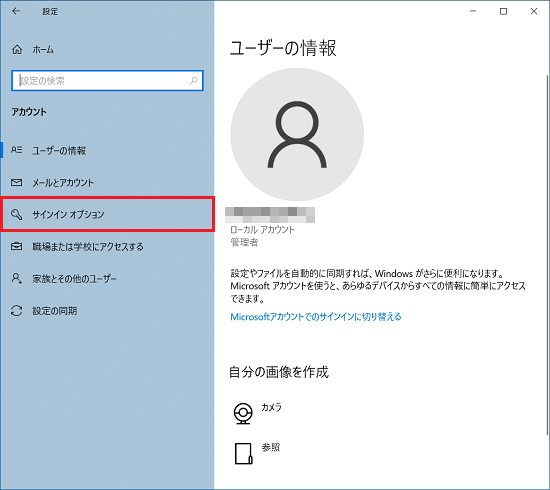
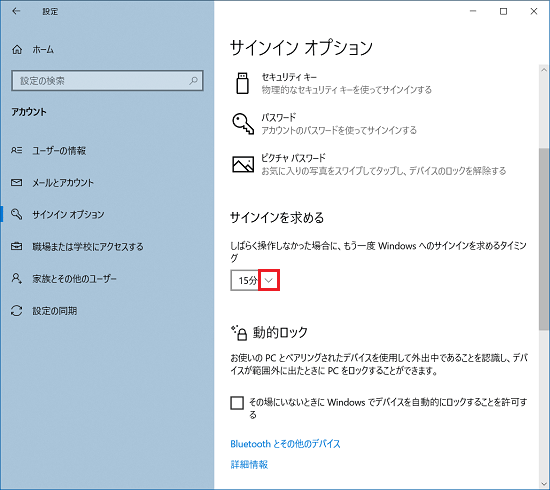
- 画面をスクロールし、「サインインを求める」の項目の「」をクリックします。
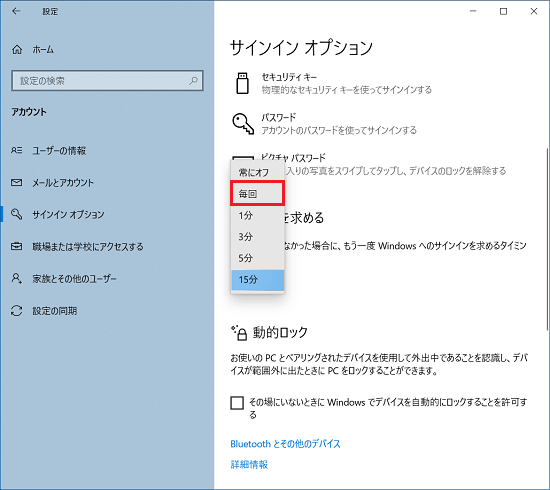
- 表示される一覧から「毎回」をクリックします。
 アドバイス
アドバイス- 機種によっては、Windowsへのサインインを求めるタイミングに「15分」や「毎回」などは表示されません。
その場合は「PCのスリープを解除する時間」を選択してください。 - スリープから復帰するときにパスワードが要求されないようにしたいときは、「常にオフ」を選択してください。
- 機種によっては、Windowsへのサインインを求めるタイミングに「15分」や「毎回」などは表示されません。
- 「×」ボタンをクリックし、「設定」を閉じます。
- 「スタート」ボタン→「電源」→「スリープ」の順にクリックします。
- パソコンがスリープに入り画面の表示が消えたら、【Enter】キーを押して、スリープを解除します。
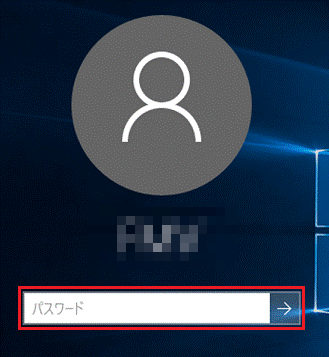
- Windows のパスワードやPINの入力が要求されることを確認します。

Q&Aで問題が解決しないときは、下記の方法もお試しください。
その他の便利なサービス(有料)


