このQ&Aは、Microsoft 365 Personal や Microsoft Office Home & Business 2024 などに含まれるOutlook(classic)向けのものです。
Outlook(classic)のバージョンを確認する方法は、次のQ&Aをご覧ください。  「Outlook(new)」と「Outlook(classic)」の見分け方やバージョンを確認する方法を教えてください。

Q&Aナンバー【2411-3861】更新日:2025年11月8日
このページをブックマークする(ログイン中のみ利用可)
[Outlook(classic)] メールデータと連絡先(アドレス帳)をバックアップする方法、復元する方法を教えてください。
| 対象機種 | すべて |
|---|---|
| 対象OS |
|
 質問
質問
受信トレイなどに保存されているメールデータと、メールアドレスや住所などを登録している連絡先(アドレス帳)をバックアップする方法、復元する方法を教えてください。
 回答
回答
ご案内
Outlook(classic) のメールデータと連絡先は、個人用フォルダーファイルに格納されています。
個人用フォルダーファイルをPST形式のファイルでバックアップ、またはPST形式のファイルから復元できます。
ご注意
- データの保管およびバックアップ作業は、お客様の責任で行ってください。
パソコンに保存したデータの保管について、当社では責任を負いかねます。 - 大切なデータは、複数の方法でバックアップしてください。
「インポート/エクスポートウィザード」から、メールデータと連絡先(アドレス帳)をバックアップまたは復元します。
「インポート/エクスポートウィザード」を開くには、次の操作を行います。

操作手順は、Outlook for Microsoft 365 バージョン 2510のものです。
お使いの環境によっては、手順や画面が異なる場合があります。
 「スタート」ボタン→右上の「すべてのアプリ」→「Outlook(classic)」の順にクリックします。
- Outlook(classic) が起動します。
「ファイル」タブをクリックします。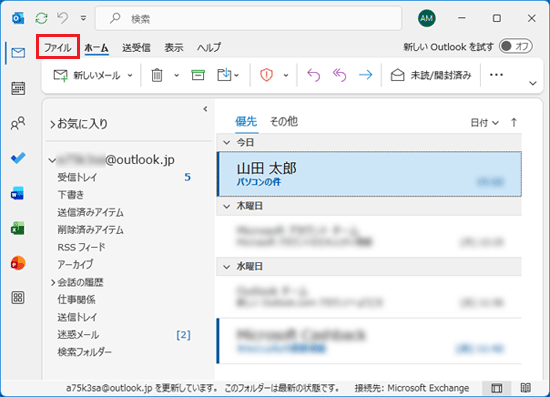
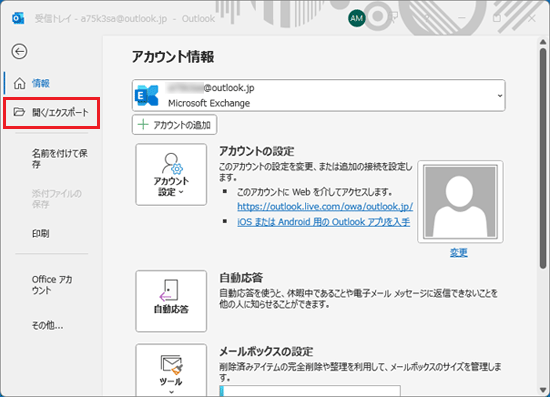
- 「開く / エクスポート」をクリックします。
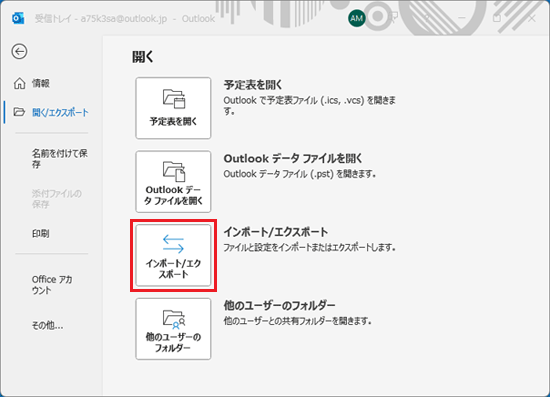
- 「インポート / エクスポート」ボタンをクリックします。
- 「インポート / エクスポート ウィザード」が表示されます。
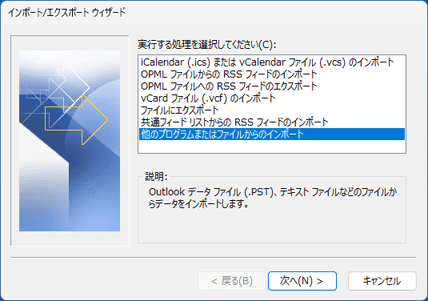
「インポート / エクスポート ウィザード」が表示された後は、次の中から目的に応じた項目をクリックして、手順を確認してください。
バックアップする
次の手順で、メールデータと連絡先(アドレス帳)を、PST形式の個人用フォルダーファイルとしてバックアップします。
お使いの環境によっては、表示される画面が異なります。
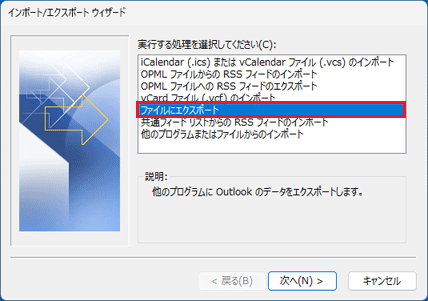
- 「ファイルにエクスポート」をクリックします。
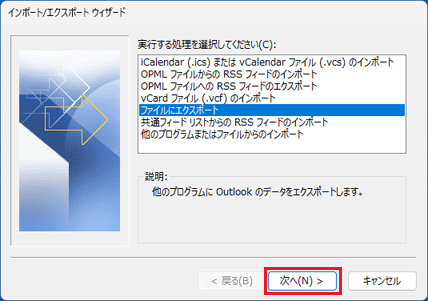
- 「次へ」ボタンをクリックします。
- 「ファイルのエクスポート」が表示されます。
「Outlook データ ファイル (.pst)」をクリックします。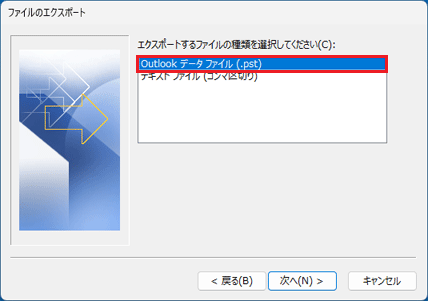
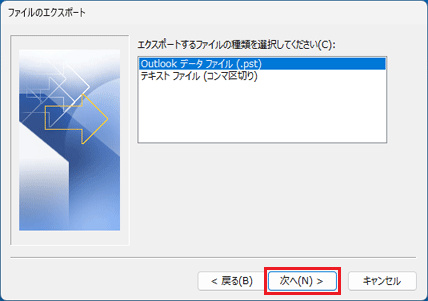
- 「次へ」ボタンをクリックします。
- 「Outlook データ ファイルのエクスポート」が表示されます。
「エクスポートするフォルダー」の一覧から、バックアップするアカウントをクリックします。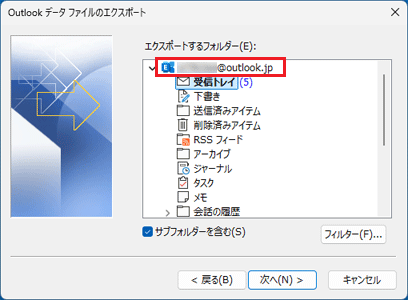
- 「サブフォルダーを含む」にチェックがあることを確認します。
チェックがない場合は、 「サブフォルダーを含む」をクリックしてチェックを付け、「次へ」ボタンをクリックします。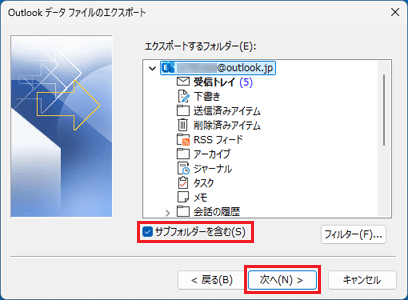
- 「参照」ボタンをクリックします。
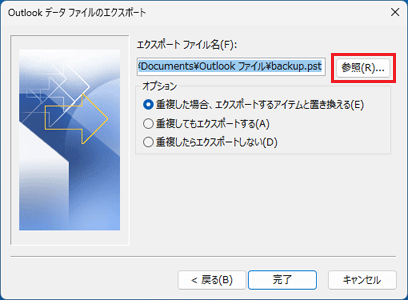
- 「Outlook データ ファイルを開く」が表示されます。
個人用フォルダーファイルをバックアップする場所を開きます。
ここでは例として、「デスクトップ」をクリックします。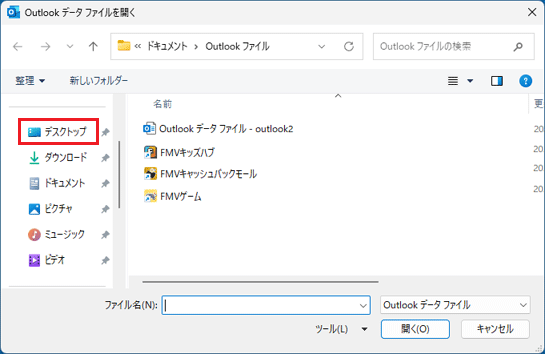
- 「ファイル名」欄に、任意のファイル名を入力し、「OK」ボタンをクリックします。
初期設定の状態では、「backup」と入力されています。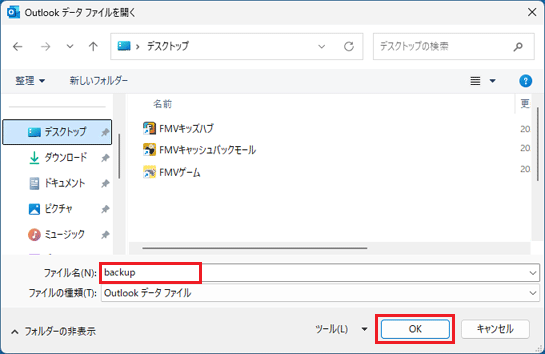
- 「完了」ボタンをクリックします。
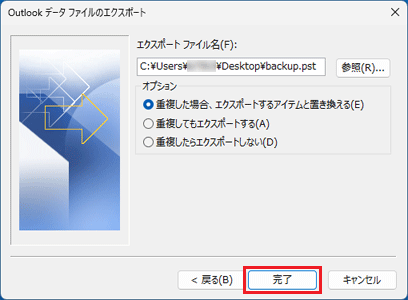
- 「パスワードの追加(オプション)」が表示された場合は、空欄のまま、「OK」ボタンをクリックします。
表示されない場合は、次の手順に進みます。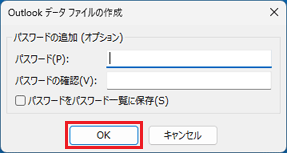
- 個人用フォルダーファイルの保存が開始されます。
完了するまで、しばらく待ちます。アドバイスメールデータや連絡先の容量が大きい場合は、完了するまで時間がかかることがあります。
- 「×」ボタンをクリックし、Outlook(classic) を閉じます。
復元する
次の手順で、PST形式の個人用フォルダーファイルから、メールデータと連絡先(アドレス帳)を復元します。
お使いの環境によっては、表示される画面が異なります。
- 「他のプログラムまたはファイルからのインポート」をクリックします。
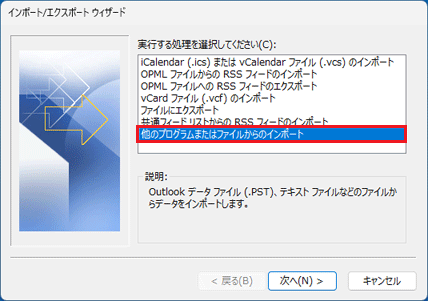
- 「次へ」ボタンをクリックします。
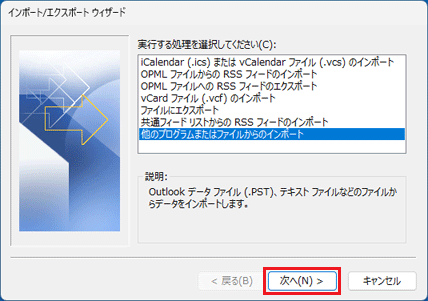
- 「ファイルのインポート」が表示されます。
「Outlook データ ファイル (.pst)」をクリックして「次へ」ボタンをクリックします。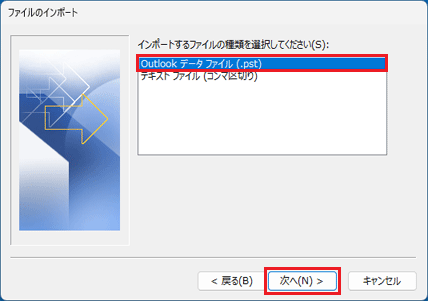
- 「Outlook データ ファイルのインポート」が表示されます。
「参照」ボタンをクリックします。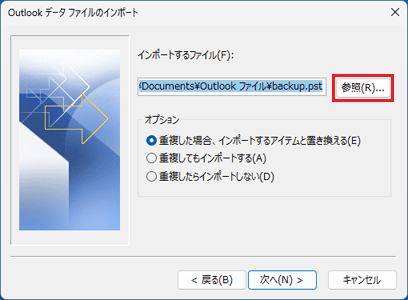
- 「Outlook データファイルを開く」が表示されます。
復元する個人用フォルダーファイルがバックアップされている場所を開きます。
ここでは例として、「デスクトップ」をクリックします。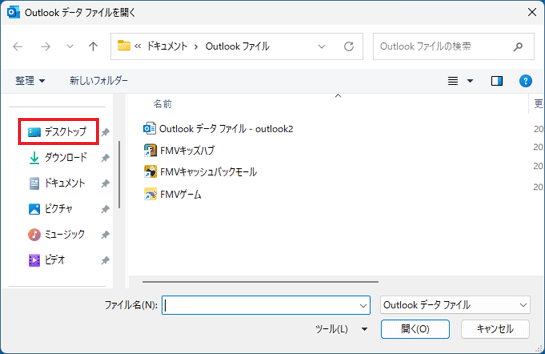
- 復元する個人用フォルダーファイルをクリックします。
ここでは例として、「backup」ファイルをクリックします。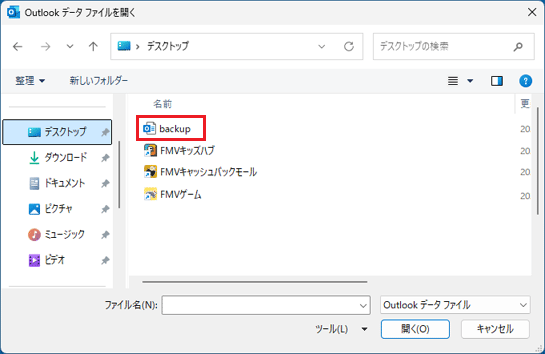
- 「開く」ボタンをクリックします。
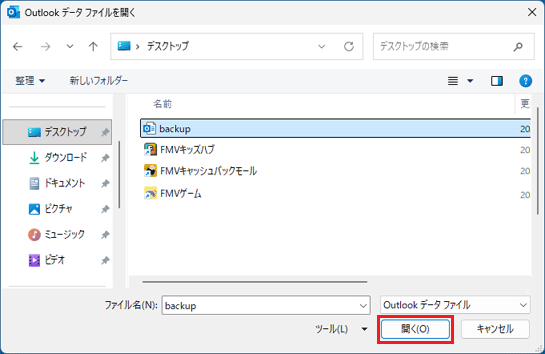
- 「オプション」のいずれかの項目を、お好みに応じてクリックします。
- 重複した場合、インポートするアイテムと置き換える
既存のデータは、インポート(復元)するファイルの情報で上書きされます。 - 重複してもインポートする
既存のデータは上書きされず、重複する情報が現在のOutlook フォルダーに追加されます。 - 重複したらインポートしない
既存のデータが保持され、ファイル内の重複する情報は現在のOutlook フォルダーにコピーされません。
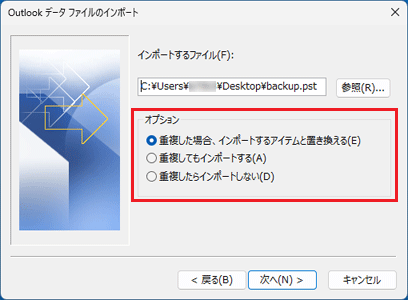 重要
重要「重複した場合、インポートするアイテムと置き換える」をクリックすると、受信トレイや連絡先に保存されているデータと、復元するデータで同じ内容があった(重複した)場合は、復元するデータで上書き保存されます。
- 重複した場合、インポートするアイテムと置き換える
- 「次へ」ボタンをクリックします。
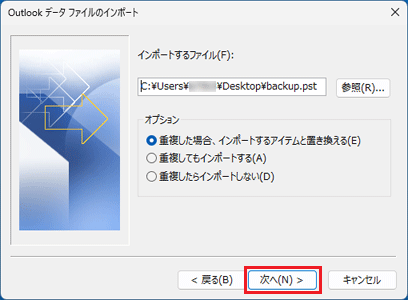
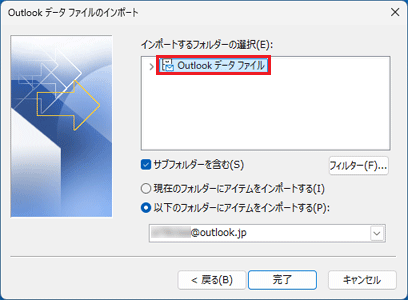
- 「インポートするフォルダーの選択」から、復元するフォルダーをダブルクリックします。
- 「サブフォルダーを含む」にチェックがあることを確認します。
チェックがない場合は、 「サブフォルダーを含む」をクリックしてチェックを付け、「完了」ボタンをクリックします。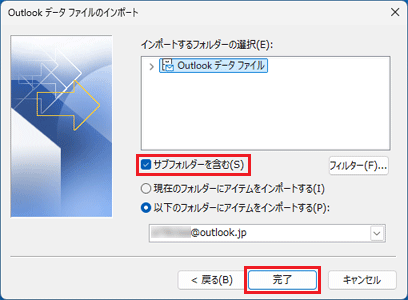 アドバイス
アドバイスOutlook(classic)に複数のメールアカウントを設定している場合は、「以下のフォルダーにアイテムをインポートする」の「∨」をクリックし、表示される一覧から、メールデータと連絡先の復元先にするメールアカウントをクリックします。
- メールデータと連絡先の復元が開始されます。
完了するまで、しばらく待ちます。アドバイスメールデータや連絡先の容量が大きい場合は、完了するまで時間がかかることがあります。
- 「×」ボタンをクリックし、Outlook(classic)を閉じます。
このQ&Aを見た人はこれも見ています!

Q&Aで問題が解決しないときは、下記の方法もお試しください。
その他の便利なサービス(有料)


