このQ&Aは、Windows 11 向けのものです。
他のOSをお使いの場合は、次のQ&Aをご覧ください。

Q&Aナンバー【2511-2926】更新日:2025年10月1日
このページをブックマークする(ログイン中のみ利用可)
[Windows 11] 画面の明るさを調節する方法を教えてください。
| 対象機種 | すべて |
|---|---|
| 対象OS |
|
 質問
質問
画面の明るさを調節する方法を教えてください。
 回答
回答
ご案内
画面の明るさを変更する方法は、FMVパソコンの種類によって異なります。
次の中からお使いの機種をクリックして選択してください。
ノートパソコン
タブレットパソコン
ディスプレイ一体型 デスクトップパソコン
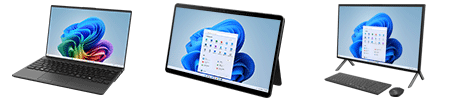
ノートパソコン、タブレットパソコン、ディスプレイ一体型デスクトップパソコンをお使いの場合、画面の明るさは画面右下のクイック設定や「設定」アプリ、キーボードなどから変更します。
使いやすさなどに応じて、お好みの方法で明るさを調節してください。
確認したい調節方法の項目をご覧ください。
クイック設定で調節する方法
次の手順で、クイック設定から画面の明るさを調節します。

お使いの環境によっては、表示される画面が異なります。
- タスクバーの右側にある「スピーカー」アイコンをクリックします。
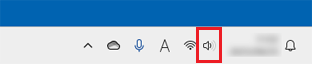
- クイック設定が表示されます。
太陽のマークがあるスライダーのつまみをクリックしたまま左右に動かし、ディスプレイの明るさを調整します。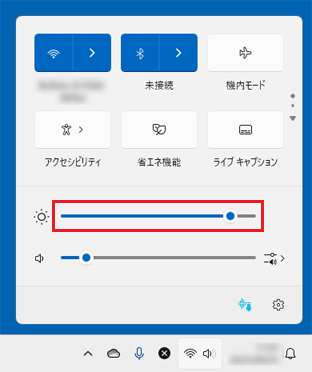 重要
重要太陽のマークがあるスライダーが表示されない場合は、「「設定」で調節する方法」や「キーボードの操作で調節する方法」の方法で明るさを調節できるかどうかを確認してください。
複数の方法で明るさを調節できない場合は、「明るさを変更できない場合の対処方法」をご覧ください。
「設定」で調節する方法
次の手順で、「設定」から画面の明るさを調節します。
お使いの環境によっては、表示される画面が異なります。
- 「スタート」ボタン→「設定」の順にクリックします。
スタートメニューに「設定」がない場合は、「スタート」ボタン→右上の「すべて」→「設定」の順にクリックします。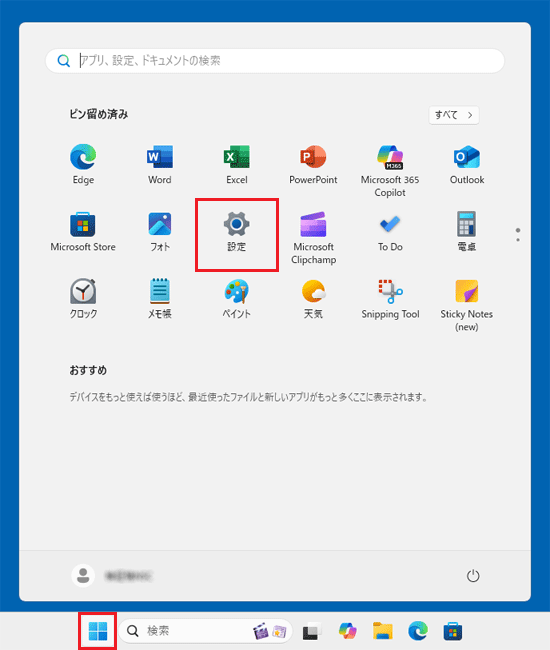
- 「設定」が表示されます。
「システム」をクリックします。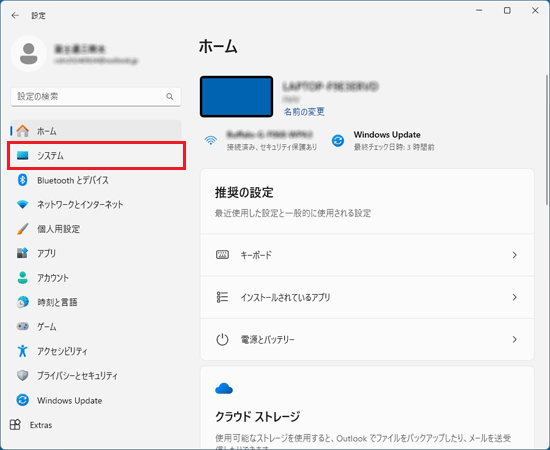 アドバイス
アドバイス「システム」が表示されていない場合は、「設定」の左にある「≡」(ナビゲーションを開く)→「システム」の順にクリックします。
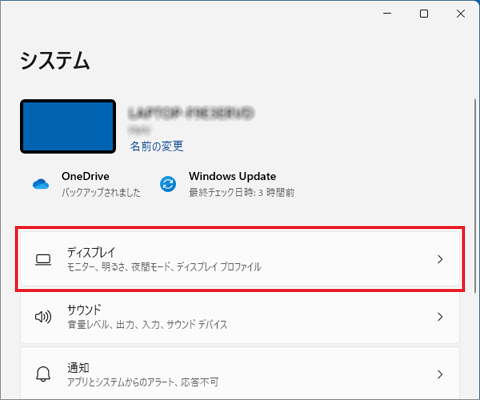
- 「ディスプレイ」をクリックします。
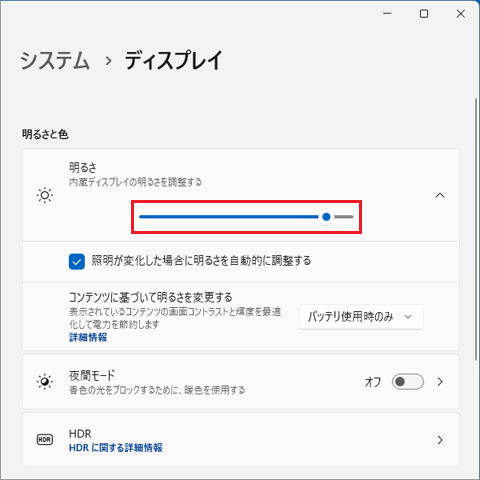
- 「明るさ」のスライダーのつまみをクリックしたまま左右に動かし、ディスプレイの明るさを調整します。
 アドバイス
アドバイス「照明が変化した場合に明るさを自動的に調整する」が表示される場合、パソコン本体に明るさセンサーを搭載しています。
室内の明るさを感知して、自動的に明るさを調整したい場合はチェックを付けてください。明るさセンサーを搭載している機種は、次のQ&Aをご覧になり、確認してください。
 [明るさセンサー] オン / オフにする方法を教えてください。(2015年9月・10月・12月発表モデル以降)重要
「明るさ」のスライダーが表示されない場合は、「クイック設定で調節する方法」や「キーボードの操作で調節する方法」の方法で明るさを調節できるかどうかを確認してください。
複数の方法で明るさを調節できない場合は、「明るさを変更できない場合の対処方法」をご覧ください。
- 画面をお好みの明るさに調整したら、「×」ボタンをクリックし、「設定」を閉じます。
キーボードの操作で調節する方法
キーボードのファンクションキ—に、太陽のマークが刻印されている場合は、キーボードで明るさを調整できます。
- ファンクションキーの下段にマークが刻印されている場合
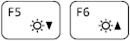
(下段に刻印されている例)
【Fn】キーを押しながら を押すと暗くなり、【Fn】キーを押しながら
 を押すと明るくなります。
 - ファンクションキーの上段にマークが刻印されている場合
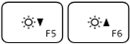
(上段に刻印されている例)を押すと暗くなり、を押すと明るくなります。
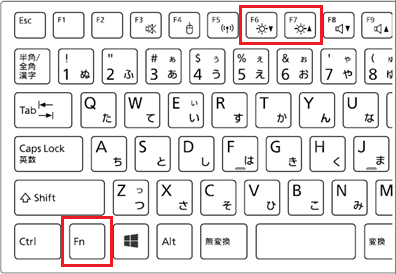
(【Fn】キーとファンクションキーの位置の例)
アドバイス
- 太陽のマークが刻印されているファンクションキーは、機種によって異なります。
また、デザインは機種によって異なる場合があります。 - F Lock(エフロック)機能を搭載している機種をお使いの場合、F Lock機能の状態によって【Fn】キーの押下の必要 / 不要が異なります。
上のとおりに操作しても画面の明るさを調整できない場合は、【Fn】キーを押しながら(または、押さずに)操作してください。
F Lock機能を搭載している機種は、キーボード左上の【Esc】キーに南京錠と「F」のアイコン、または「FnLk」が刻印されています。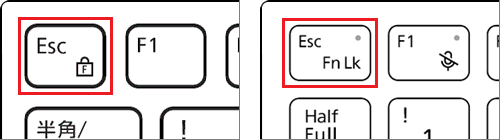
(F Lock 機能のキーの刻印例)
F Lock 機能について、詳しくは次のQ&Aをご覧ください。F Lock 機能について教えてください。 - ファンクションキーを押し続けても明るさは変更されません。
明るさ調節するためには、ファンクションキーをトントントンと断続的に押してください。
重要
キーボードの操作で明るさを調節できない場合は、「クイック設定で調節する方法」や「「設定」で調節する方法」の方法で明るさを調節できるかどうかを確認してください。
複数の方法で明るさを調節できない場合は、「明るさを変更できない場合の対処方法」をご覧ください。
明るさを変更できない場合の対処方法
複数の調節方法を確認しても明るさを変更できない場合は、次のQ&Aをご覧になり対処してください。 [Windows 11] クイック設定で明るさを変更できません。
ご参考
- 人感センサーや明るさセンサーを搭載している機種では、お使いの環境に応じて画面が暗くなったり、明るくなったりします。
詳しくは、次のQ&Aをご覧ください。画面が暗くなったり、明るくなったりします。(2015年9月・10月・12月発表モデル以降) - ディスプレイの色を調整する方法は、次のQ&Aをご覧ください。[Windows 11] ディスプレイの色を調整する方法を教えてください。
パソコン本体 / ディスプレイ分離型 デスクトップパソコン
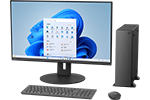
パソコン本体 / ディスプレイ分離型をお使いの場合は、ディスプレイ本体にあるボタンを押して、表示される画面で明るさを変更します。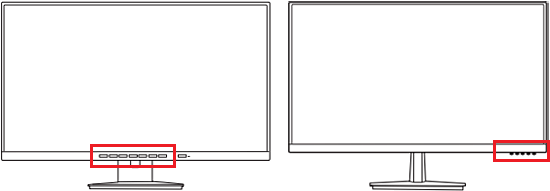
(ディスプレイのボタン位置の例)
- ディスプレイ本体のボタンの操作例
「 」や「MENU」など、ディスプレイ本体のボタンを押して、明るさの調節画面を表示して調節します。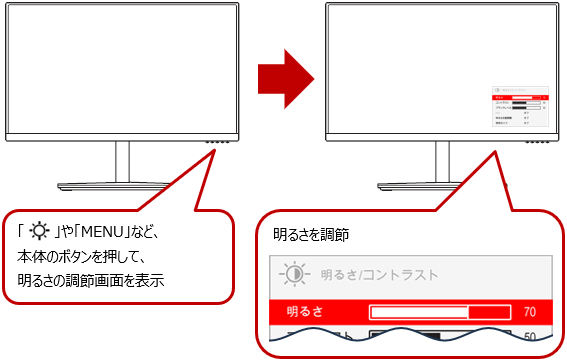
(画像はイメージです。設定方法や名称はディスプレイによって異なります)
アドバイス
設定方法は、ディスプレイによって異なります。
ディスプレイのマニュアルをご覧になり、調整してください。
FMVパソコンの液晶ディスプレイのマニュアルをダウンロードする方法は、次のQ&Aをご覧ください。液晶ディスプレイのマニュアルをダウンロードする方法を教えてください。
重要
ディスプレイ本体のボタンで明るさを変更できない場合、ディスプレイとパソコン本体の接続や電源ケーブルを取り外し放電してください。
放電した後は、ケーブルにゆるみがないようにしっかりと接続してください。
放電する方法は、次のQ&Aをご覧ください。パソコンを放電する方法を教えてください。
ご参考
- 人感センサーや明るさセンサーを搭載している機種では、お使いの環境に応じて画面が暗くなったり、明るくなったりします。
詳しくは、次のQ&Aをご覧ください。画面が暗くなったり、明るくなったりします。(2015年9月・10月・12月発表モデル以降) - ディスプレイの色を調整する方法は、次のQ&Aをご覧ください。[Windows 11] ディスプレイの色を調整する方法を教えてください。

Q&Aで問題が解決しないときは、下記の方法もお試しください。
その他の便利なサービス(有料)


