Q&Aナンバー【2611-2482】更新日:2025年11月22日

印刷する

このページをブックマークする(ログイン中のみ利用可)

[みやブル(詐欺ウォール)] 初期設定の方法を教えてください。

対象機種とOS
対象機種 すべて
対象OS
  • Windows 11

質問

みやブル(詐欺ウォール)の初期設定の方法を教えてください。

回答

ご案内

このQ&Aは、2020年2月・5月発表モデル以降で、みやブル(詐欺ウォール / Internet SagiWall) 3ヶ月体験版が付属している機種向けのものです。

付属している機種やその他の使い方は、次のQ&Aをご覧になり、確認してください。

Q&Aみやブル(詐欺ウォール)について教えてください。


みやブル(詐欺ウォール)の初期設定では、Microsoft Edgeへの拡張機能の追加やアプリの更新などを行います。


重要


手順1詐欺ウォールを起動し「使用許諾契約書」に同意する

詐欺ウォールを起動して、「使用許諾契約書」に同意します。
手順は、次のとおりです。

重要

手順の前にインターネットに接続してください。


アドバイス

すでに次のいずれかのメッセージが表示されている場合は、本手順は不要です。
アプリをアップデートする」に進んでください。


  • 詐欺ウォールのインストールが完了しました。製品をご利用いただくにはブラウザの設定が必要です。

  • Microsoft Edgeをご利用の他は[はい]でMicrosoft Storeを開き、拡張機能を追加してください。

  • 最新版へ無料でバージョンアップできます

  • 詐欺ウォールの更新プログラムがあります。今すぐ更新しますか?


操作手順

お使いの環境によっては、表示される画面が異なります。


  1. スタート「スタート」ボタン→右上の「すべて」→「詐欺ウォール」の順にクリックします。

    アドバイス

    次のいずれかのメッセージが表示された場合は、「アプリをアップデートする」に進んでください。

    • 詐欺ウォールのインストールが完了しました。製品をご利用いただくにはブラウザの設定が必要です。

    • Microsoft Edgeをご利用の方は[はい]でMicrosoft Storeを開き、拡張機能を追加してください。

    • 最新版へ無料でバージョンアップできます

    • 詐欺ウォールの更新プログラムがあります。今すぐ更新しますか?

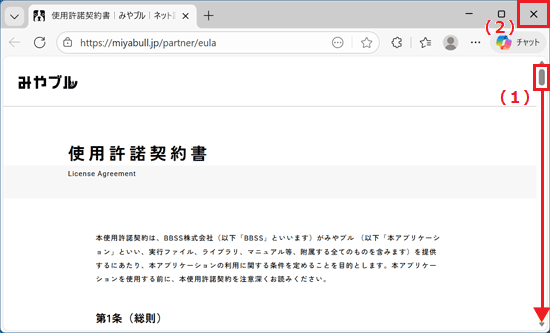
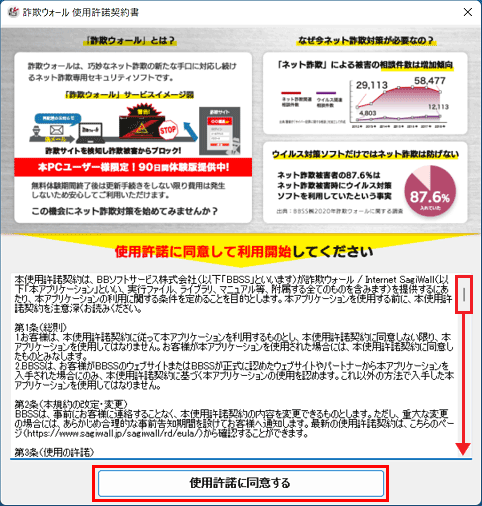
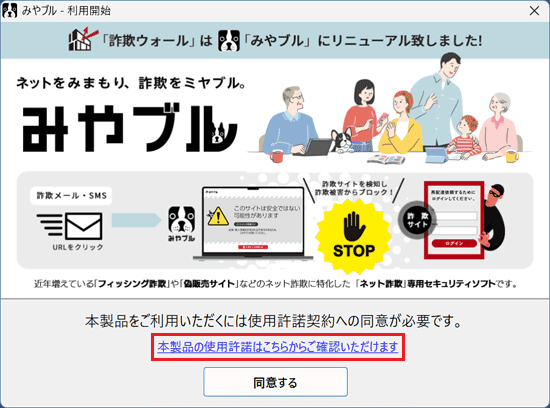
  2. 「詐欺ウォール 使用許諾契約書」と表示されます。
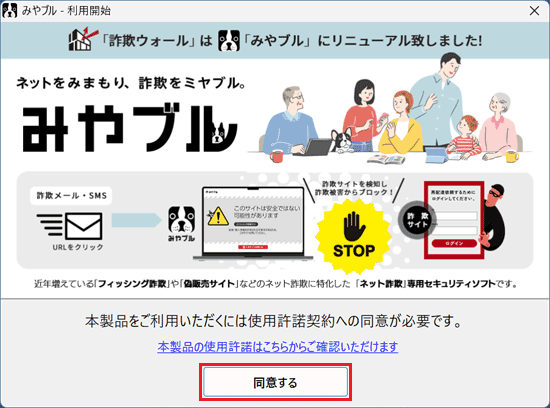
    内容をよく読みながらスクロールバーを下に移動し、使用許諾契約書に同意する場合は次のいずれかのボタンをクリックします。

    • 使用許諾に同意する

    • 使用許諾に同意して 詐欺ウォールを使用する

    スクロールバーを移動し、「使用許諾に同意する」ボタンをクリック
    (「使用許諾に同意する」ボタンが表示されている例)

    アドバイス

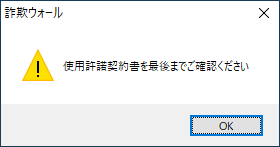
    使用許諾契約書の内容を最後まで読まずに(一番下までスクロールせずに)ボタンをクリックすると、「使用許諾契約書を最後までご確認ください」と表示される場合があります。

    最後までご確認ください


  3. 表示された画面に応じて、次のように操作します。
    画面はいくつか表示される場合があります。

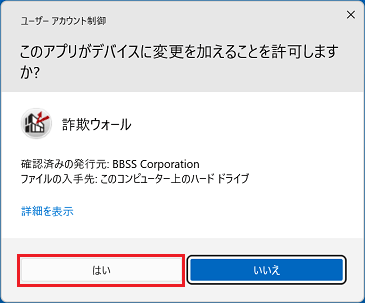
    • 「ユーザーアカウント制御」が表示された場合は、「はい」ボタンをクリックします。

      「はい」ボタンをクリック

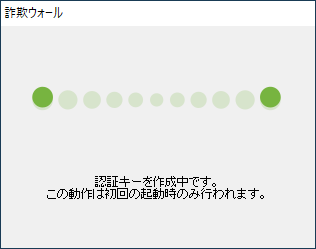
    • 「認証キーを作成中です。」と表示された場合は、そのままお待ちください。

      認証キー作成

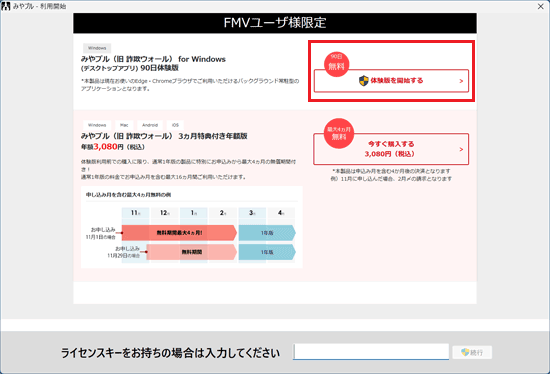
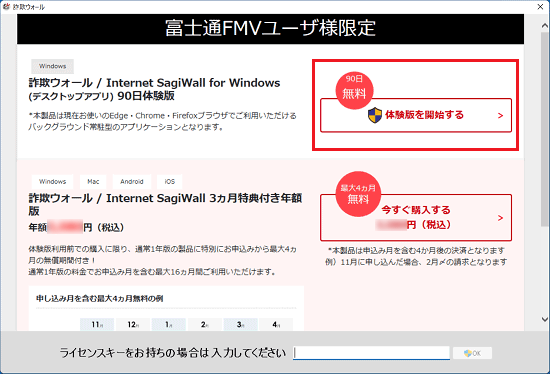
    • 「富士通FMVユーザ様限定」と表示された場合は、「体験版を開始する」ボタンをクリックします。

      「体験版を開始する」ボタンをクリック

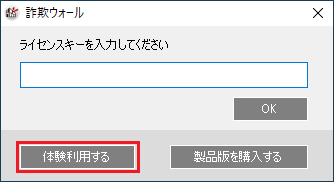
    • 「ライセンスキーを入力してください」と表示された場合は、「体験利用する」ボタンをクリックします。

      「体験利用する」ボタンをクリック

  4. 次のいずれかの画面が表示されたら、「アプリをアップデートする」に進みます。

    • 詐欺ウォールのインストールが完了しました。製品をご利用いただくにはブラウザの設定が必要です。

    • Microsoft Edgeをご利用の方は[はい]でMicrosoft Storeを開き、拡張機能を追加してください。

    • 詐欺ウォールの更新プログラムがあります。今すぐ更新しますか?

手順2アプリをアップデートする

みやブル、詐欺ウォールを最新版にアップデートします。


操作手順

  1. 表示されている画面に応じて、次のとおり操作します。

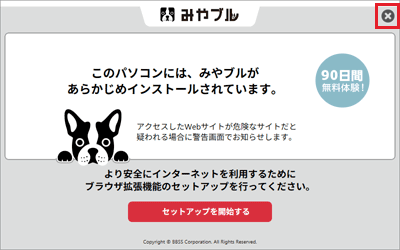
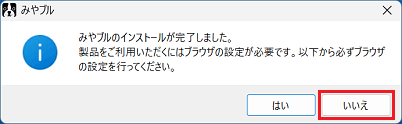
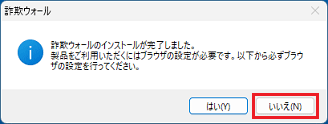
    • 「詐欺ウォールのインストールが完了しました。製品をご利用いただくにはブラウザの設定が必要です。」と表示されている場合は、「いいえ」ボタンをクリックします。

      「「詐欺ウォールのインストールが完了しました。」で「いいえ」をクリック

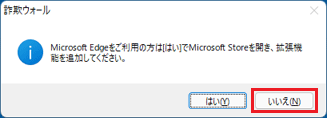
    • 「Microsoft Edgeをご利用の方は[はい]でMicrosoft Storeを開き、拡張機能を追加してください。」と表示されている場合は、「いいえ」ボタンをクリックします。

      「いいえ」ボタンをクリック

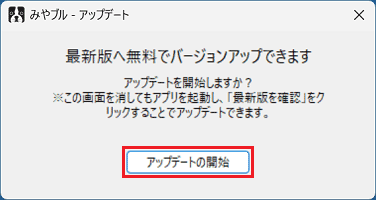
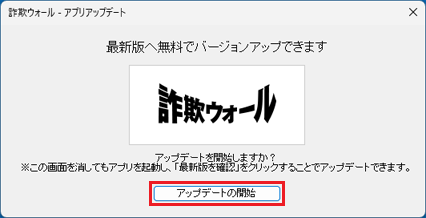
    • 「最新版へ無料でバージョンアップできます」と表示されている場合は、「アップデートの開始」ボタンをクリックし、「手順6」に進みます。

      「アップデートの開始」ボタンをクリック

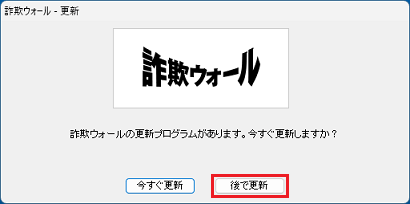
    • 「詐欺ウォールの更新プログラムがあります。今すぐ更新しますか?」と表示されている場合は、「後で更新」ボタンをクリックします。

      「後で更新」ボタンをクリック

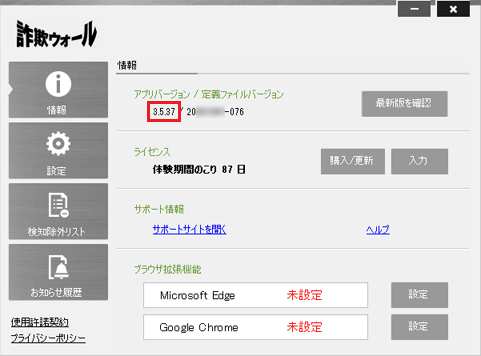
  2. 詐欺ウォールのメイン画面で「アプリバージョン」を確認します。

    「アプリバージョン」を確認

    アドバイス

    詐欺ウォールが起動していない場合は、タスクバーの端に表示されている「∧」をクリックし、「みやブル」または「詐欺ウォール」アイコンをクリックします。

    みやブル/詐欺ウォールアイコン
    (みやブル / 詐欺ウォール)


  3. 詐欺ウォールのアプリバージョンによって、手順が異なります。

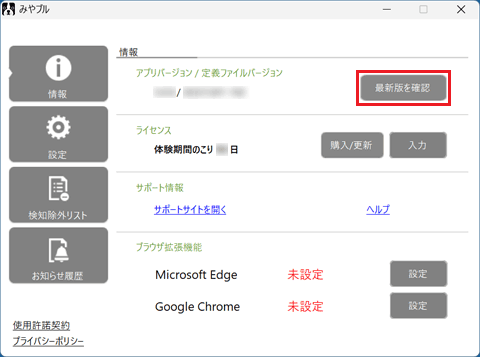
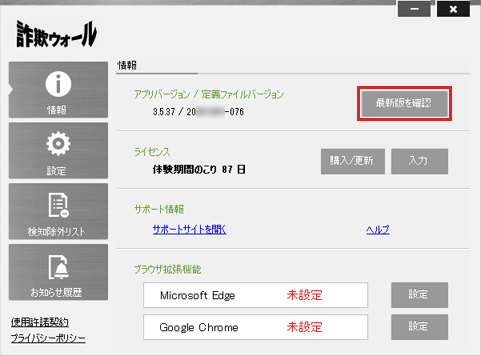
  4. 詐欺ウォールのメイン画面にある「最新版を確認」ボタンをクリックします。

    「最新版を確認」ボタンをクリック

  5. 表示された画面によって、手順が異なります。

    • 「最新版へ無料でバージョンアップできます」と表示された場合

      「アップデートの開始」ボタンをクリックし、次の手順に進みます。

      「アップデートの開始」ボタンをクリック

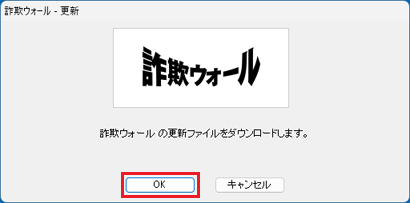
    • 「詐欺ウォールの更新ファイルをダウンロードします」と表示された場合

      「OK」ボタンをクリックし、次の手順に進みます。

      「OK」ボタンをクリック

    • 「詐欺ウォールの更新はありません」と表示された場合

      「OK」ボタンをクリックし、「拡張機能を追加する」に進みます。

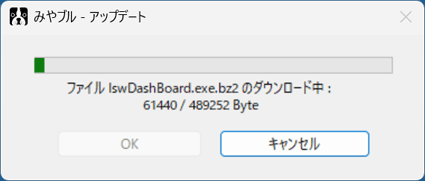
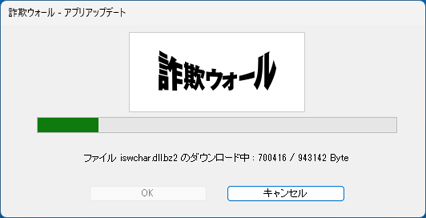
  6. 更新ファイルのダウンロードとインストールが開始されます。
    完了するまで、しばらく待ちます。

    しばらく待ちます

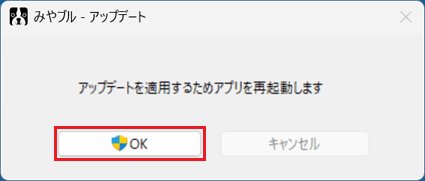
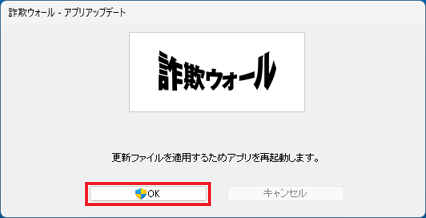
  7. 「更新ファイルを適用するためアプリを再起動します。」と表示されます。
    「OK」ボタンをクリックします。

    「OK」ボタンをクリック

  8. 「ユーザーアカウント制御」が表示されます。
    「はい」ボタンをクリックします。

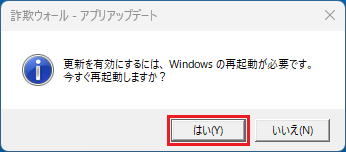
  9. 「更新を有効にするには、Windows の再起動が必要です。今すぐ再起動しますか?」と表示されます。
    「はい」ボタンをクリックします。
    表示されない場合は、次の手順に進みます。

    「はい」ボタンをクリック

  10. 表示された画面に応じて、次のとおり操作します。

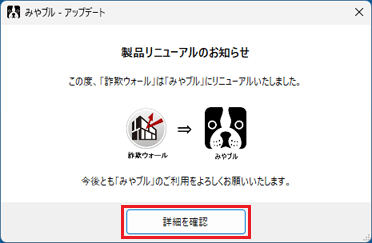
    • リニューアルに関するメッセージが表示された場合

      「詳細を確認」ボタンをクリックし、内容を確認します。

      「詳細を確認」ボタンをクリック

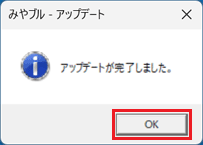
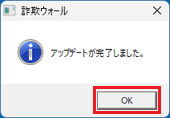
    • 「アップデートが完了しました。」と表示された場合

      「OK」ボタンをクリックします。

      「OK」ボタンをクリック

手順3拡張機能を追加する

Microsoft Edgeに、みやブルの拡張機能を追加します。


操作手順

2025年6月現在の手順です。
ホームページの内容は予告なく変更される場合があります。


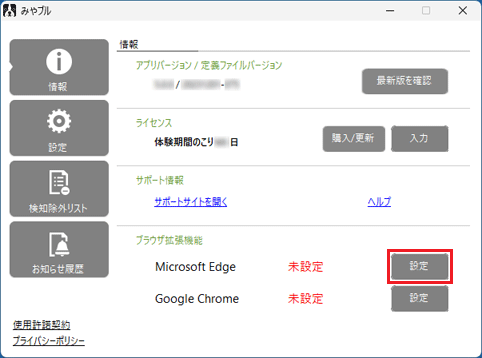
  1. みやブルのメイン画面にある「Microsoft Edge 未設定」の「設定」ボタンをクリックします。

    「Microsoft Edge 未設定」の「設定」ボタンをクリック

    アドバイス

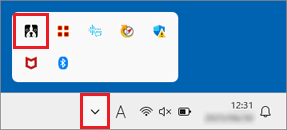
    みやブルが起動していない場合は、タスクバーの端に表示されている「∧」をクリックし、「みやブル」アイコンをクリックします。
    「∧」をクリック→「みやブル」アイコンをクリック


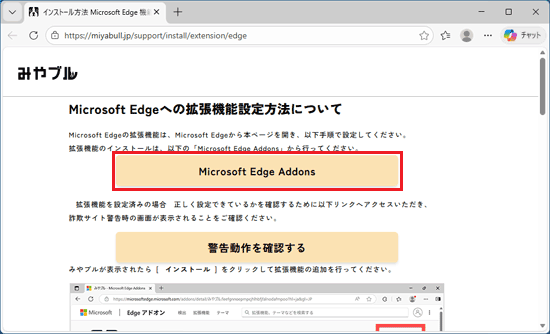
  2. ブラウザーが起動し、Microsoft Edgeの拡張機能の追加方法を説明するページが表示されます。
    「Microsoft Edge Addons」ボタンをクリックします。

    「Microsoft Edge Addons」ボタンをクリック

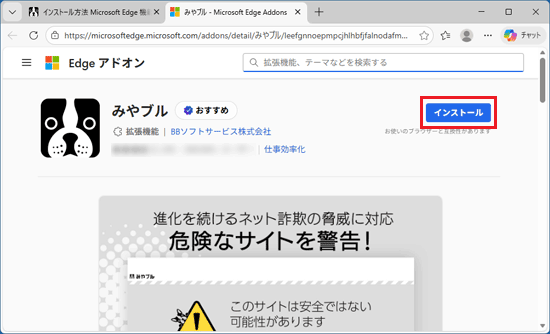
  3. みやブルのダウンロードページが表示されます。
    「インストール」ボタンをクリックします。

    「インストール」ボタンをクリック

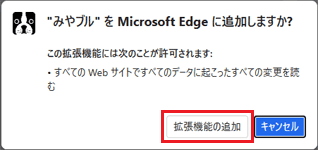
  4. 「"みやブル" をMicrosoft Edge に追加しますか?」と表示されます。
    「拡張機能の追加」ボタンをクリックします。

    「拡張機能の追加」ボタンをクリック

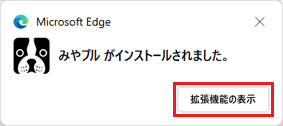
  5. 「みやブルがインストールされました」と表示されます。
    「拡張機能の表示」ボタンをクリックします。

    「拡張機能の表示」ボタンをクリック

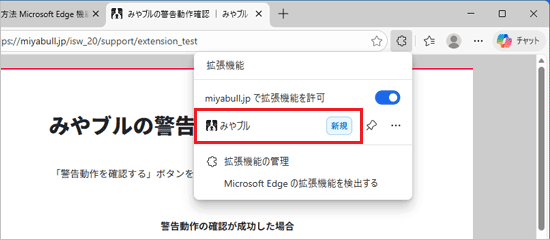
  6. Microsoft Edgeが表示されます。
    「拡張機能」に「みやブル」が表示されていればインストール完了です。

    拡張機能:みやブルの表示確認

    アドバイス

    MicroSoft Edgeの「「拡張機能」アイコン」(拡張機能)をクリックした場合も表示されます。


  7. 「×」ボタンをクリックし、「Microsoft Edge」を閉じます。

  8. 「×」ボタンをクリックし、みやブルを閉じます。
アドバイス

体験期間中、みやブル(詐欺ウォール)は無料で利用できます。
また、体験期間の残り日数が少なくなったり、体験期間を過ぎたりすると、更新(有償)のご案内を表示します。

詳しくは、次のQ&Aをご覧ください。

Q&A[みやブル(詐欺ウォール)] 体験期間が切れた後の対処方法を教えてください。

    このQ&Aは役に立ちましたか?(今後の改善の参考とさせていただきます。)

    Q&Aで問題が解決しないときは、下記の方法もお試しください。

    その他の便利なサービス(有料)

    オンライン学習サービスFMVまなびナビ

    ページの先頭へ