Q&Aナンバー【2611-2945】更新日:2024年5月16日

印刷する

このページをブックマークする(ログイン中のみ利用可)

[無線LANドライバー] インテル(R) 無線 LAN WiFi ドライバー V22.30.0.11(64ビット/プレインストール版)の再インストール方法を教えてください。

これは機種別のドライバー関連情報です。ドライバー名、および対象の機種やOSをご確認ください。

対象機種とOS (全て表示)
対象機種 2021年6月・7月発表モデルFMV Lite 3015/F、他・・・
対象OS
  • Windows 10 Home(64-bit)
  • Windows 10 Pro(64-bit)

質問

次の機種に添付されているインテル(R) 無線 LAN WiFi ドライバー(64ビット/プレインストール版 / V22.30.0.11)の再インストール方法を教えてください。
    2021年6月・7月モデル
      FMV Lite 3015/F、3315/F

回答

次の手順で、インテル(R) 無線 LAN WiFi ドライバーの再インストールとインストールの確認をします。

重要

アンインストールを行うと、ネットワーク接続のための設定や情報が削除されます。
あらかじめ次の設定項目を確認し、メモなどに控えてください。

  • 「SSID」(または「ESSID」、「ネットワーク名」) セキュリティの種類(「共有キー」、「WPA」、「WPA2」など)

  • 暗号化の種類(「WEP」、「TKIP」、「AES」など)

  • セキュリティキー(「WEPキー」、「パスフレーズ」、「事前共有キー」など)

  • インターネットプロトコルバージョン4(TCP/IPv4)などの設定(「IPアドレス」、「DNSサーバのアドレス」など)


手順1アンインストール手順

次の手順で、ドライバーをアンインストールします。


操作手順

お使いの環境によっては、表示される画面が異なります。

  1. 作業中のアプリケーションをすべて終了します。
    作成中のファイルがある場合は、ファイルを保存します。

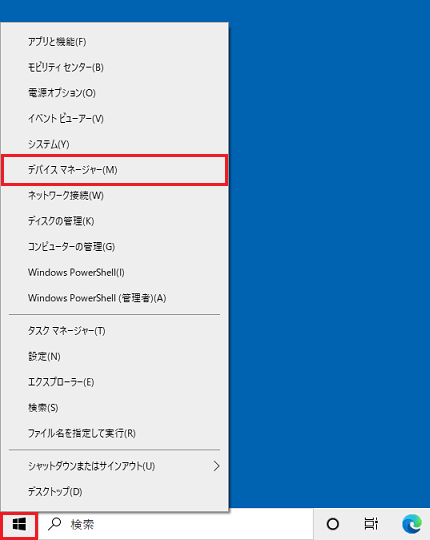
  2. 「スタート」ボタン右クリックし、表示されるメニューから「デバイスマネージャー」をクリックします。

    メニューから「デバイスマネージャー」

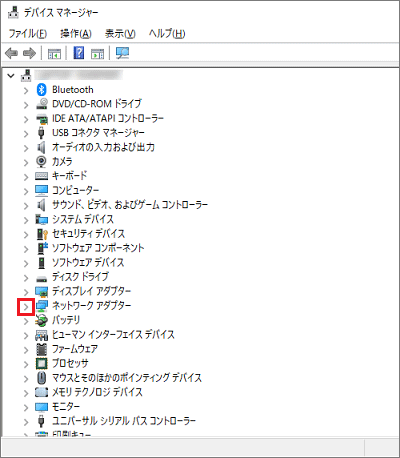
  3. 「デバイスマネージャー」が表示されます。
    「ネットワーク アダプター」の左にある矢印をクリックします。

    「ネットワーク アダプター」の左にある矢印をクリック

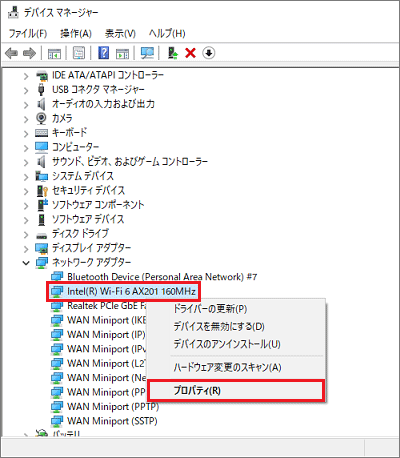
  4. 「Intel(R) Wi-Fi 6」で始まる項目を右クリックし、表示されるメニューから「プロパティ」をクリックします。

    メニューから「プロパティ」をクリック

    アドバイス

    一覧に「Intel(R) Wi-Fi 6」から始まる項目がないときは、「×」ボタンをクリックし「デバイスマネージャー」を閉じてから、「インストール手順」に進みます。


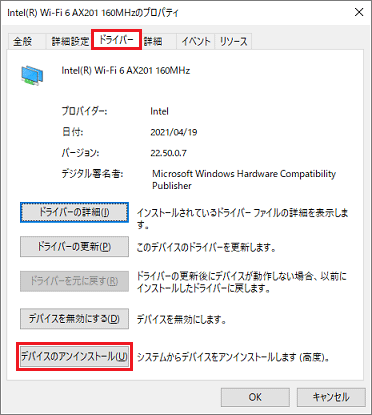
  5. 「Intel(R) Wi-Fi 6 AX201 160MHz のプロパティ」が表示されます。
    「ドライバー」タブをクリックし、「デバイスのアンインストール」ボタンをクリックします。

    「デバイスのアンインストール」ボタンをクリック

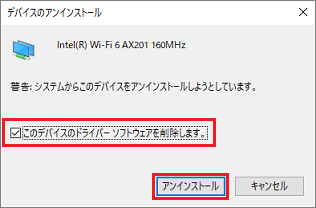
  6. 「デバイスのアンインストール」が表示されます。
    「このデバイスのドライバー ソフトウェアを削除します。」をクリックし、チェックを付けます。
    「アンインストール」ボタンをクリックします。

    「アンインストール」ボタンをクリック

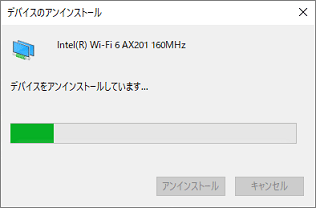
  7. 「デバイスをアンインストールしています...」と表示されます。
    完了するまで、そのまましばらく待ちます。

    アンインストール中

    アドバイス

    アンインストールには時間がかかる場合があります。
    その間にアンインストールを中断したり、別のアプリケーションを起動したり、パソコンの電源を切ったりしないでください。


  8. 「デバイスのアンインストール」の画面が自動的に消えると、アンインストール完了です。
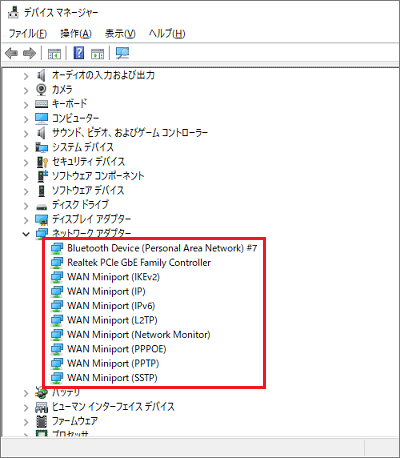
    「デバイスマネージャー」の一覧から、「Intel(R) Wi-Fi 6」で始まる項目が消えていることを確認します。

    「Intel(R) Wi-Fi 6」が消えていることを確認

    アドバイス

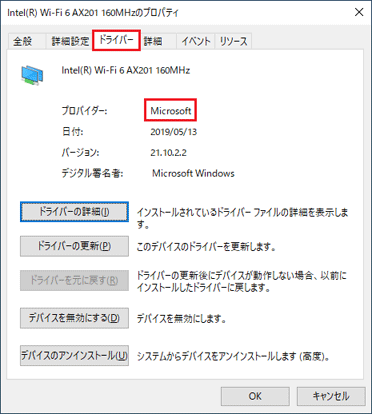
    「Intel(R) Wi-Fi 6」で始まる項目が消えていない場合は、「ドライバー」タブの「プロバイダー」の表示が、「Microsoft」になるまで、「アンインストール手順」を行ってください。

    項目が消えていない場合


  9. 「×」ボタンをクリックし、「デバイスマネージャー」を閉じます。

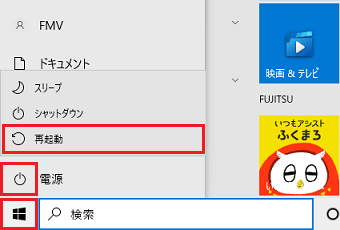
  10. 「スタート」ボタン→「電源」→「再起動」の順にクリックします。

    再起動

手順2インストール手順

次の手順で、ドライバーをインストールします。


操作手順

お使いの環境によっては、表示される画面が異なります。

  1. 作業中のアプリケーションをすべて終了します。
    作成中のファイルがある場合は、ファイルを保存します。

  2. 「スタート」ボタン「スタート」ボタン→「@メニュー」→「@メニュー」の順にクリックします。

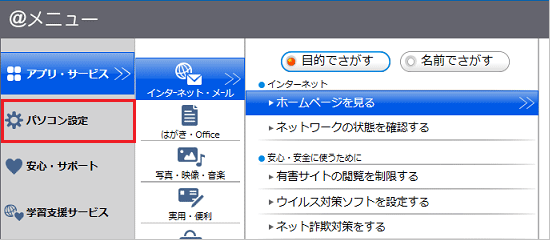
  3. @メニューが表示されます。
    「パソコン設定」をクリックします。

    「パソコン設定」をクリック

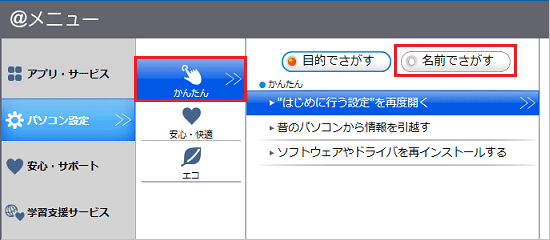
  4. 「かんたん」→「名前でさがす」の順にクリックします。

    「かんたん」→「名前でさがす」の順にクリック

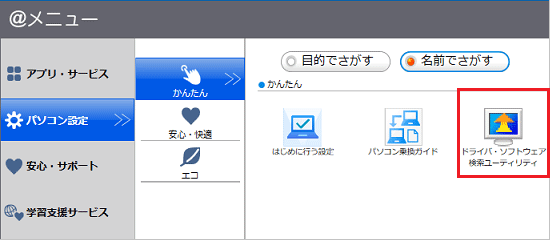
  5. 「ドライバ・ソフトウェア検索ユーティリティ」をクリックします。

    「ドライバ・ソフトウェア検索ユーティリティ」をクリック

  6. 「ユーザーアカウント制御」が表示されます。
    「はい」ボタンをクリックします。

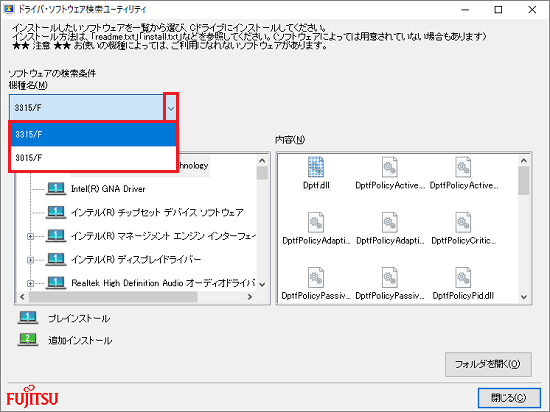
  7. 「ドライバ・ソフトウェア検索ユーティリティ」が表示されます。
    「機種名」欄に、お使いの機種名が表示されていることを確認します。

    異なる機種名が表示されている場合は、「スクロールボタン下」ボタンをクリックし、表示されるメニューからお使いの機種をクリックします。

    お使いの機種名が表示されていることを確認

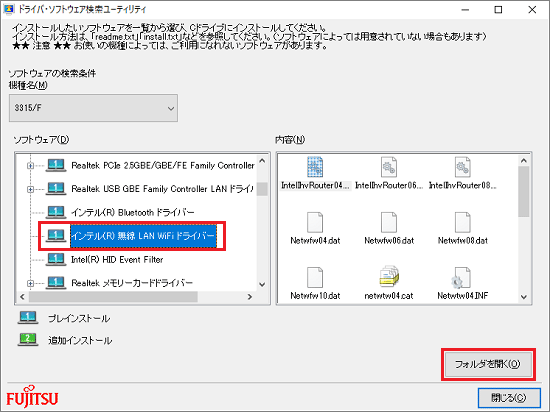
  8. 「ソフトウェア」欄の「インテル(R) 無線 LAN WiFi ドライバー」をクリックし、画面右下の「フォルダを開く」ボタンをクリックします。

    「フォルダを開く」ボタンをクリック

  9. 「IntelWlan」フォルダが表示されます。
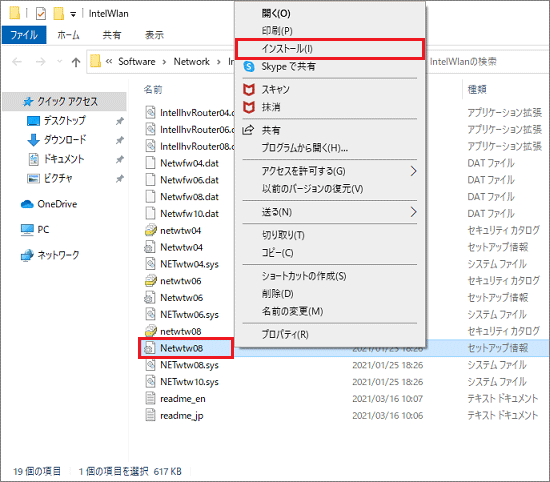
    「Netwtw08(または「Netwtw08.inf」)」を右クリックし、表示されるメニューから「インストール」をクリックします。

    メニューから「インストール」をクリック

    アドバイス

    拡張子が表示されていない場合は、「種類」が「セットアップ情報」と表示されている、「Netwtw08」を右クリックします。


  10. 「ユーザーアカウント制御」が表示されます。
    「はい」ボタンをクリックします。

    インストールが始まります。
    画面は表示されませんが、このまましばらく待ちます。

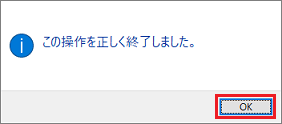
  11. 「この操作を正しく終了しました。」と表示されます。
    「OK」ボタンをクリックします。

    「OK」ボタンをクリック

  12. 「IntelWlan」フォルダに戻ります。
    「×」ボタンをクリックし、「IntelWlan」フォルダを閉じます。

  13. 「ドライバ・ソフトウェア検索ユーティリティ」に戻ります。
    「閉じる」ボタンをクリックし閉じます。

  14. 「@メニュー」に戻ります。
    「閉じる」ボタンをクリックし閉じます。

  15. 「スタート」ボタン→「電源」→「再起動」の順にクリックします。

    再起動

手順3インストールの確認手順

次の手順で、ドライバーが正常にインストールされていることを確認します。


操作手順

お使いの環境によっては、表示される画面が異なります。

  1. 「スタート」ボタンを右クリックし、表示されるメニューから「デバイスマネージャー」をクリックします。

    メニューから「デバイスマネージャー」

  2. 「デバイスマネージャー」が表示されます。
    「ネットワーク アダプター」の左にある矢印をクリックします。

    「ネットワーク アダプター」の左にある矢印をクリック

  3. 「Intel(R) Wi-Fi 6」で始まる項目を右クリックし、表示されるメニューから「プロパティ」をクリックします。

    メニューから「プロパティ」をクリック

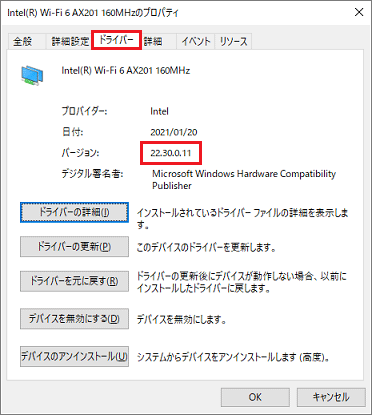
  4. 「Intel(R) Wi-Fi 6 AX201 160MHz のプロパティ」が表示されます。
    「ドライバー」タブをクリックし、バージョンを確認します。
    正常にインストールされているときは、「バージョン」の右側に「22.30.0.11」と表示されます。

    バージョンを確認

    アドバイス

    インターネットに接続したり、既に別のバージョンのドライバーをインストールしていたときは、上記より新しいバージョンが表示される場合があります。


  5. 「×」ボタンをクリックし、「Intel(R) Wi-Fi 6 AX201 160MHz のプロパティ」を閉じます。

  6. 「×」ボタンをクリックし、「デバイスマネージャー」を閉じます。

このQ&Aは役に立ちましたか?(今後の改善の参考とさせていただきます。)
Q&Aで問題が解決しないときは、下記の方法もお試しください。

その他の便利なサービス(有料)

オンライン学習サービスFMVまなびナビ

ページの先頭へ