Q&Aナンバー【2704-6575】更新日:2026年2月17日

印刷する

このページをブックマークする(ログイン中のみ利用可)

ユーザー登録番号やMy Cloud ID、パスワードを忘れてしまいました。

対象機種とOS
対象機種 すべて
対象OS
  • すべて

質問

My Cloud アカウント / My Cloud FMVサポート会員 / My Cloud ゲスト会員のパスワード、ユーザー登録番号やMy Cloud IDを忘れてしまいました。

回答

「ユーザー登録番号」または「My Cloud ID」とそのパスワードは、My Cloudの各種サービス・サポートなどをご利用いただくために必要なログイン情報です。

ログインに必要な「ユーザー登録番号とパスワード」、または「My Cloud IDとパスワード」

「ユーザー登録番号」、「My Cloud ID」、パスワードを忘れてしまった場合は、本Q&Aの手順にしたがって、再設定や再通知などを行います。
本Q&Aのご案内の手順で情報が確認ができない場合は、電話窓口で対応いたします。

目的に応じた項目をクリックして、手順をご覧ください。

[+]すべてを開く [-]すべてを閉じる

パスワードをお忘れの場合

My Cloud アカウントのパスワードをお忘れの場合は、専用のページから再設定を行います。

アドバイス

パスワードの再設定に必要な情報は、次のとおりです。

  • ユーザー登録番号(10桁の数字)またはMy Cloud ID(メールアドレス)

    「ユーザー登録番号」または「My Cloud ID」を入力いただいた後、再設定に必要なご案内をMy Cloud IDとして登録されているメールアドレス宛てにお送りします。
    メールを受信できる環境をご準備ください。

  • 秘密の質問の答え

    秘密の質問・答えとは、パスワードの再設定時にご本人様であることを確認するための「合言葉」です。

    秘密の質問・答えで求めらえれる情報には、「生年月日」や「好きな食べ物」、「初めて飼ったペットの名前」などがあり、お客様のご登録内容によって質問と答えが異なります。

  • 口座番号またはクレジットカード番号下4桁

    My Cloud アカウントに、キャッシュバック振込口座の銀行口座番号を登録している場合は、口座番号の入力が必要になる場合があります。

    My Cloud アカウントに、クレジットカード情報を登録している場合は、クレジットカード番号の下4桁の入力が必要になる場合があります。

重要

My Cloud FMVサポート会員(旧AzbyClub)/ My Cloud ゲスト会員の場合

My Cloud アカウントを登録せずに、My Cloud FMVサポート会員(旧AzbyClub)、またはMy Cloud ゲスト会員のまま、サービスを利用されている場合は手順が異なります。

再設定の手順は、次のQ&Aでご案内しています。

Q&AMy Cloud ID(ユーザー登録番号)のパスワードを再設定する方法を教えてください。

再設定の手順は、次のとおりです。


操作手順

お使いの環境によっては、表示される画面が異なります。

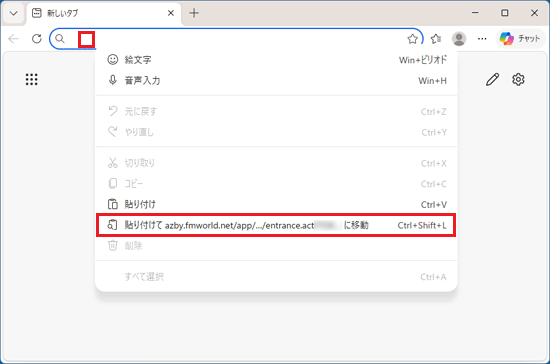
  1. 次のリンクをクリックします。

    FMVマイページ パスワード、ユーザー登録番号をお忘れの方へ

  2. 「My Cloud ID のパスワードをお忘れの方」の「パスワード再設定」ボタンをクリックします。

    「パスワード再設定」ボタンをクリック

  3. 「パスワードの再設定(My Cloud アカウント用)」と表示されます。
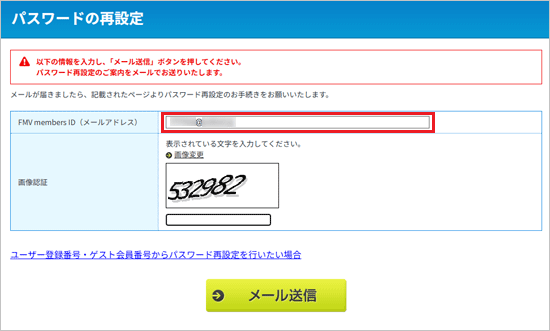
    「My Cloud ID(メールアドレス)またはユーザー登録番号(数字10桁)」に、My Cloud ID またはユーザー登録番号を入力します。

    My Cloud ID またはユーザー登録番号を入力

    重要

    My Cloud ID(メールアドレス)またはユーザー登録番号(数字10桁)がわからず、手順を進められない場合は「ユーザー登録番号をお忘れの場合」をご覧ください。


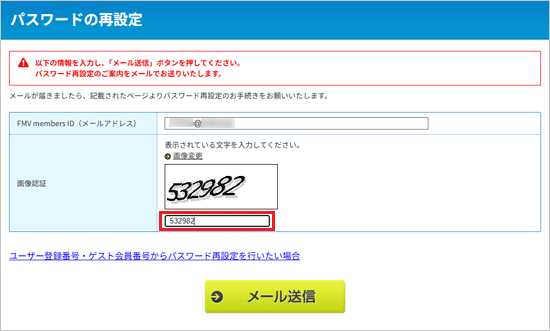
  4. 「画像認証」に表示されている文字を入力します。

    アドバイス

    表示される文字は、毎回変わります。


    「画像認証」に表示されている文字を入力

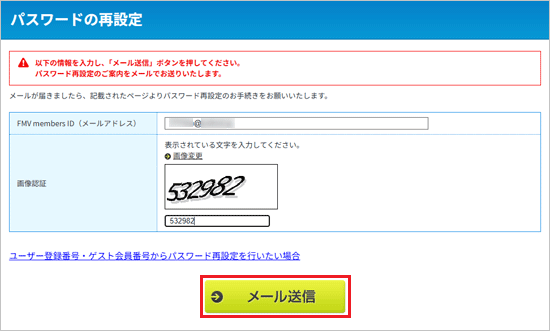
  5. 「メール送信」ボタンをクリックします。

    「メール送信」ボタンをクリック

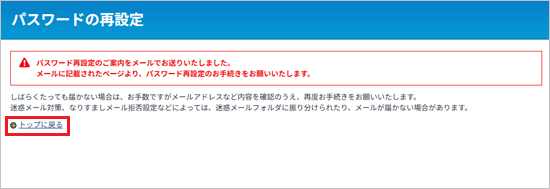
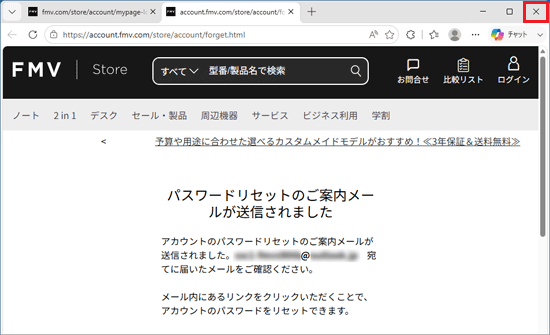
  6. 「パスワード再設定のご案内をメールでお送りいたしました。」と表示されます。
    「トップに戻る」をクリックします。

    「トップに戻る」をクリック

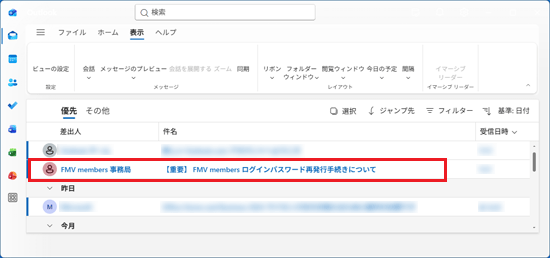
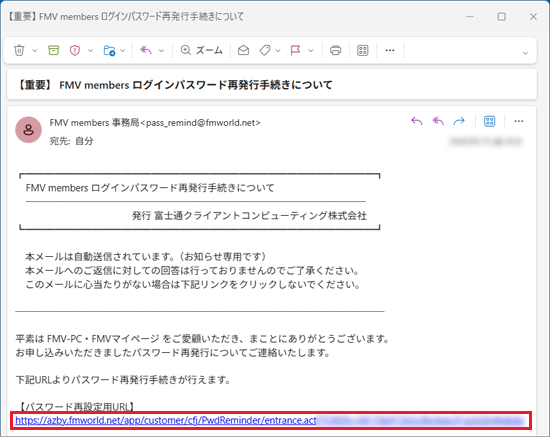
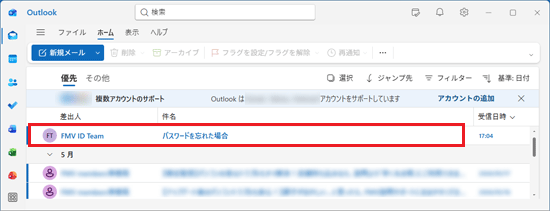
  7. お使いのメールソフトを起動して、「【重要】My Cloud パスワード発行手続きについて」という件名のメッセージを表示します。

    「【重要】My Cloud パスワード発行手続きについて」という件名のメッセージを表示

    アドバイス

    メールが届くまで、時間がかかる場合があります。


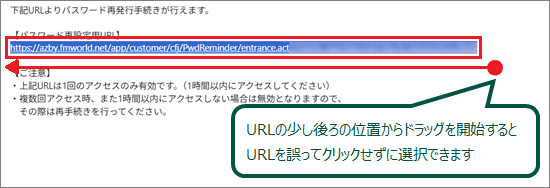
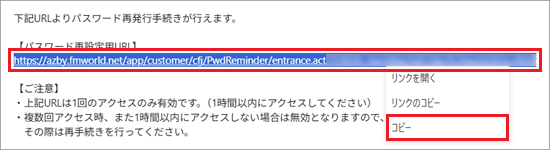
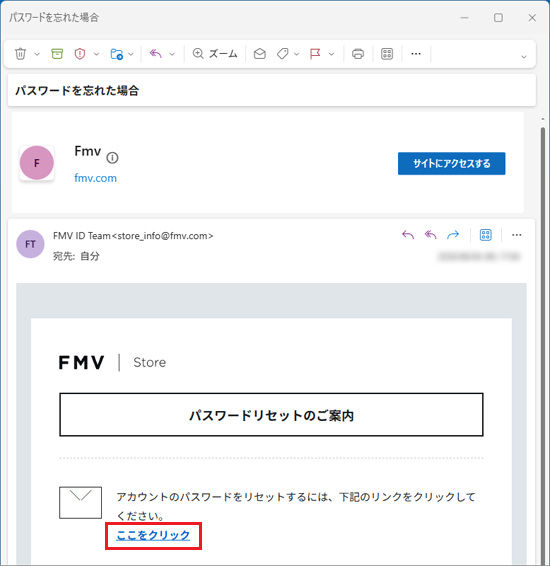
  8. 「[パスワード再設定用URL]」のアドレスをクリックします。

    「[パスワード再設定用URL]」のアドレスをクリック

    重要

    • URLは1回のクリックに限り有効です。
      ダブルクリックなどしないように、ご注意ください。

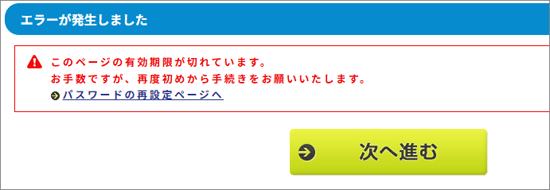
      複数回クリックするなどして、ページの有効期限が切れてしまった場合は、もう一度、手順をやり直してください。

    • URLは1時間(60分)に限り有効です。
      1時間以内にアクセスしないと、URLが無効になるため、ご注意ください。

      1時間経過し、ページの有効期限が切れてしまった場合は、もう一度、手順をやり直してください。

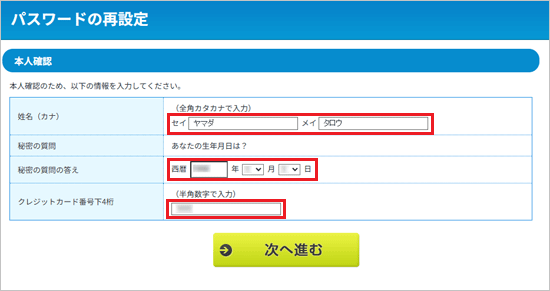
  9. 「本人確認のため、以下の情報を入力してください。」と表示されます。
    姓名(カナ)や秘密の質問の答え、口座番号、クレジットカード番号下4桁など表示されている項目の情報を入力します。

    表示される項目は、お客様の登録情報によって異なります。

    本人確認の情報を入力
    (秘密の質問に生年月日、クレジットカード番号下4桁の入力が必要な場合)

    重要

    入力する情報がわからず、手順を進められない場合は、富士通パーソナル製品に関するお問い合せ窓口までご連絡ください。
    音声ガイダンスでは「ユーザー登録に関するお問い合わせ(7をプッシュ)」を選択してください。

    サポートページ富士通パーソナル製品に関するお問い合わせ窓口


    アドバイス

    • 「口座番号」には、My Cloud アカウントに登録しているキャッシュバック振込口座の銀行口座番号を、半角数字で入力してください。

    • 「クレジットカード番号下4桁」には、My Cloud アカウントに登録しているクレジットカード番号の下4桁を半角数字で入力してください。

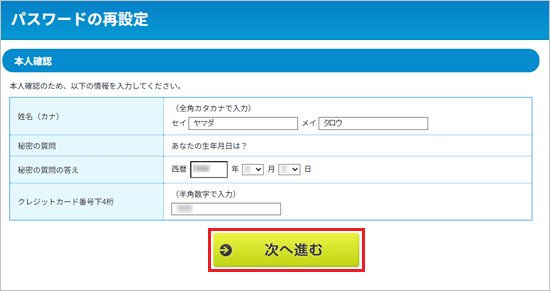
  10. 「次へ進む」ボタンをクリックします。

    「次へ進む」ボタンをクリック

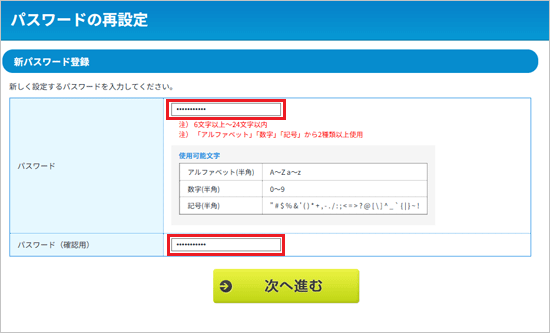
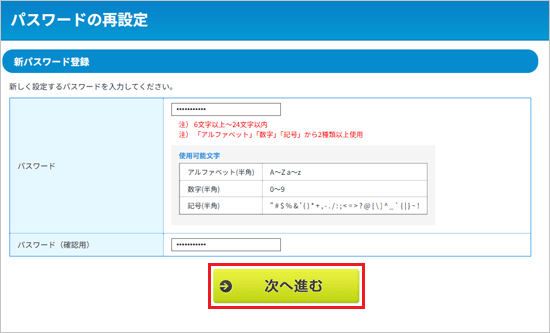
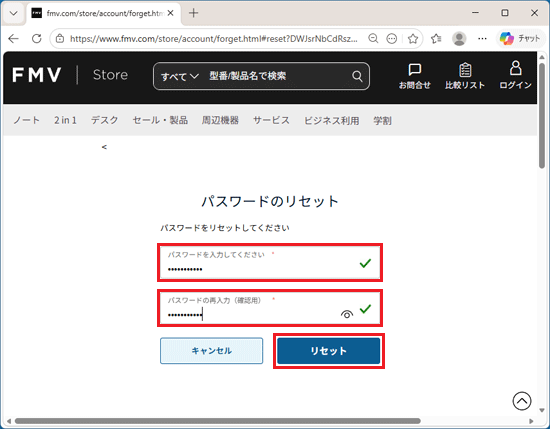
  11. 「新しく設定するパスワードを入力してください。」と表示されます。
    「パスワード」と「パスワード(確認用)」に、それぞれ同じパスワード(文字)を入力します。

    それぞれ同じパスワード(文字)を入力

    重要

    パスワードは、次のアルファベット、数字、記号を組み合わせて6〜24文字で入力してください。
    また、組み合わせは2種類以上使用してください。

    • アルファベット(半角):A〜Z、a〜z
    • 数字(半角):0〜9
    • 記号(半角):" # $ % & ' ( ) * + , - . / : ; < = > ? @ [ ¥ ] ^ _ ` { | } ~ !

  12. 「次へ進む」ボタンをクリックします。

    「次へ進む」ボタンをクリック

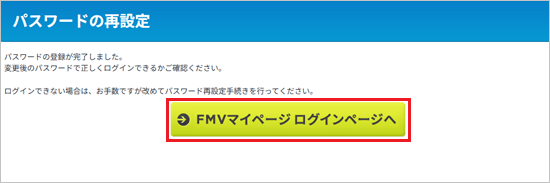
  13. 「パスワードの登録が完了しました。」と表示されます。
    「My Cloud ログインページへ」ボタンをクリックします。

    「My Cloud ログインページへ」ボタンをクリック

ユーザー登録番号をお忘れの場合

ユーザー登録番号をお忘れの場合は、ご登録のメールアドレス宛てに再通知します。

アドバイス

ユーザー登録番号の再通知に必要な情報は、次のとおりです。

  • メールアドレス

    My Cloud IDとして登録されているメールアドレス、または、ユーザー情報として登録されているメールアドレスに、ユーザー登録番号を再通知します。

    再通知の前にメールアドレスの入力が必要です。
    また、メールを受信できる環境をご準備ください。

  • 氏名

    ご登録の氏名(漢字またはカタカナ)の入力が必要です。

再通知の手順は、次のとおりです。


操作手順

お使いの環境によっては、表示される画面が異なります。

  1. 次のリンクをクリックします。

    FMVマイページ パスワード、ユーザー登録番号をお忘れの方へ

  2. 「ユーザー登録番号をお忘れの方」の「ユーザー登録番号の再通知」ボタンをクリックします。

    「ユーザー登録番号の再通知」ボタンをクリック

  3. 「お客様情報の入力」と表示されます。
    登録されている「姓」、「名」、「メールアドレス」を入力し、「メール送信」ボタンをクリックします。

    登録されている「姓」、「名」、「メールアドレス」を入力し、「メール送信」ボタンをクリック

  4. 「ユーザー登録番号送信完了」と表示されたことを確認します。

    「ユーザー登録番号送信完了」と表示されたことを確認

  5. お使いのメールソフトを起動して、「ユーザー登録番号のお知らせ」という件名のメッセージを表示します。

    アドバイス

    メールが届くまで、時間がかかる場合があります。


    「ユーザー登録番号のお知らせ」という件名のメッセージを表示

  6. ユーザー登録番号を確認します。

    ユーザー登録番号を確認

My Cloud IDをお忘れの場合(ユーザー登録番号とパスワードがわかる場合)

My Cloud IDは、FMVサポートページにログインして確認します。

アドバイス

FMVサポートページにログインして、My Cloud IDを確認するために必要な情報は、次のとおりです。

  • ユーザー登録番号(10桁の数字)

  • パスワード

手順は、次のとおりです。


操作手順

  1. 次のリンクをクリックし、FMVサポートページを表示します。

    サポートページFMVサポートページ

  2. 「ログイン」をクリックします。

    「ログイン」をクリック

    アドバイス

    画面左上部にユーザー登録番号が表示されている場合は、手順4.に進みます。


  3. 「ログイン」と表示されます。
    ユーザー登録番号と、パスワードを入力し、「ログイン」ボタンをクリックします。

    ユーザー登録番号と、パスワードを入力し、「ログイン」ボタンをクリック

  4. 「登録情報変更」をクリックします。

    「登録情報変更」をクリック

  5. 「ログイン」と表示された場合は、ユーザー登録番号とパスワードを入力し、「ログイン」ボタンをクリックします。
    表示されない場合は、次の手順に進みます。

    ユーザー登録番号とパスワードを入力し、「ログイン」ボタンをクリック

  6. 「My Cloud 登録情報・各種お手続き」が表示されます。
    「My Cloud ID」に表示されるメールアドレスを確認します。

    「My Cloud ID」に表示されるメールアドレスを確認

    アドバイス

    「My Cloud ID」の欄がない場合は、My Cloud FMVサポート会員(旧AzbyClub会員) / My Cloud ゲスト会員のご登録のみで、My Cloud アカウント(My Cloud ID)は登録されていません。

    「My Cloud ID」の欄がない場合

    必要に応じて、次のQ&Aの「以前にFMVユーザー登録をされている場合」をご覧になり、My Cloudアカウントを登録してください。

    Q&AMy Cloud アカウントを登録する方法を教えてください。


[+]すべてを開く [-]すべてを閉じる

ご参考

本Q&Aのご案内の手順で再設定や情報の確認ができない場合は、富士通パーソナル製品に関するお問い合せ窓口までご連絡ください。
音声ガイダンスでは「ユーザー登録に関するお問い合わせ(7をプッシュ)」を選択してください。

サポートページ富士通パーソナル製品に関するお問い合わせ窓口

このQ&Aは役に立ちましたか?(今後の改善の参考とさせていただきます。)

Q&Aで問題が解決しないときは、下記の方法もお試しください。

その他の便利なサービス(有料)

オンライン学習サービスFMVまなびナビ

ページの先頭へ