このQ&Aは、Windows 11向けのものです。
他のOSをお使いの場合は、次のQ&Aをご覧ください。  日本語が入力できません。

Q&Aナンバー【2711-3163】更新日:2025年9月11日
このページをブックマークする(ログイン中のみ利用可)
[Windows 11] 日本語が入力できません。
| 対象機種 | すべて |
|---|---|
| 対象OS |
|
 質問
質問
キーを押すと半角英数字などが入力され、日本語を入力できません。
 回答
回答
ご案内
入力モードや入力方式を日本語に変更します。
改善しない場合は、パソコンの再起動や日本語の再インストールを行います。
次の項目を順番に確認してください。
手順1入力モードを変更する
日本語を入力するには、日本語を入力できるモードに変更する必要があります。
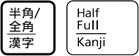
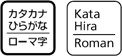
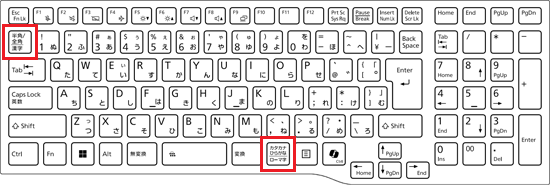
日本語を入力できるモードに変更するには、キーボードの【半角/全角】キーや【カタカナ ひらがな】キーを押してください。
- 【半角/全角】キーの刻印例
- 【カタカナ ひらがな】キーの刻印例
- 【半角/全角】キー、【カタカナ ひらがな】キーの位置例
アドバイス
- 日本語が入力できる状態になると、画面右下にある入力モードのボタンが「あ」になります。

(入力モードのボタンの表示例)
「A」などの表示の場合は、もう一度キーを押すか、入力モードのボタンをクリックして切り替えてください。
Microsoft IMEをお使いの場合は、入力モードのボタンを右クリックし表示されるメニューから「ひらがな」をクリックすることでも切り替えられます。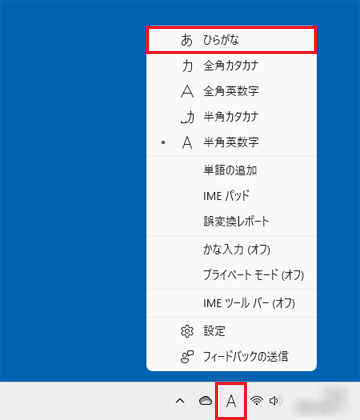
- 【半角/全角】キーを押しても入力モードが切り替わらない場合は、キーボードレイアウトが日本語キーボード以外に設定されている可能性があります。
次のQ&Aをご覧になり、キーボードレイアウトを日本語キーボードに設定してください。[Windows 11] キーボードで【@】キーなどを押すと、画面に違う文字が表示されます。
手順2入力方式を日本語に変更する
Windowsに複数の言語を追加している場合、入力方式を日本語にする必要があります。
入力方式を変更するには、タスクバーの端にある「入力インジケーター」をクリックし、表示される一覧から「日本語」の項目をクリックします。
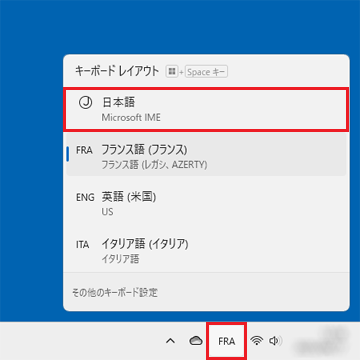
(「FRA」(フランス語(フランス))が表示されている例)
アドバイス
- 「入力インジケーター」に表示される文字は、設定されている言語によって異なります。
- キーボードの【Windows】キーを押しながら、【空白(スペース)】キーを押すことでも、入力方式の一覧を表示できます。
【Windows】キーを押したまま、【空白(スペース)】キーを押すたびに、入力方式を切り替えられます。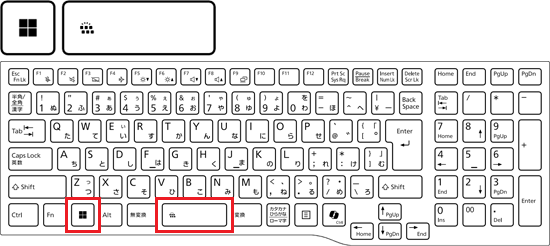
- 入力方式を日本語に切り替えても、パソコンを再起動すると既定の入力方式に戻ります。
既定の入力方式を切り替える方法は、次のQ&Aをご覧ください。[Windows 11] 既定の入力方式(既定の言語)を変更する方法を教えてください。
手順3パソコンを再起動する
一時的な問題により、日本語が入力できなくなっている可能性があります。
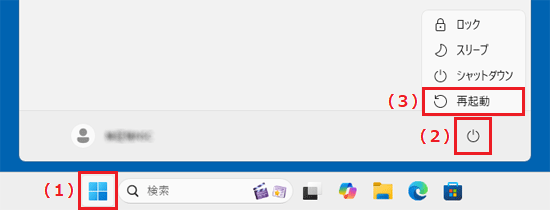
「スタート」ボタン→「電源」→「再起動」の順にクリックし、パソコンを再起動してください。
手順4日本語を再インストールする
Microsoft IMEで日本語が正しく認識されていない可能性があります。
次のQ&Aをご覧になり、日本語を再インストールしてください。[Windows 11] Microsoft IME で日本語を再インストールする方法を教えてください。
ご参考
入力できないキーがある、変換候補が少ないなどの現象が発生している場合は、次のQ&Aをご覧ください。

Q&Aで問題が解決しないときは、下記の方法もお試しください。
その他の便利なサービス(有料)


