このQ&Aは、Windows 11向けのものです。
Windows 10をお使いの場合は、次のQ&Aをご覧ください。 [Windows 10] 予測候補が表示されるタイミングを変更したり、非表示にしたりする方法を教えてください。

Q&Aナンバー【2711-3352】更新日:2024年1月24日
このページをブックマークする(ログイン中のみ利用可)
[Windows 11] 予測候補が表示されるタイミングを変更したり、非表示にしたりする方法を教えてください。
| 対象機種 | すべて |
|---|---|
| 対象OS |
|
 質問
質問
文字を入力すると、予測候補(予測入力の候補)が表示されます。
予測候補が表示されるタイミングを変更する方法、または非表示にする方法を教えてください。
予測候補が表示されるタイミングを変更する方法、または非表示にする方法を教えてください。
 回答
回答
使用している日本語入力システムを確認した後、日本語入力システムに応じた手順で設定を変更します。
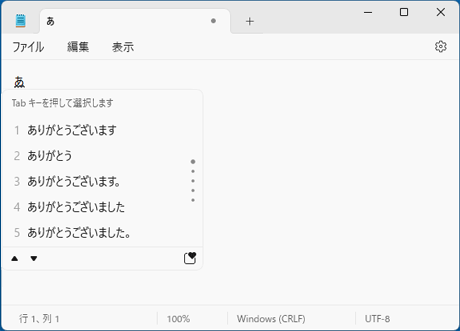
(Microsoft IMEの予測候補の表示例)
ご案内
次の項目を順番に確認してください。
手順1日本語入力システムを確認する
FMVパソコンには、Microsoft IMEとATOKの2つの日本語入力システムが搭載されています(一部の機種を除く)。
日本語入力システムによって手順が異なるため、タスクバーの表示からご利用の日本語入力システムを確認してください。
- タスクバーの右側に
 のアイコンがある場合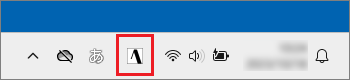
ATOKを使用してます。
ATOKを使用している場合、手順は次のQ&Aをご覧ください。[ATOK] 推測候補を非表示にする方法を教えてください。 - タスクバーの右側に
 のアイコンがある場合 /やのアイコンがない場合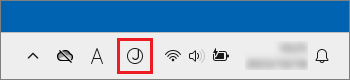
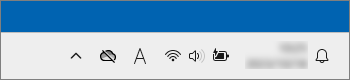
Microsoft IMEを使用しています。
手順は、次の「Microsoft IMEの予測候補が表示されるタイミングを変更したり、非表示にしたりする」をご覧ください。
手順2Microsoft IMEの予測候補が表示されるタイミングを変更したり、非表示にしたりする
Microsoft IMEの予測候補が表示されるまでの文字数を変更する方法、または、予測候補を非表示にする方法は、次のとおりです。

操作手順の画像は、Windows 11 2023 Update(Windows 11, version 23H2)のものです。
お使いの環境によっては、表示される画面が異なります。
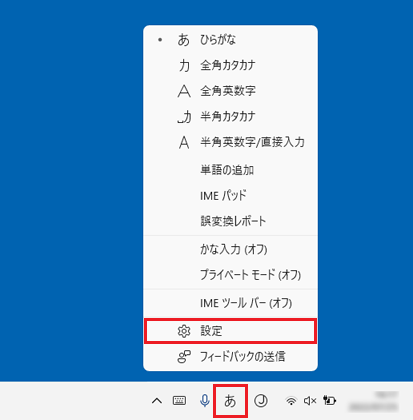
- タスクバーの端の入力モードのボタン(「あ」「A」など)を右クリックし、表示されるメニューから「設定」をクリックします。
 アドバイス
アドバイス入力モードのボタンがない場合やメニューに「設定」が無い場合は、「スタート」ボタンをクリックした後「ime」と入力します。
検索結果が表示されたら、「日本語 IME 設定」をクリックしてください。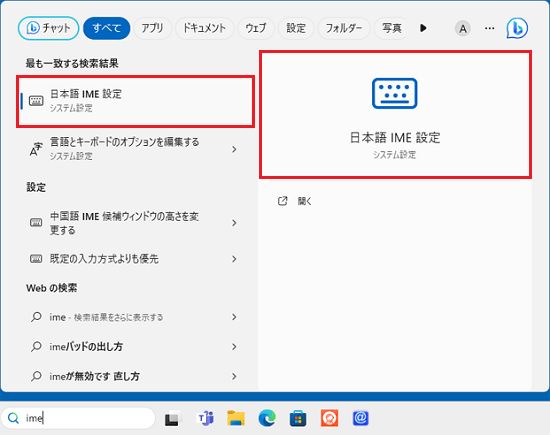
- 「Microsoft IME」が表示されます。
「全般」をクリックします。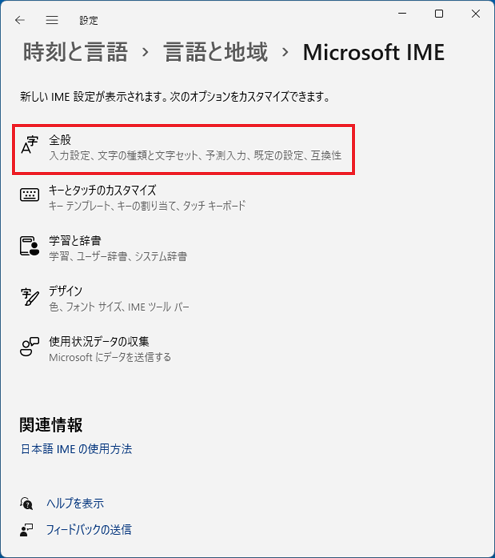
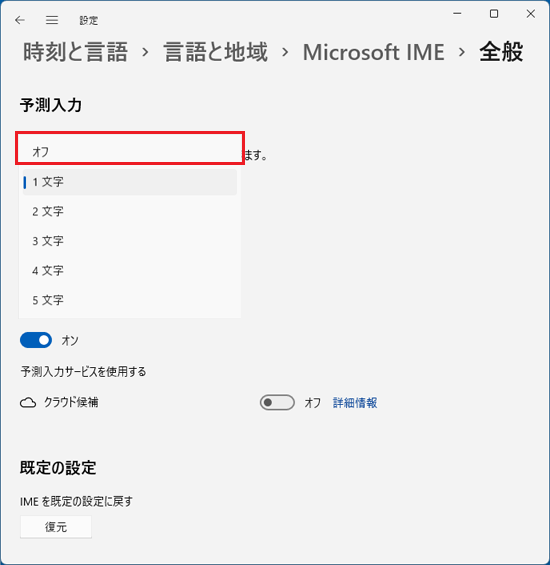
- 画面をスクロールして、「予測入力」の「予測候補を表示するまでの文字数を選択」にある「
 」ボタンをクリックし、予測候補を表示/非表示にするかどうかを設定します。
- 予測候補を使用する場合
予測候補を表示するまでのお好みの文字数をクリックします。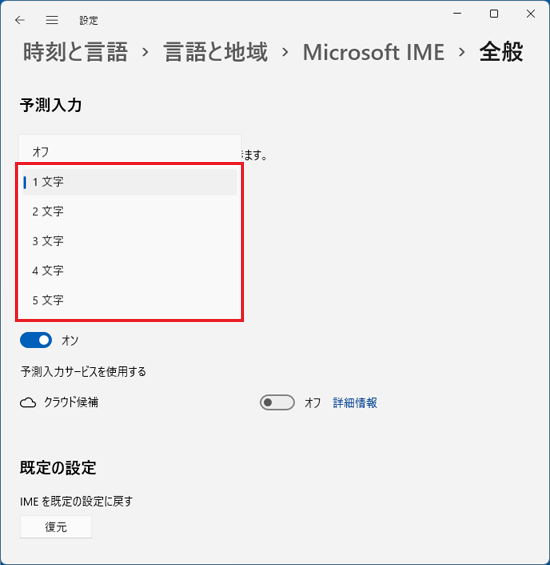
- 予測候補を非表示にする場合
「オフ」をクリックします。
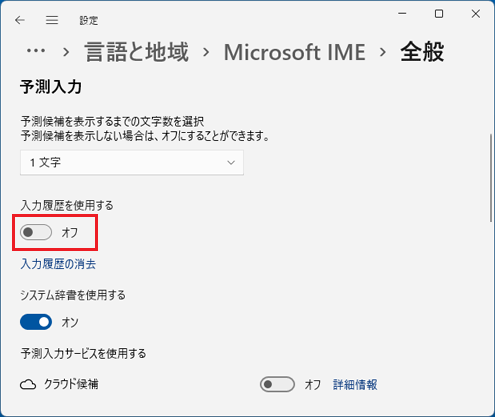
アドバイス予測候補に入力履歴を表示しない場合は、「入力履歴を使用する」のスイッチをクリックして「オフ」にします。
- 予測候補を使用する場合
- 「×」ボタンをクリックし、「全般」を閉じます。

Q&Aで問題が解決しないときは、下記の方法もお試しください。
その他の便利なサービス(有料)


