- 「ユーザーの切り替え」機能により、複数のユーザーがサインインした状態で、再インストールを行わないでください。
再インストールを行うユーザーのみがサインインした状態で、再インストールを行ってください。 - Bluetooth接続のマウスをお使いの場合、ドライバーの再インストール時にマウスが動作しなくなる可能性があります。
その場合は、フラットポイントなどで操作してください。

Q&Aナンバー【2811-3371】更新日:2022年8月26日
このページをブックマークする(ログイン中のみ利用可)
[Bluetoothドライバー] Realtek Bluetooth ドライバー V1.9.1041.3002(64ビット/プレインストール版)の再インストール方法を教えてください。
これは機種別のドライバー関連情報です。ドライバー名、および対象の機種やOSをご確認ください。
| 対象機種 | 2022年6月発表モデルLIFEBOOK AH48/G2、他・・・ |
|---|---|
| 対象OS |
|
 質問
質問
次の機種に添付されている、Realtek Bluetooth ドライバー(64ビット / プレインストール版 / V1.9.1041.3002)の再インストール方法を教えてください。
- 2022年6月発表モデル
- LIFEBOOK AH48/G2、AH50/G2、AH51/G2、AH52/G2、AH55/G2、WA1/G、WAB/G2
 回答
回答
次の手順で、Realtek Bluetooth ドライバーの再インストールとインストールの確認をします。
重要
次の項目を順番に確認してください。
手順1ダウンロードページの表示手順
ドライバーは、FMVサポートのページで提供しています。
ダウンロードページは、次の手順でドライバ・ソフトウェア検索ユーティリティから表示します。
アドバイス
ダウンロードページは、次のリンクから表示することもできます。
- LIFEBOOK AH48/G2、AH50/G2、AH51/G2、AH52/G2、AH55/G2、WA1/G、WAB/G2
 Realtek Bluetooth ドライバー (プレインストール版)
リンクをクリックしてダウンロードページを表示したら、「入手手順」に進みます。

お使いの環境によっては、表示される画面が異なります。
 「スタート」ボタン→右上の「すべてのアプリ」→「@メニュー」の順にクリックします。
 - 「@メニュー」が表示されます。
「パソコン設定」→「かんたん」→「名前でさがす」の順にクリックします。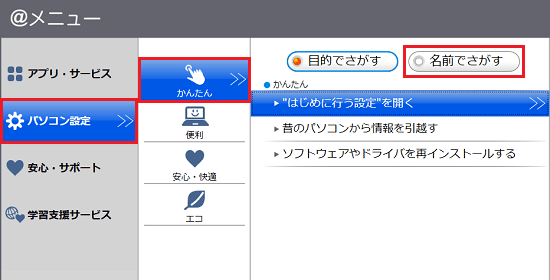
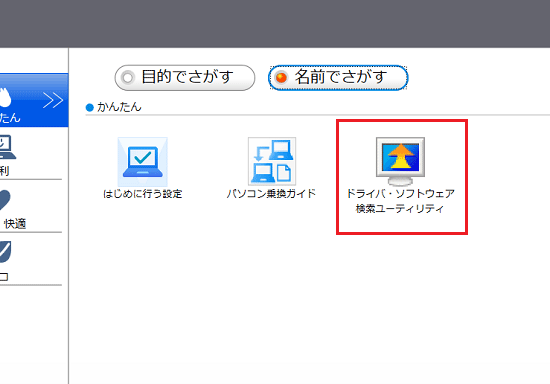
- 「ドライバ・ソフトウェア検索ユーティリティ」をクリックします。
- 「ユーザーアカウント制御」が表示されます。
「はい」ボタンをクリックします。
表示されない場合は、次の手順に進みます。 - 「ドライバ・ソフトウェア検索ユーティリティ」が表示されます。
「ダウンロードページを開く」ボタンをクリックします。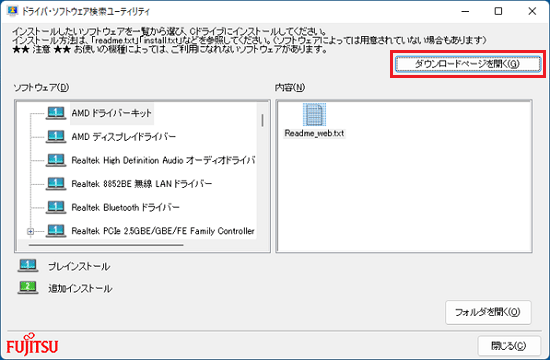
手順2入手手順
次の手順で、ドライバーをダウンロードします。
お使いの環境によっては、表示される画面が異なります。
- お使いの機種に応じた、FMVサポートのホームページがが表示されます。
「ダウンロードファイル」の一覧から、「Realtek Bluetooth ドライバー (プレインストール版)」をクリックします。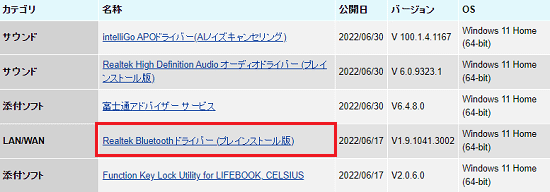
- ドライバーのダウンロードページが表示されます。
ページをスクロールし、「ダウンロードファイル」の「Realtek Bluetooth ドライバー (プレインストール版)」をクリックします。
- ダウンロードが完了すると、画面右上に「ファイルを開く」が表示されます。
「ダウンロード フォルダーを開く」ボタンをクリックします。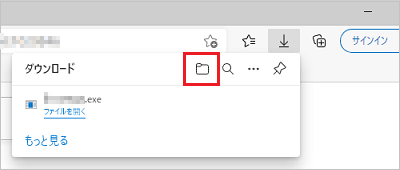 アドバイス
アドバイス- ダウンロードしたファイルは、ご購入時の状態では「ダウンロード」フォルダーに保存されます。
- ファイルをダウンロードするときに、セキュリティの警告が表示される場合がありますが、当社が提供するファイルはすべて検査済みです。
メッセージに関わらず、ダウンロードしてご利用いただけます。
メッセージが表示されたときのファイルのダウンロード方法は、次のQ&Aをご覧ください。 [Microsoft Edge] 画面の右上にメッセージが表示されてファイルをダウンロードできません。
- ダウンロードしたファイルは、ご購入時の状態では「ダウンロード」フォルダーに保存されます。
- 「ダウンロード」フォルダーなど、ファイルのダウンロード先が表示されます。
「E1033965」(または「E1033965.exe」) アイコンが作成されたことを確認します。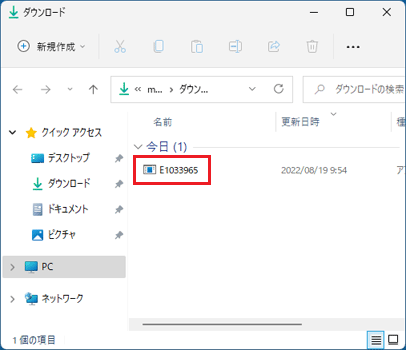
- 「×」ボタンをクリックし、ファイルのダウンロード先を閉じます。
- 「×」ボタンをクリックし、Microsoft Edge を閉じます。
手順3アンインストール手順
次の手順で、ドライバーをアンインストールします。
お使いの環境によっては、表示される画面が異なります。
- 作業中のアプリケーションをすべて終了します。
作成中のファイルがある場合は、ファイルを保存します。 - 「スタート」ボタンを右クリックし、表示されるメニューから「デバイスマネージャー」をクリックします。
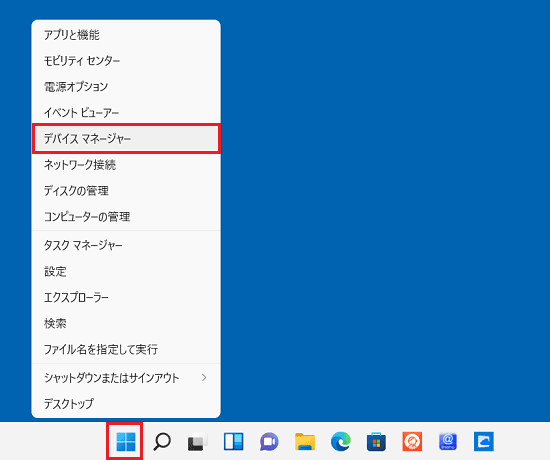
- 「デバイスマネージャー」が表示されます。
「Bluetooth」の左にある「>」をクリックします。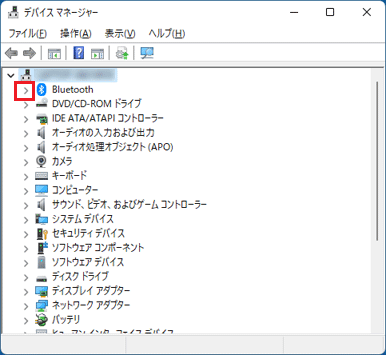
- 「Realtek Bluetooth Adapter」を右クリックし、表示されるメニューから「プロパティ」をクリックします。
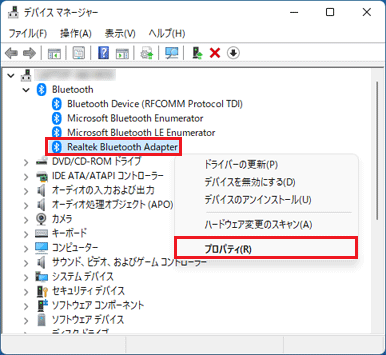 アドバイス
アドバイス一覧に「Realtek Bluetooth Adapter」がないときは、「×」ボタンをクリックし「デバイスマネージャー」を閉じてから、「インストール手順」に進みます。
- 「Realtek Bluetooth Adapterのプロパティ」が表示されます。
「ドライバー」タブをクリックし、「デバイスのアンインストール」ボタンをクリックします。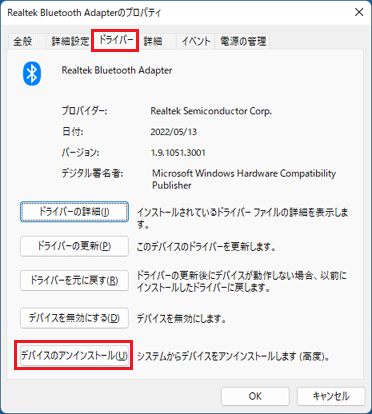
- 「デバイスのアンインストール」が表示されます。
「このデバイスのドライバーを削除しようとしました。」をクリックしチェックを入れます。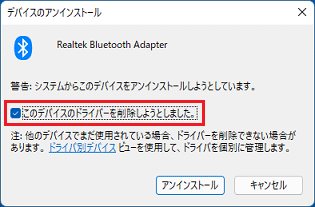
- 「アンインストール」ボタンをクリックします。
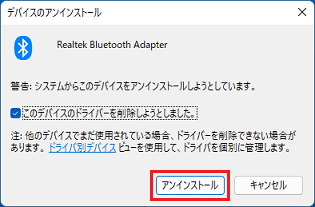
- アンインストールが開始されます。
完了するまで、しばらく待ちます。アドバイスアンインストールには、時間がかかる場合があります。
その間にアンインストールを中断したり、別のアプリケーションを起動したり、パソコンの電源を切ったりしないでください。 - 「デバイスのアンインストール」の画面が自動的に消えると、アンインストール完了です。
「デバイスマネージャー」の一覧から、「Bluetooth」が消えていることを確認します。アドバイス異なるバージョンのドライバーがインストールされていた場合は、「ドライバー」タブの「プロバイダー」の表示が、「Microsoft」になるまで、「アンインストール手順」を行ってください。
- 「×」ボタンをクリックし、「デバイスマネージャー」を閉じます。
- 「スタート」ボタン→右下の
 「電源」→「再起動」の順にクリックします。
パソコンが再起動します。
手順4インストール手順
次の手順で、ドライバーをインストールします。
- 画面下側のタスクバーにある、「エクスプローラー」アイコンをクリックします。
 アドバイス
アドバイス「エクスプローラー」アイコンがない場合は、
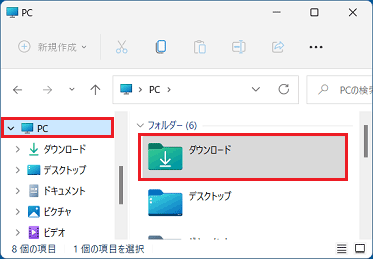
「スタート」ボタンを右クリックし、表示されるメニューから「エクスプローラー」をクリックします。 - 画面左側の「PC」をクリックし、表示されるフォルダーの一覧から「ダウンロード」をダブルクリックします。
- ダウンロードして保存した、「E1033965」(または「E1033965.exe」)アイコンをダブルクリックします。アドバイス
- 「WindowsによってPCが保護されました」と表示された場合は、「詳細情報」→「実行」の順にクリックします。
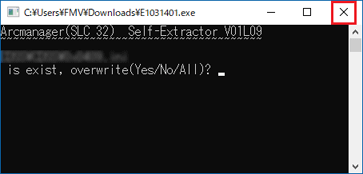
- 「overwrite(Yes/No/All)?」画面が表示された場合は、閉じるボタンで画面を終了し、次の手順に進みます。
- 「インストールしようとしているアプリは、Microsoft 検証済みアプリではありません」などのメッセージが表示された場合は、「インストールする」ボタンをクリックします。
インストールのボタンがない場合は、次のQ&Aをご覧ください。[Windows 11] 「インストールしようとしているアプリは、Microsoft 検証済みアプリではありません」と表示されます。
- 「WindowsによってPCが保護されました」と表示された場合は、「詳細情報」→「実行」の順にクリックします。
- 「rb1910413002」フォルダーが作成されます。
作成された「rb1910413002」フォルダーをダブルクリックします。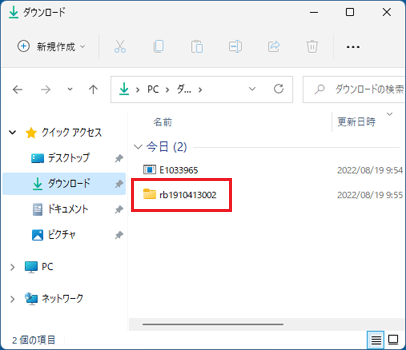
- 「rb1910413002」フォルダーが表示されます。
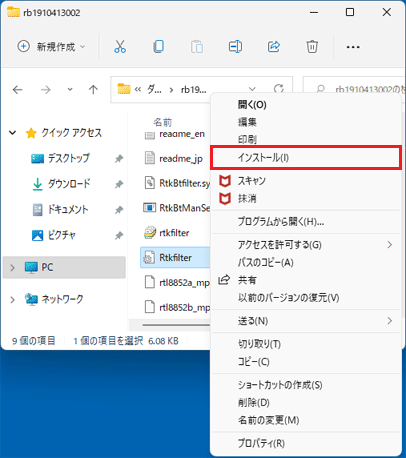
「Rtkfilter(または、Rtkfilter.inf)」を右クリックし、表示されるメニューから「その他のオプション」をクリックします。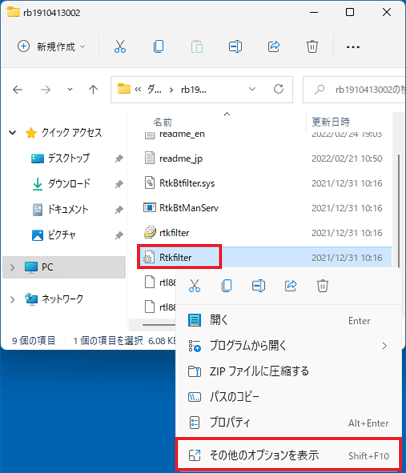 アドバイス
アドバイス拡張子が表示されていない場合は、「種類」が「セットアップ情報」と表示されている、「Rtkfilter」を右クリックします。
- その他のオプションのメニューから、「インストール」をクリックします。
 アドバイス
アドバイス「ユーザーアカウント制御」が表示された場合は、「はい」ボタンをクリックします。
- 「この操作を正しく終了しました。」と表示された場合は「OK」ボタンをクリックします。
しばらく待っても何も表示されない場合は、次の手順に進みます。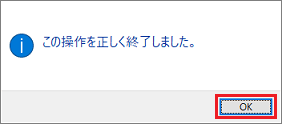
- 「rb1910413002」フォルダに戻ります。
「×」ボタンをクリックし、「rb1910413002」フォルダを閉じます。 - 「スタート」ボタン→右下の「電源」→「再起動」の順にクリックします。
パソコンが再起動します。
手順5インストールの確認手順
次の手順で、ドライバーが正常にインストールされていることを確認します。
お使いの環境によっては、表示される画面が異なります。
- 「スタート」ボタンを右クリックし、表示されるメニューから「デバイスマネージャー」をクリックします。
- 「デバイスマネージャー」が表示されます。
「Bluetooth」の左にある「>」をクリックします。 - 「Realtek Bluetooth Adapter」を右クリックし、表示されるメニューから、「プロパティ」をクリックします。
- 「Realtek Bluetooth Adapterのプロパティ」が表示されます。
「ドライバー」タブをクリックし、バージョンを確認します。
正常にインストールされているときは、「バージョン」の右側に「1.9.1041.3002」と表示されます。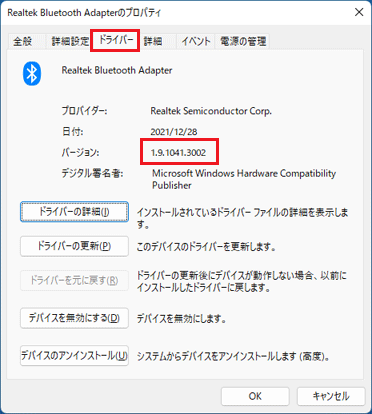
- 「×」ボタンをクリックし、「Realtek Bluetooth Adapterのプロパティ」を閉じます。
- 「×」ボタンをクリックし、「デバイスマネージャー」を閉じます。
手順6ダウンロードしたファイルの削除手順
ドライバーが正常にインストールされたことを確認したら、FMVサポートのホームページからダウンロードしたファイルは、削除して結構です。
次の手順で、ダウンロードしたファイルと、「インストール手順」で作成したフォルダーを削除します。
- 画面下側のタスクバーにある、「エクスプローラー」アイコンをクリックします。アドバイス
「エクスプローラー」アイコンがない場合は、
「スタート」ボタンを右クリックし、表示されるメニューから「エクスプローラー」をクリックします。 - 画面左側の「PC」をクリックし、表示されるフォルダーの一覧から「ダウンロード」をダブルクリックします。
- ダウンロードして保存した、「E1033965」(または「E1033965.exe」)アイコンを右クリックし、表示されるメニューから「削除」をクリックします。
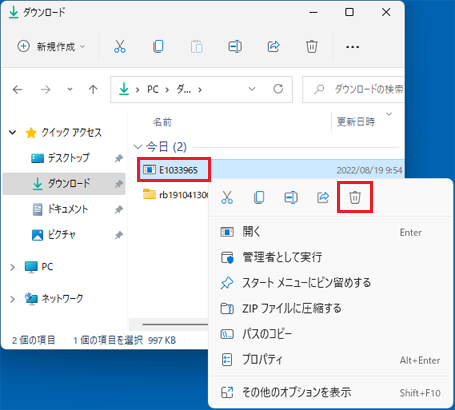
- 「rb1910413002」フォルダーを右クリックし、表示されるメニューから「削除」をクリックします。
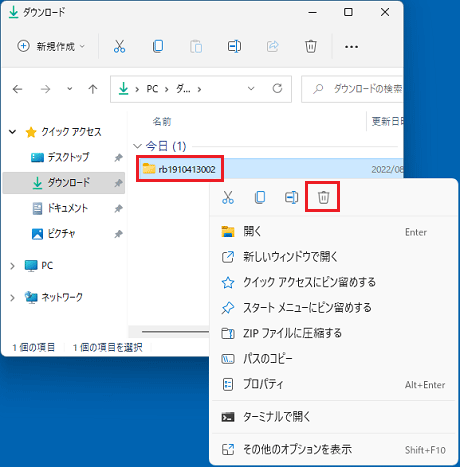
- アイコンやフォルダーが消えたことを確認します。

Q&Aで問題が解決しないときは、下記の方法もお試しください。
その他の便利なサービス(有料)


