Q&Aナンバー【2811-3560】更新日:2024年3月28日

印刷する

このページをブックマークする(ログイン中のみ利用可)

[サウンドドライバー] インテル(R) スマート・サウンド・テクノロジードライバー Version 01.00.2697.00(64ビット/プレインストール版)の再インストール方法を教えてください。

これは機種別のドライバー関連情報です。ドライバー名、および対象の機種やOSをご確認ください。

対象機種とOS (全て表示)
対象機種 2023年1月発表モデルLIFEBOOK UH-X/H、他・・・
対象OS
  • Windows 11 Home (64-bit)
  • Windows 11 Pro (64-bit)

質問

次の機種に添付されているインテル(R) スマート・サウンド・テクノロジードライバー(64ビット / プレインストール版 / Version 01.00.2697.00)の再インストール方法を教えてください。

    2023年1月発表モデル
      LIFEBOOK UH90/H1、UH92/H1、UH93/H1、UH-X/H、UH-X/H1、WU2/H1、WU4/H1、WU-X/H1

回答

次の手順で、インテル(R) スマート・サウンド・テクノロジードライバーの再インストールとインストールの確認をします。


手順1ダウンロードページの表示手順

ドライバーは、FMVサポートのページで提供しています。
ダウンロードページは、次の手順でドライバ・ソフトウェア検索ユーティリティから表示します。

アドバイス

ダウンロードページは、次のリンクから表示することもできます。

ダウンロードインテル(R) スマート・サウンド・テクノロジー ドライバー(拡張)(プレインストール版)

リンクをクリックしてダウンロードページを表示したら、「入手手順」に進みます。


操作手順

お使いの環境によっては、表示される画面が異なります。

  1. 「スタート」ボタン「スタート」ボタン→右上の「すべてのアプリ」→「@メニュー」の順にクリックします。
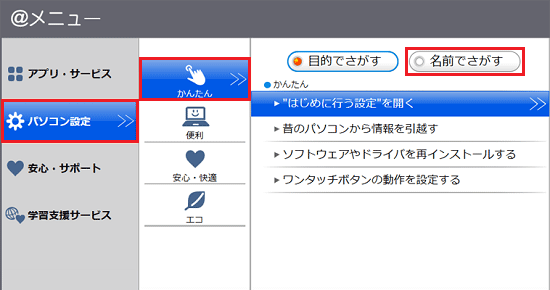
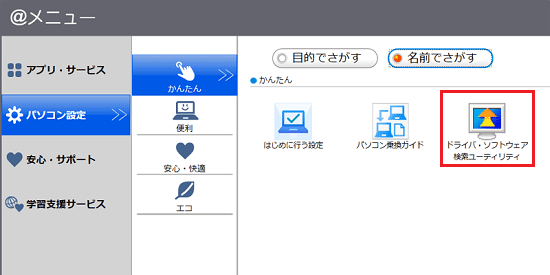
  2. 「@メニュー」が表示されます。
    「パソコン設定」→「かんたん」→「名前でさがす」の順にクリックします。

    「パソコン設定」→「かんたん」→「名前でさがす」の順にクリック

  3. 「ドライバ・ソフトウェア検索ユーティリティ」をクリックします。

    「ドライバ・ソフトウェア検索ユーティリティ」をクリック

  4. 「ユーザーアカウント制御」が表示されます。
    「はい」ボタンをクリックします。
    表示されない場合は、次の手順に進みます。

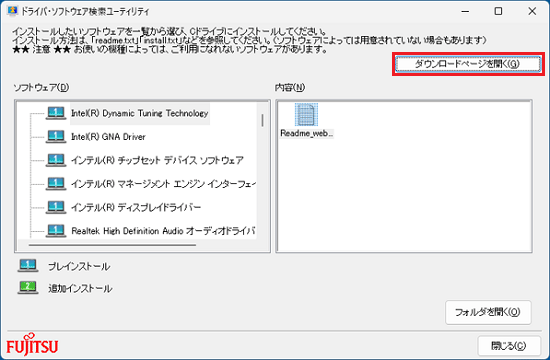
  5. 「ドライバ・ソフトウェア検索ユーティリティ」が表示されます。
    「ダウンロードページを開く」ボタンをクリックします。

    「ダウンロードページを開く」ボタンをクリック

    アドバイス

    左上の「機種名」を選択しなくても、自動的にお使いの機種のダウンロードページが表示されます。


手順2入手手順

次の手順で、ドライバーをダウンロードします。


操作手順

お使いの環境によっては、表示される画面が異なります。

  1. お使いの機種に応じた、FMVサポートのホームページがが表示されます。
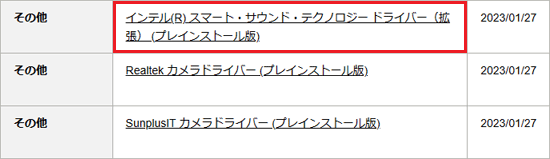
    「ダウンロードファイル」の一覧から、「インテル(R) スマート・サウンド・テクノロジー ドライバー(拡張)(プレインストール版)」をクリックします。

    「インテル(R) スマート・サウンド・テクノロジー ドライバー(拡張)(プレインストール版)」をクリック

  2. ドライバーのダウンロードページが表示されます。
    ページをスクロールし、「ダウンロードファイル」の「インテル(R) スマート・サウンド・テクノロジー ドライバー(拡張)(プレインストール版)」をクリックします。

    「インテル(R) スマート・サウンド・テクノロジー ドライバー(拡張)(プレインストール版)」をクリック

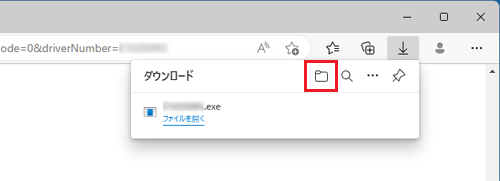
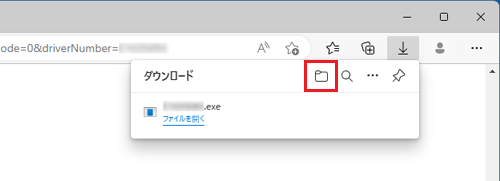
  3. ダウンロードが完了すると、画面右上に「ファイルを開く」が表示されます。
    「ダウンロード フォルダーを開く」ボタンをクリックします。

    「ダウンロード フォルダーを開く」ボタンをクリック

    アドバイス

    • ダウンロードしたファイルは、ご購入時の状態では「ダウンロード」フォルダーに保存されます。

    • ファイルをダウンロードするときに、セキュリティの警告が表示される場合がありますが、当社が提供するファイルはすべて検査済みです。
      メッセージに関わらず、ダウンロードしてご利用いただけます。

      メッセージが表示されたときのファイルのダウンロード方法は、次のQ&Aをご覧ください。

      Q&A[Microsoft Edge] 画面の右上にメッセージが表示されてファイルをダウンロードできません。
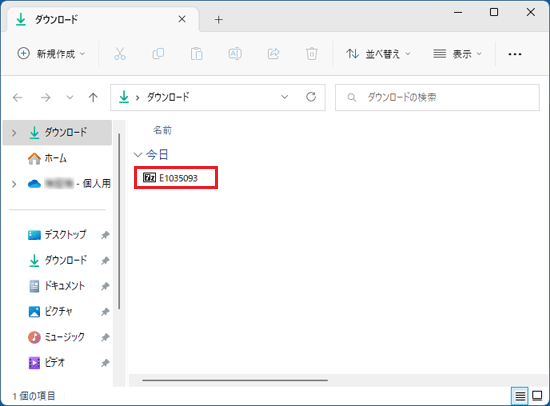

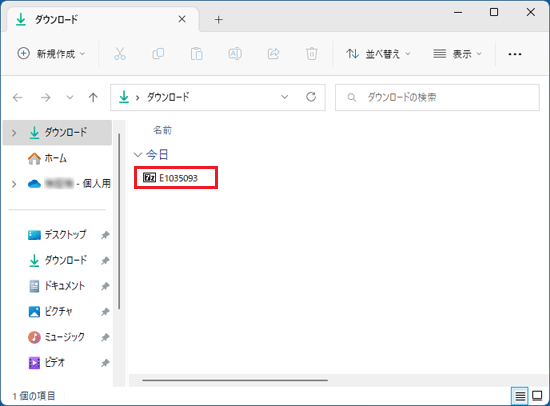
  4. 「ダウンロード」フォルダーなど、ファイルのダウンロード先が表示されます。
    「E1035093」(または「E1035093.exe」)のアイコンが作成されたことを確認します。

    E1035093のアイコンが作成

  5. ファイルのダウンロード先は表示したまま、Microsoft Edgeの「×」ボタンをクリックして、Microsoft Edge を閉じます。

手順3インストール手順

次の手順で、ドライバーをインストールします。


操作手順

お使いの環境によっては、表示される画面が異なります。

  1. 作業中のアプリケーションをすべて終了します。
    作成中のファイルがある場合は、ファイルを保存します。

  2. ダウンロードして保存した、「E1035093」(または「E1035093.exe」)のアイコンをダブルクリックします。

    E1035093のアイコンをダブルクリック

    アドバイス

    • ここまでの手順で「ダウンロード」フォルダーを閉じてしまった場合は、「Microsoft Edge」を起動し、右上の「…(設定など)」→「ダウンロード」の順にクリックして表示される、「ダウンロード フォルダーを開く」ボタンをクリックします。

      「ダウンロード フォルダーを開く」ボタンをクリック

    • 「WindowsによってPCが保護されました」と表示された場合は、「詳細情報」→「実行」の順にクリックします。

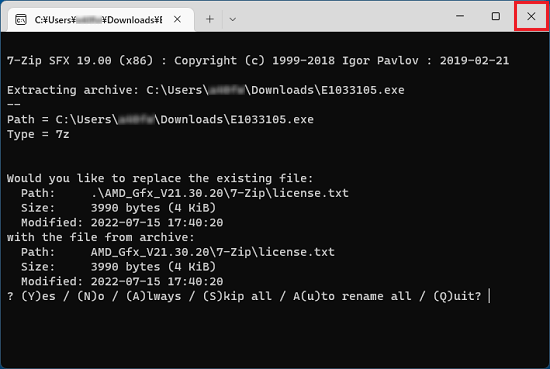
    • 「7-Zip」、「Would you like to replace the existing file」画面が表示された場合は、「×」ボタンで画面を閉じて、次の手順に進みます。

      「×」をクリックして閉じる

    • 「インストールしようとしているアプリは、Microsoft 検証済みアプリではありません」などのメッセージが表示された場合は、「インストールする」ボタンをクリックします。
      インストールのボタンがない場合は、次のQ&Aをご覧ください。

      Q&A[Windows 11] 「インストールしようとしているアプリは、Microsoft 検証済みアプリではありません」と表示されます。
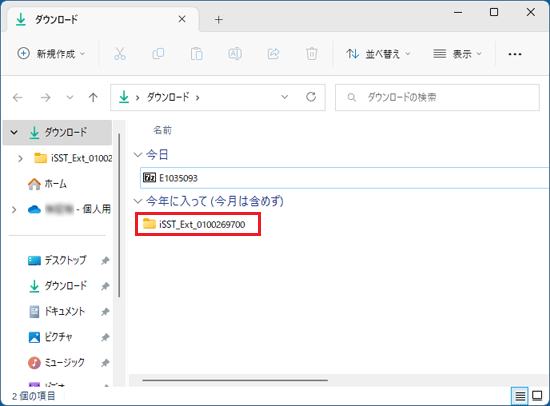
  3. 「iSST_Ext_0100269700」フォルダーが作成されます。
    作成された「iSST_Ext_0100269700」フォルダーをダブルクリックします。

    「iSTT_Ext_0100269700」をダブルクリック

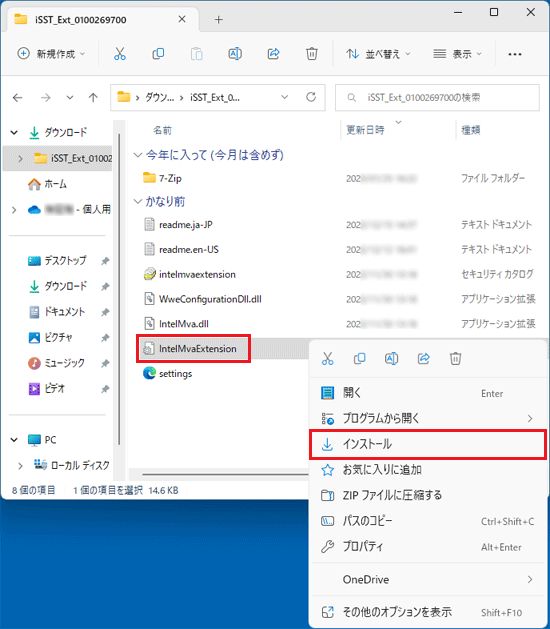
  4. 「iSST_Ext_0100269700」フォルダーが表示されます。
    「IntelMvaExtension(または、IntelMvaExtension.inf)」を右クリックし、表示されるメニューから「インストール」をクリックします。

    「IntelMvaExtension(または、IntelMvaExtension.inf)」を右クリック

    アドバイス

    拡張子が表示されていない場合は、「種類」が「セットアップ情報」と表示されている、「IntelMvaExtension」を右クリックします。


  5. 「ユーザーアカウント制御」が表示されます。
    「はい」ボタンをクリックします。

    インストールが始まります。
    画面は表示されませんが、このまましばらく待ちます。

  6. 「iSST_Ext_0100269700」フォルダに戻ります。
    「×」ボタンをクリックし、「iSST_Ext_0100269700」フォルダを閉じます。

  7. 「スタート」ボタン「スタート」ボタン→右下の「電源」ボタン「電源」→「再起動」の順にクリックします。

    パソコンが再起動します。

手順4インストールの確認手順

次の手順で、ドライバーが正しくインストールされたことを確認します。


操作手順

お使いの環境によっては、表示される画面が異なります。

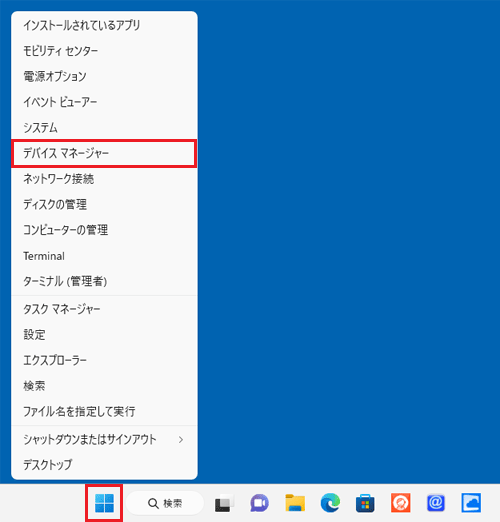
  1. 「スタート」ボタンを右クリックし、表示されるメニューから「デバイスマネージャー」をクリックします。

    「デバイスマネージャー」をクリック

  2. 「デバイスマネージャー」が表示されます。
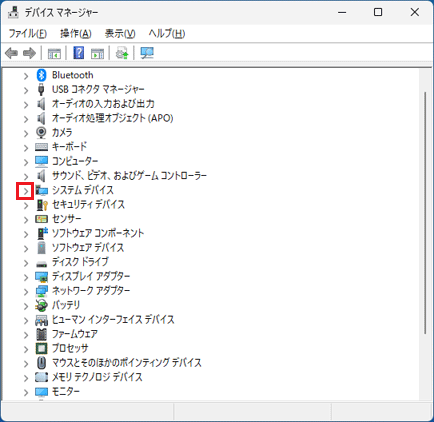
    「システム デバイス」の左にある「>」をクリックします。

    「システム デバイス」の左にある「>」をクリック

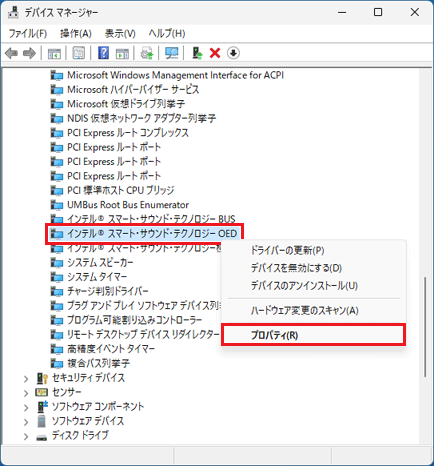
  3. 「インテル(R) スマート・サウンド・テクノロジー OED」を右クリックし、表示されるメニューから「プロパティ」をクリックします。

    「プロパティ」をクリック

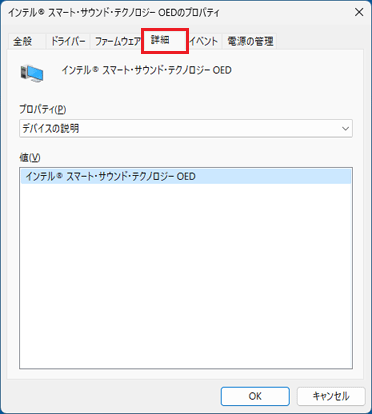
  4. 「インテル(R) スマート・サウンド・テクノロジー OEDのプロパティ」が表示されます。
    「詳細」タブをクリックします。

    「詳細」タブをクリック

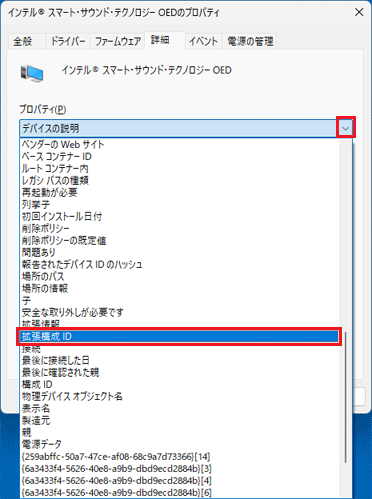
  5. 「プロパティ」のリストから「拡張構成ID」をクリックします。

    「プロパティ」のリストから「拡張構成ID」をクリック

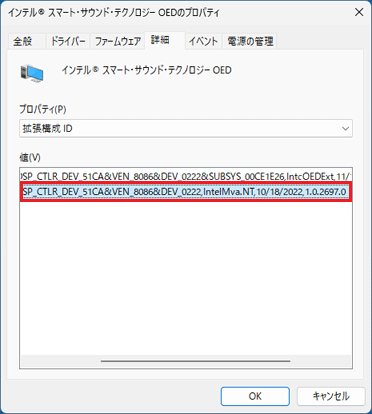
  6. 値を確認します。
    正常にインストールされているときは、値に「oemXX.inf:...,IntelMva.NT,10/18/2022,1.0.2697.0」と表示されます。

    「oemXX.inf:...,IntelMva.NT,10/18/2022,1.0.2697.0」

    アドバイス

    • 「XX」は任意の数字です。

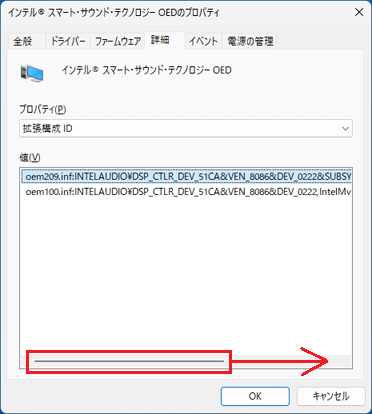
    • 値欄で、末尾が表示されていない場合は、スクロールバーを動かして確認します。

      画面を右にスクロール

  7. 「×」ボタンをクリックし、「インテル(R) スマート・サウンド・テクノロジー OEDのプロパティ」を閉じます。

  8. 「×」ボタンをクリックし、「デバイスマネージャー」を閉じます。

手順5ダウンロードしたファイルの削除手順

ドライバーが正常にインストールされたことを確認したら、FMVサポートのホームページからダウンロードしたファイルは、削除して結構です。
次の手順で、ダウンロードしたファイルと、「インストール手順」で作成したフォルダーを削除します。


操作手順

  1. 画面下側のタスクバーにある、「Microsoft Edge」アイコンをクリックします。

    Microsoft Edge

    アドバイス

    • 「Microsoft Edge」アイコンがない場合は、「スタート」ボタン「スタート」ボタンを右クリックし、表示されるメニューから「エクスプローラー」をクリックします。
    • 「エクスプローラー」アイコンなどから「ダウンロード」フォルダーを開いている場合は、手順4.に進みます。

  2. Microsoft Edgeが起動します。
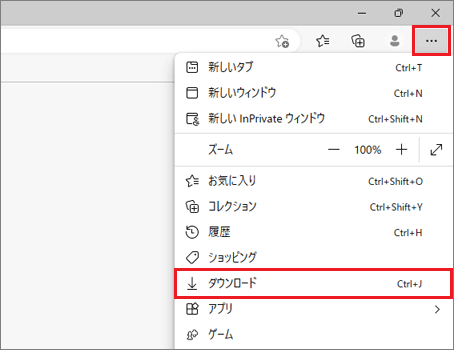
    右上の「…(設定など)」→「ダウンロード」の順にクリックします。

    「…」→「ダウンロード」の順にクリック

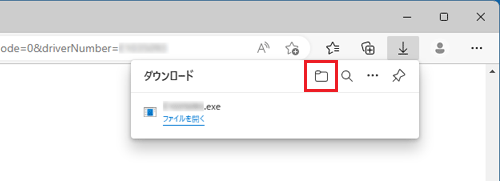
  3. 「ダウンロード フォルダーを開く」ボタンをクリックします。

    「ダウンロード フォルダーを開く」ボタンをクリック

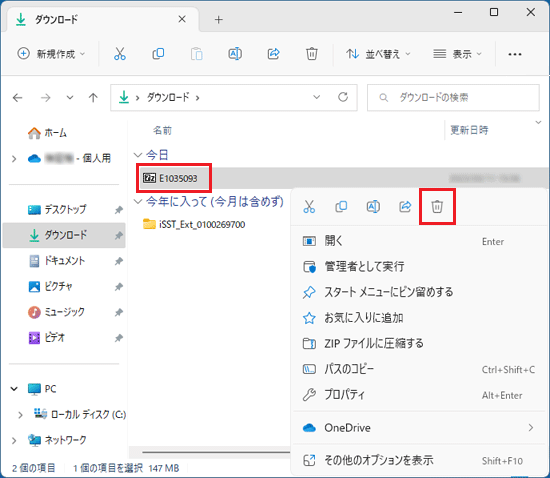
  4. ダウンロードして保存した、「E1035093」(または「E1035093.exe」)のアイコンを右クリックし、表示されるメニューから「削除」をクリックします。

    「削除」をクリック

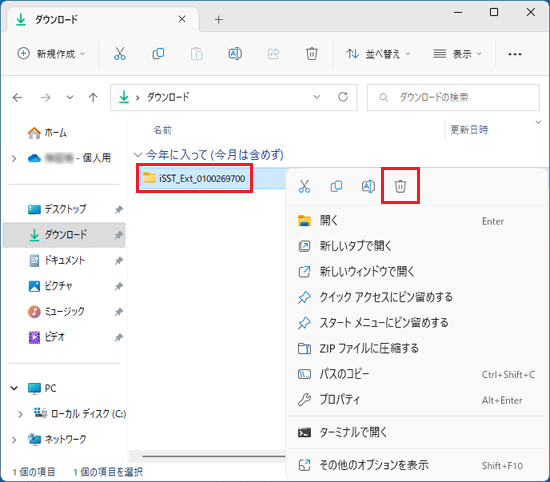
  5. 「iSST_Ext_0100269700」フォルダーを右クリックし、表示されるメニューから「削除」をクリックします。

    「削除」をクリック

  6. アイコンやフォルダーが消えたことを確認します。

このQ&Aは役に立ちましたか?(今後の改善の参考とさせていただきます。)

Q&Aで問題が解決しないときは、下記の方法もお試しください。

その他の便利なサービス(有料)

オンライン学習サービスFMVまなびナビ

ページの先頭へ