- しばらく待っても、画面に変化が無く再起動しない場合は、パソコンを強制終了してください。
パソコンを強制終了するときは、パソコンにアクセスランプがある場合、点灯・点滅していないことを確認します。
また、ハードディスクドライブの動作音がしていないことを確認します。
その後、パソコン本体の電源ボタンを、電源が切れるまで4秒〜10秒以上押し続けてください。
電源が切れたら、10秒以上待った後にパソコンの電源ボタンを押します。 - ノートパソコン / タブレットパソコンの一部の機種は、電源ボタンで電源が切れないときに使用する強制終了スイッチを搭載しています。
強制終了スイッチについて、詳しくは次のQ&Aをご覧ください。 強制終了スイッチについて教えてください。(2015年9月・10月・12月発表モデル以降)

Q&Aナンバー【2811-4033】更新日:2026年10月28日
このページをブックマークする(ログイン中のみ利用可)
[Windows 11] 「デバイスで問題が発生し、再起動する必要があります」、「Your device ran into a problem and needs to restart」と表示されました。
| 対象機種 | すべて |
|---|---|
| 対象OS |
|
 質問
質問
黒や青の画面で、次のエラーメッセージが表示されます。
・デバイスで問題が発生し、再起動する必要があります
・Your device ran into a problem and needs to restart
・お使いのPCで問題が発生し、再起動する必要があります
・Your PC ran into a problem and needs to restart
・デバイスで問題が発生し、再起動する必要があります
・Your device ran into a problem and needs to restart
・お使いのPCで問題が発生し、再起動する必要があります
・Your PC ran into a problem and needs to restart
 回答
回答
パソコンの動作に問題が生じると、パソコンが再起動し、エラーメッセージが表示されることがあります。
黒や青の画面に「問題が発生し、再起動する必要があります」のメッセージが日本語や英語で表示される原因は、さまざまです。
【黒いエラー画面の表示イメージ】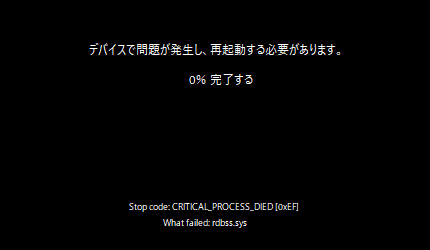
次の項目を順番に確認し、対処してください。
1番目の確認項目エラー画面を終了する
現在、エラー画面が表示されている場合は、画面を終了してから、対処を行う必要があります。
エラー画面は、しばらく待つと終了し、自動的に再起動します。
パソコンが再起動するまで、お待ちください。
- パソコンの再起動後、Windowsが正常に使える場合
一時的なトラブルが発生していた可能性があります。
そのままパソコンをご利用ください。 - パソコンの再起動後、黒いエラー画面が繰り返し表示される場合
次の確認項目に進み、引き続き対処を行ってください。
重要
アドバイス
再起動後、メッセージが表示されパソコンが起動しない場合は、次のQ&Aをご覧になり対処してください。
- 「ネットワークに接続できませんでした」、「現時点では、デバイスを自動的に修復できませんでした」と表示される場合[Windows 11] 「ネットワークに接続できませんでした」、「現時点では、デバイスを自動的に修復できませんでした」と表示されてパソコンが起動しません。
- 「自動修復」と表示される場合[Windows 11] 「自動修復」と表示されてパソコンが起動しません。
- 「回復」と表示される場合[Windows 11] 「回復」と表示されてパソコンが起動しません。
2番目の確認項目周辺機器 / アプリの影響を確認する
お使いの周辺機器やアプリの影響によって、エラーが発生することがあります。
お使いの環境に応じた項目をご覧ください。
次の場合に応じた項目を確認してください。
周辺機器をお使いの場合
パソコンに接続されている周辺機器をすべて取り外してください。
周辺機器を取り外すと、現象が発生しない場合は、パソコンが周辺機器の動作条件を満たしているかどうかを確認します。
また、周辺機器の問題を修正するドライバーが提供されているときは適用します。
周辺機器の動作条件やドライバーの提供状況などについては、周辺機器の提供元へお問い合わせください。
特定のアプリをインストールした後に現象が発生した場合
パソコンがアプリの動作条件を満たしているかどうかを確認します。
また、アプリの問題を修正するプログラムが提供されているときは適用します。
アプリの動作条件や修正プログラムの提供状況などについては、アプリの提供元へお問い合わせください。
3番目の確認項目ハードディスクやSSDの空き容量を確認する
ハードディスクやSSDの空き容量が不足すると、エラーが発生することがあります。
次のQ&Aをご覧になり、ハードディスクやSSDの空き容量を増やして、改善するかどうかを確認します。[Windows 11] ハードディスクやSSDの空き容量を増やす方法を教えてください。
アドバイス
ハードディスクの空き容量を確認する場合は、次のQ&Aをご覧ください。[Windows 11] ハードディスク/SSDの空き容量を調べる方法を教えてください。
4番目の確認項目ウイルススキャンを実行する
ウイルスに感染していると、エラーが発生することがあります。
セキュリティ対策ソフトでウイルスに感染していないかどうかを確認し、感染していた場合はウイルスを駆除してください。
パソコンに付属のセキュリティ対策ソフトの使い方は、次のQ&Aをご覧ください。ウイルスやスパイウェアをチェックする方法を教えてください。
5番目の確認項目Windows Updateを実行する
Windowsに問題がある場合、エラーが発生することがあります。
Windows Updateで、Windowsを最新の状態に更新してください。
Windows Updateの実行手順は、次のQ&Aをご覧ください。[Windows 11] Windows Updateの実行方法を教えてください。
6番目の確認項目ドライバーをアップデートする
ドライバーに問題がある場合、エラーが発生することがあります。
お使いの機種に提供されている、ドライバーを最新の状態に更新してください。
最新のドライバーが提供されているかどうかの確認やアップデートは、アップデートナビで実行できます。
アップデートナビの使い方は、次のQ&Aをご覧ください。[アップデートナビ] ドライバーやアプリをアップデートする方法を教えてください。
7番目の確認項目ハードウェア診断を実行する
エラーが繰り返し表示される場合は、パソコンの機械側(ハードウェア)に問題が発生している可能性があります。
次のQ&Aをご覧になり、ハードウェア診断を実行してください。診断プログラムを実行する方法を教えてください。(2015年9月・10月・12月発表モデル以降)
8番目の確認項目リカバリを実行する
ハードウェア診断で問題が確認できず、エラーが繰り返し表示される場合は、パソコンをご購入時の状態に戻すリカバリを行います。
パソコンをご購入時に戻すリカバリを実行する方法は、次のQ&Aをご覧ください。[Windows 11] 「このPCを初期状態に戻す」(リカバリ)の実行方法を教えてください。
9番目の確認項目故障診断をする
これまでの項目を確認しても状況が変わらないときは、パソコンの機械側(ハードウェア)に問題が発生している可能性があります。
「ネットで修理申し込み」で故障診断を行ってください。
「ネットで修理申し込み」では、「FMVチャットサポート」で故障診断を行うことができます。
自動応答で故障と診断された場合はそのまま修理を申し込めます。
「ネットで修理申し込み」の詳細は、次のページをご覧ください。 ネットで修理申し込み
このQ&Aを見た人はこれも見ています!

Q&Aで問題が解決しないときは、下記の方法もお試しください。
その他の便利なサービス(有料)


