
Q&Aナンバー【2907-9768】更新日:2009年2月4日
このページをブックマークする(ログイン中のみ利用可)
ポインティングデバイスドライバの修正項目とインストール方法について(2005年秋冬モデル:FMV-BIBLO NX90M/W ほか)
これは機種別のドライバー関連情報です。ドライバー名、および対象の機種やOSをご確認ください。
| 対象機種 | 2005年秋冬モデルFMV-BIBLO MG50M、他・・・ |
|---|---|
| 対象OS |
|
 質問
質問
次のポインティングデバイスドライバが公開されています。
【ドライバ名・バージョン】
Windows XP Alps Pointing-device Driver Version 7.0.402.3
【対象機種】
- フラットポイント(アルプス電気株式会社製)搭載機種
【修正項目】
・Version 7.0.402.3
- Windows XP Service Pack 3 に正式対応しました。
- ドライバのインストールプログラムを Driver Install Frameworks に含まれる
Driver Package Installer (DPInst) に変更しました。
- 本ソフトウェアをインストール後も、[マウスのプロパティ]中の[ホイール]タ
ブを表示するように変更しました。
- Windows 起動時に、まれに本ソフトウェアの一部ファイルである"Apoint.exe"
がしばらくの間、CPU 占有率を 100% 占めてしまう問題を修正しました。
- バーチャルスクロール機能の横方向スクロールが Word 2007、Excel 2007 およ
び PowerPoint 2007 で動作しない問題を修正しました。
・Version 5.7.401.1
- フラットポイントデジタイザを搭載して「Fujitsu Flat Point Digitizer
Driver」が動作している環境下で、USBマウスを接続した時に内蔵ポインティン
グデバイス動作を制御する機能が誤動作しないように修正対応しました。
- 制限ユーザーで新規ログオンした時、内蔵ポインティングデバイス設定の変更
内容が、次回ログオン時に適用されない現象を修正しました。
・Version 5.4.402.10
- Tablet PC において、「Fujitsu Digitizer Driver」が動作している環境下で、
USB マウスを接続した時に内蔵ポインティングデバイス動作を制御する機能が
誤動作する問題に修正対応しました。
・Version 5.4.402.9
- ドライバのインストール時において、ファイルコピーを表示しないようにイン
ストーラーを変更しました。
- Windows のサービスである Terminal Services を停止した場合、シャットダウ
ン時に"APUSBPNP.exe"が応答無しになる現象を修正しました。
・Version 5.4.402.7
- 「ユーザー切り換え」を使用して別ユーザーへログオン後、一定時間放置して
ログアウトするとシステムが応答しなくなる問題を改善しました。
・Version 5.4.402.6
- システムの起動時に、イベントログ上にタイムアウトエラーが発生する問題を
修正しました。
(Windows XP の初期設定値では、タイムアウトエラーをイベントログ上に残す
設定は無効になっています。)
・Version 5.4.402.5
- 本ドライバのインストール方法が、インストーラ形式に対応しました。
- USB マウスを接続した時の内蔵ポインティングデバイス動作を制御する機能を
追加しました。また、その設定項目として[USBマウス接続時の動作]タブを追
加しました。
- 右利き、左利き用 USB マウスのどちらでも扱えるように、[ボタン]タブ中に
[USBマウスの右と左のボタン機能を交換する]チェックボックスを追加しました。
- [動作]タブを廃止して、Windows XP 標準搭載の[ポインタオプション]タブ中で、
ポインタ移動速度とオートジャンプ動作が設定できるように戻しました。これ
により、内蔵ポインティングデバイスのポインタ移動速度だけでなく、USB マ
ウスのカーソル移動速度も調整できます。
- 一部機種にて実現している画面表示回転に対して、内蔵ポインティングデバイ
スの移動方向を補正する機能を追加しました。また、その設定項目として
[方向]タブ中に[ポインタの移動方向は、画面表示の回転に合わせない]チェッ
クボックスを追加しました。
- 内蔵ポインティングデバイスの各設定をユーザー毎に保存可能にする為、各設
定値のマルチユーザー対応を行いました。
・Version 5.3.401.6
- [マウスのプロパティ]の[ポインタオプション]タブ、[表示]の欄にある 3 つの
設定を有効にしても再起動後、設定が無効になる不具合を修正しました。
- [ユーザの切り替え]でユーザを数回変更すると、タスクトレイにタッチパッド
アイコンが表示されてしまう不具合を修正しました。
・Version 5.3.401.5
- 新規リリース。
【ドライバ名・バージョン】
Windows XP Alps Pointing-device Driver Version 7.0.402.3
【対象機種】
- フラットポイント(アルプス電気株式会社製)搭載機種
【修正項目】
・Version 7.0.402.3
- Windows XP Service Pack 3 に正式対応しました。
- ドライバのインストールプログラムを Driver Install Frameworks に含まれる
Driver Package Installer (DPInst) に変更しました。
- 本ソフトウェアをインストール後も、[マウスのプロパティ]中の[ホイール]タ
ブを表示するように変更しました。
- Windows 起動時に、まれに本ソフトウェアの一部ファイルである"Apoint.exe"
がしばらくの間、CPU 占有率を 100% 占めてしまう問題を修正しました。
- バーチャルスクロール機能の横方向スクロールが Word 2007、Excel 2007 およ
び PowerPoint 2007 で動作しない問題を修正しました。
・Version 5.7.401.1
- フラットポイントデジタイザを搭載して「Fujitsu Flat Point Digitizer
Driver」が動作している環境下で、USBマウスを接続した時に内蔵ポインティン
グデバイス動作を制御する機能が誤動作しないように修正対応しました。
- 制限ユーザーで新規ログオンした時、内蔵ポインティングデバイス設定の変更
内容が、次回ログオン時に適用されない現象を修正しました。
・Version 5.4.402.10
- Tablet PC において、「Fujitsu Digitizer Driver」が動作している環境下で、
USB マウスを接続した時に内蔵ポインティングデバイス動作を制御する機能が
誤動作する問題に修正対応しました。
・Version 5.4.402.9
- ドライバのインストール時において、ファイルコピーを表示しないようにイン
ストーラーを変更しました。
- Windows のサービスである Terminal Services を停止した場合、シャットダウ
ン時に"APUSBPNP.exe"が応答無しになる現象を修正しました。
・Version 5.4.402.7
- 「ユーザー切り換え」を使用して別ユーザーへログオン後、一定時間放置して
ログアウトするとシステムが応答しなくなる問題を改善しました。
・Version 5.4.402.6
- システムの起動時に、イベントログ上にタイムアウトエラーが発生する問題を
修正しました。
(Windows XP の初期設定値では、タイムアウトエラーをイベントログ上に残す
設定は無効になっています。)
・Version 5.4.402.5
- 本ドライバのインストール方法が、インストーラ形式に対応しました。
- USB マウスを接続した時の内蔵ポインティングデバイス動作を制御する機能を
追加しました。また、その設定項目として[USBマウス接続時の動作]タブを追
加しました。
- 右利き、左利き用 USB マウスのどちらでも扱えるように、[ボタン]タブ中に
[USBマウスの右と左のボタン機能を交換する]チェックボックスを追加しました。
- [動作]タブを廃止して、Windows XP 標準搭載の[ポインタオプション]タブ中で、
ポインタ移動速度とオートジャンプ動作が設定できるように戻しました。これ
により、内蔵ポインティングデバイスのポインタ移動速度だけでなく、USB マ
ウスのカーソル移動速度も調整できます。
- 一部機種にて実現している画面表示回転に対して、内蔵ポインティングデバイ
スの移動方向を補正する機能を追加しました。また、その設定項目として
[方向]タブ中に[ポインタの移動方向は、画面表示の回転に合わせない]チェッ
クボックスを追加しました。
- 内蔵ポインティングデバイスの各設定をユーザー毎に保存可能にする為、各設
定値のマルチユーザー対応を行いました。
・Version 5.3.401.6
- [マウスのプロパティ]の[ポインタオプション]タブ、[表示]の欄にある 3 つの
設定を有効にしても再起動後、設定が無効になる不具合を修正しました。
- [ユーザの切り替え]でユーザを数回変更すると、タスクトレイにタッチパッド
アイコンが表示されてしまう不具合を修正しました。
・Version 5.3.401.5
- 新規リリース。
 回答
回答
次の順序で、Windows XP Alps Pointing-device Driver をインストールします。
次の手順で、AzbyClub のダウンロードページから、Windows XP Alps Pointing-device Driver をダウンロードします。
 Windows XP Alps Pointing-device Driver Version 7.0.402.3(新しいウィンドウで表示)

お使いの環境によっては、表示される画面が異なります。
続けて、インストール手順へ進みます。
次の手順で、Windows XP Alps Pointing-device Driver をインストールします。
お使いの環境によっては、表示される画面が異なります。
続けて、インストールの確認手順へ進みます。
次の手順で、Windows XP Alps Pointing-device Driver が正常にインストールされていることを確認します。
お使いの環境によっては、表示される画面が異なります。
続けて、ダウンロードしたファイルの削除手順へ進みます。
Windows XP Alps Pointing-device Driver が正常にインストールされたことを確認したら、AzbyClub ホームページからダウンロードしたファイルや作成したフォルダは、削除して結構です。
次の手順で、ダウンロードしたファイルと、作成したフォルダを削除します。
次の項目を順番に確認してください。
手順1入手方法
次の手順で、AzbyClub のダウンロードページから、Windows XP Alps Pointing-device Driver をダウンロードします。
Windows XP Alps Pointing-device Driver Version 7.0.402.3(新しいウィンドウで表示)お使いの環境によっては、表示される画面が異なります。
- 上の「ダウンロード」のリンクをクリックし、「ダウンロード」画面を表示させます。
- ページをスクロールして、「ダウンロードファイル」の「Windows XP Alps Pointing-device Driver [ E1008759.exe、2.91MB ( 3046168 bytes ) ]」をクリックします。

- 「このファイルを実行または保存しますか?」と表示されます。
「保存」ボタンをクリックします。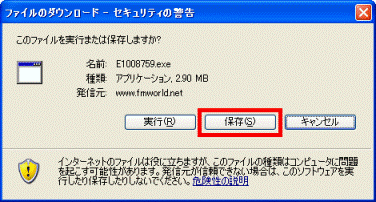
- 「名前を付けて保存」が表示されます。
「保存する場所」の右側に表示されている「 」ボタンをクリックし、表示される一覧から「デスクトップ」をクリックします。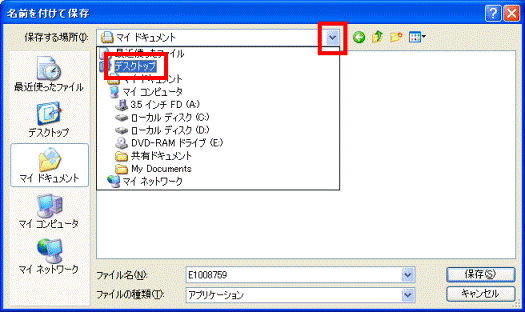
- 「保存」ボタンをクリックします。
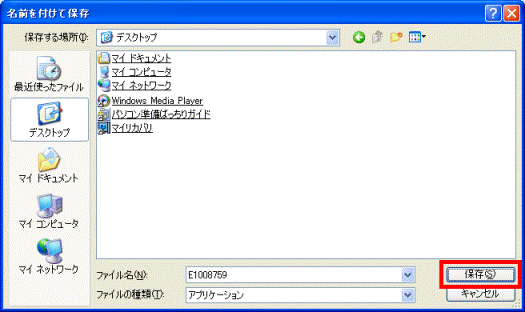
- ダウンロードが開始されます。
完了するまで、そのまましばらく待ちます。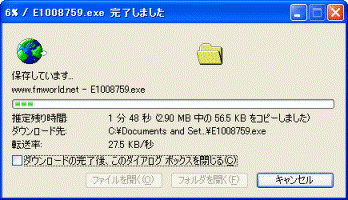
- 「ダウンロードの完了」が表示されます。
「閉じる」ボタンをクリックします。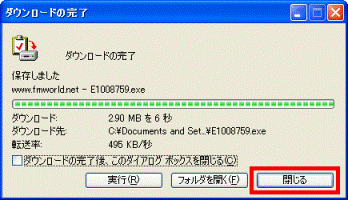
- デスクトップに、「E1008759」(または「E1008759.exe」)アイコンが、保存されたことを確認します。

続けて、インストール手順へ進みます。
手順2インストール手順
次の手順で、Windows XP Alps Pointing-device Driver をインストールします。
お使いの環境によっては、表示される画面が異なります。
- 作業中のアプリケーションを、すべて終了します。
作成中のファイルがある場合は、ファイルを保存します。 - ダウンロードして保存した、「E1008759」(または「E1008759.exe」)アイコンをクリックします。
- 「発行元を確認できませんでした。このソフトウェアを実行しますか?」と表示されます。
「実行」ボタンをクリックします。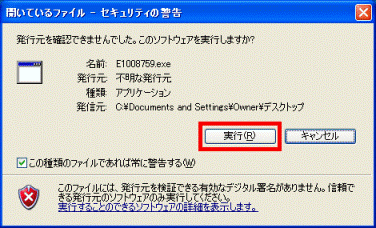

「発行元を確認できませんでした。このソフトウェアを実行しますか?」と表示されない場合は、そのまま次の手順へ進みます。 - 黒い画面が表示されます。
表示されなくなるまで、そのまましばらく待ちます。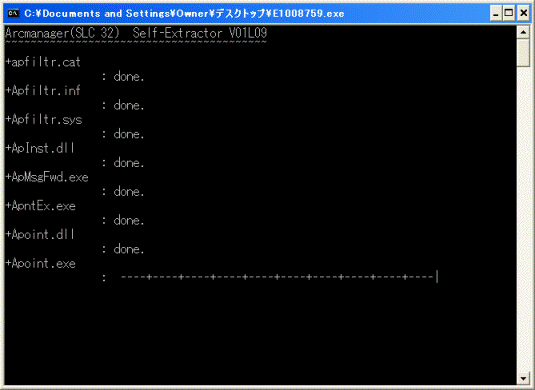
- デスクトップに、「alpsfp_xp」フォルダが作成されたことを確認します。

- 作成された、「alpsfp_xp」フォルダをクリックします。
- 「alpsfp_xp」が表示されます。
緑色のボードなどが描かれた、「DPInst」(または「DPInst.exe」)アイコンをクリックします。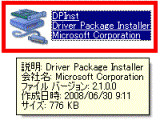
- 「デバイス ドライバのインストール ウィザードの開始」と表示されます。
「次へ」ボタンをクリックします。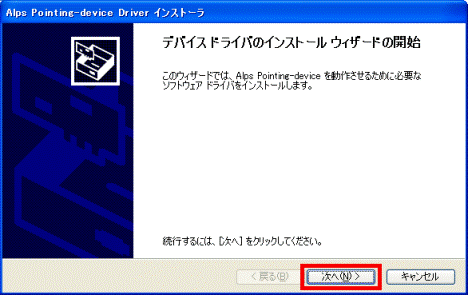
- 「使用許諾契約」と表示されます。
内容をよく読み、同意する場合は、「同意します」をクリックします。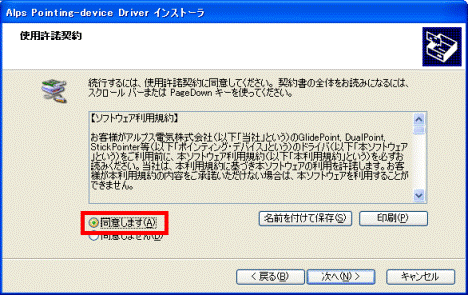
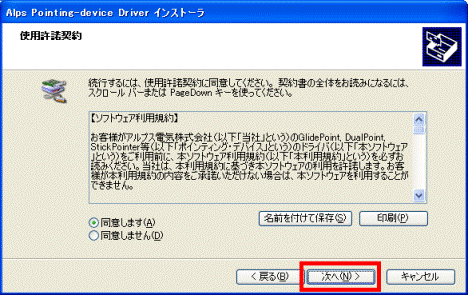
- 「次へ」ボタンをクリックします。
- インストールが開始されます。
完了するまで、そのまましばらく待ちます。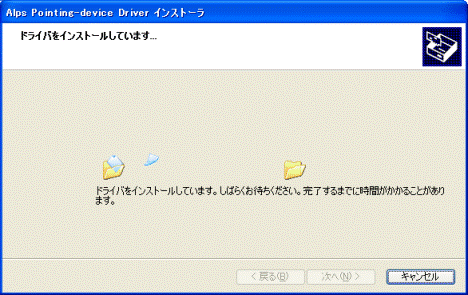
- 「デバイス ドライバのインストール ウィザードの完了」と表示されます。
「完了」ボタンをクリックします。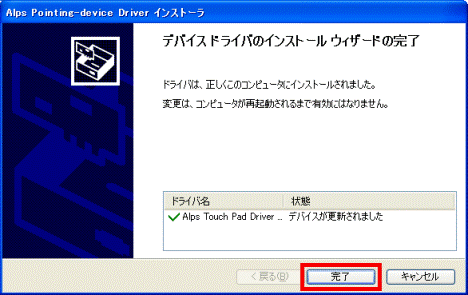
- 「システム設定の変更」が表示されます。
「はい」ボタンをクリックします。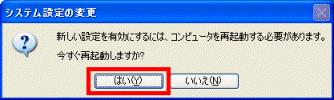
パソコンが再起動します。
続けて、インストールの確認手順へ進みます。
手順3インストールの確認手順
次の手順で、Windows XP Alps Pointing-device Driver が正常にインストールされていることを確認します。
お使いの環境によっては、表示される画面が異なります。
- 「スタート」ボタン→「コントロールパネル」の順にクリックします。
- 「コントロールパネル」が表示されます。
「プリンタとその他のハードウェア」をクリックします。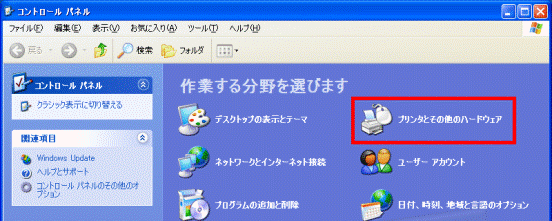
「プリンタとその他のハードウェア」が表示されていない場合は、「マウス」アイコンをクリックし、手順4. へ進みます。 - 「プリンタとその他のハードウェア」が表示されます。
「マウス」をクリックします。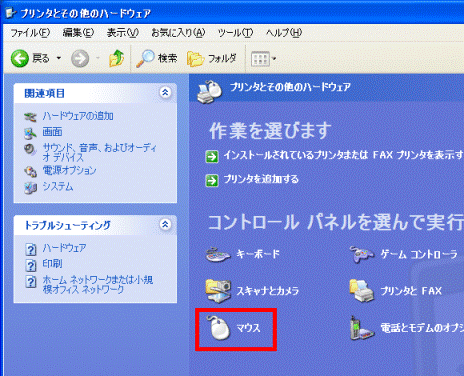
- 「マウスのプロパティ」が表示されます。
画面右下の赤色で書かれた、「FUJITSU」ロゴをクリックします。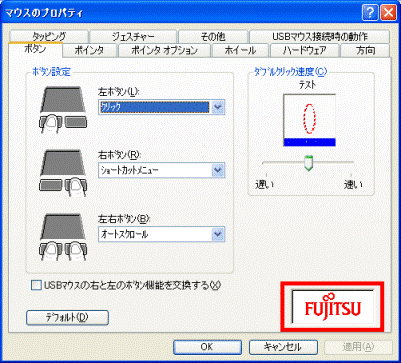
「Alps Pointing-device Driver のバージョン情報」が表示されます。 - バージョンを確認します。
正常にインストールされているときは、「バージョン」の右側に、「7.0.402.3」と表示されます。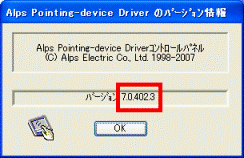
- 「OK」ボタンをクリックします。
- 「マウスのプロパティ」に戻ります。
「×」ボタンをクリックし、「マウスのプロパティ」を閉じます。 - 「プリンタとその他のハードウェア」(または「コントロールパネル」)に戻ります。
「×」ボタンをクリックし、「プリンタとその他のハードウェア」(または「コントロールパネル」)を閉じます。
続けて、ダウンロードしたファイルの削除手順へ進みます。
手順4ダウンロードしたファイルの削除手順
Windows XP Alps Pointing-device Driver が正常にインストールされたことを確認したら、AzbyClub ホームページからダウンロードしたファイルや作成したフォルダは、削除して結構です。
次の手順で、ダウンロードしたファイルと、作成したフォルダを削除します。
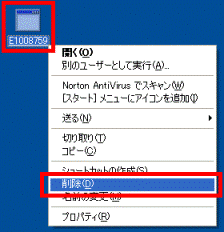
- デスクトップの「E1008759」(または「E1008759.exe」)アイコンを右クリックし、表示されるメニューから「削除」をクリックします。
- 「ファイルの削除の確認」が表示されます。
「はい」ボタンをクリックします。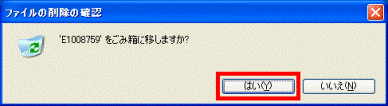
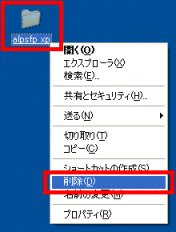
- 「alpsfp_xp」フォルダを右クリックし、表示されるメニューから「削除」をクリックします。
- 「フォルダの削除の確認」が表示されます。
「はい」ボタンをクリックします。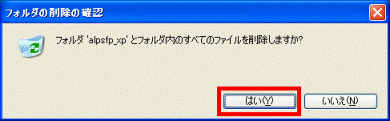
- デスクトップ上に、ダウンロードしたファイルや作成したフォルダが表示されていないことを確認します。

Q&Aで問題が解決しないときは、下記の方法もお試しください。
その他の便利なサービス(有料)


