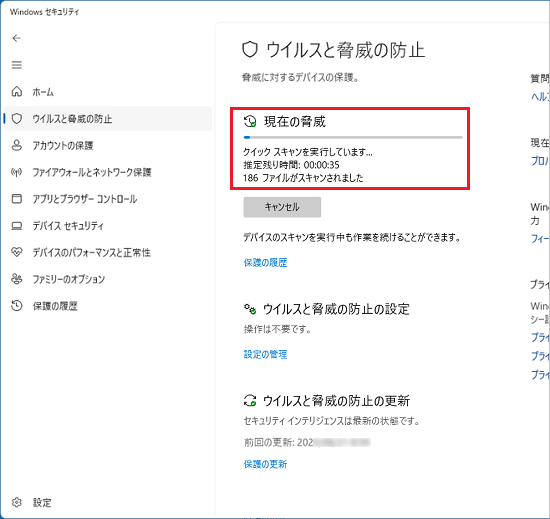
質問
質問 回答
回答 「スタート」ボタン→右上の「すべて」→「Windows セキュリティ」の順にクリックします。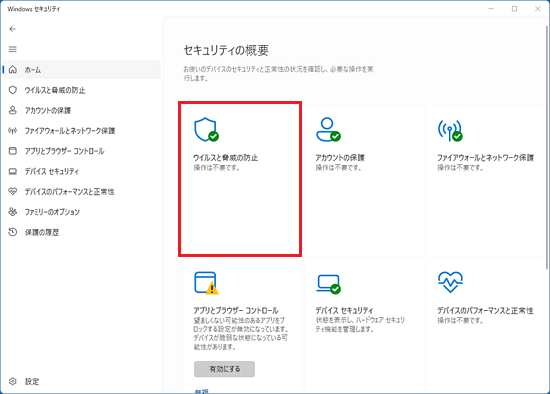
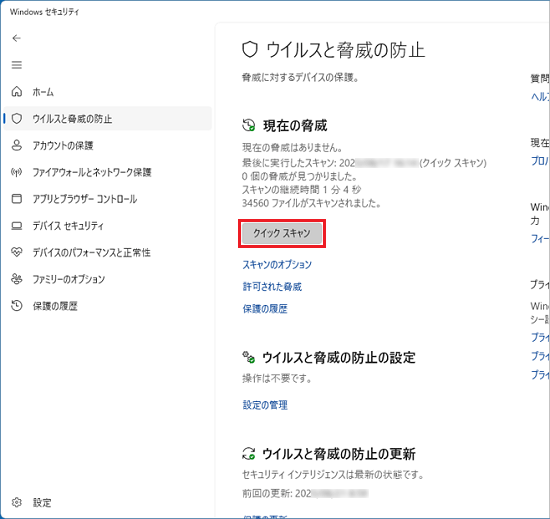
「クイックスキャン」ボタンが表示されない場合
マカフィーリブセーフなど、別のセキュリティ対策ソフトがインストールされている場合、「クイックスキャン」ボタンは表示されません。
通常は別のセキュリティ対策ソフトでチェックしてください。
マカフィーリブセーフの使い方は、次のQ&Aをご覧ください。
 [マカフィー リブセーフ] ウイルスやスパイウェアをチェックする方法を教えてください。
Windows セキュリティでチェックしたい場合は、次の手順を行ってください。

- 「Microsoft Defender ウイルス対策のオプション」をクリックし、「定期的なスキャン」のスイッチをクリックして「オン」にします。
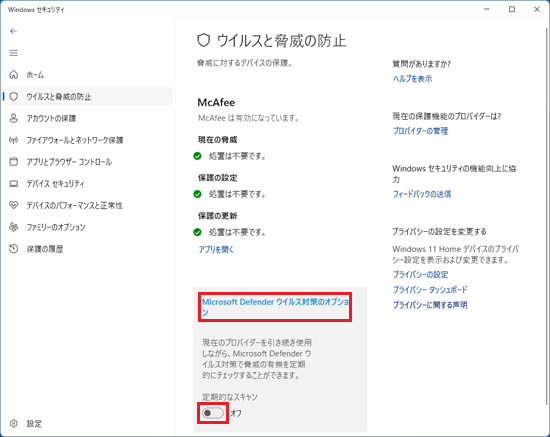
- 「ユーザーアカウント制御」が表示された場合は、「はい」ボタンをクリックします。
- 「クイックスキャン」ボタンが表示されたことを確認します。
「フルスキャン」を実行したい場合
クイックスキャンでは、悪意のあるソフトウェア、および望ましくないソフトウェアに感染する可能性が最も高い場所がチェックされます。
フルスキャンやカスタムスキャンを実行したい場合は、「スキャンのオプション」をクリックして、画面の指示に従って操作してください。
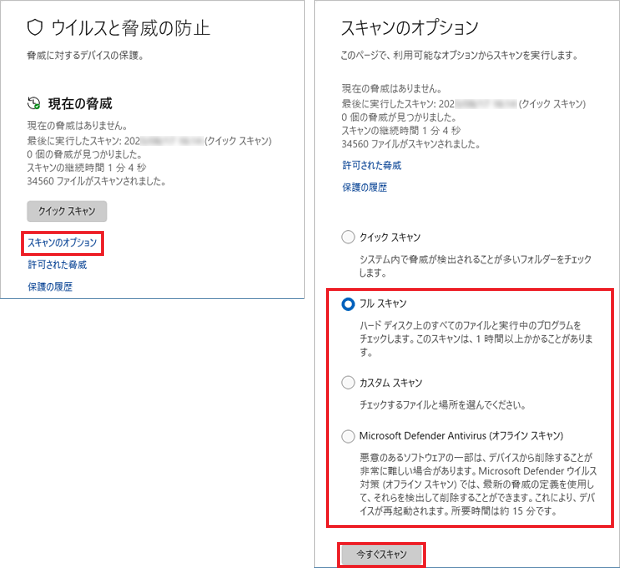
- フル スキャンでは、ハードディスク上のすべてのファイルおよび実行中のすべてのプログラムがチェックされます。
このスキャンは、システムによっては1時間以上かかります。 - カスタム スキャンでは、選択した場所とファイルのみがチェックされます。
- Microsoft Defender Antivirus(オフライン スキャン)では、通常のスキャンでは見つからない悪意のあるソフトウェアを検出して削除できる可能性があります。
Microsoft Defender Antivirus(オフライン スキャン)を実行するとパソコンが再起動します。
詳しくは、次のQ&Aをご覧ください。[Windows 11] Windows セキュリティでオフラインスキャンを実行する方法を教えてください。