
Q&Aナンバー【3007-1198】更新日:2007年8月17日
このページをブックマークする(ログイン中のみ利用可)
[Internet Explorer 7] タブブラウザとは何ですか。
| 対象機種 | すべて |
|---|---|
| 対象OS |
|
 質問
質問
Internet Explorer 7は、タブブラウザだと聞きました。
タブブラウザとは何ですか。
タブブラウザとは何ですか。
 回答
回答
Internet Explorer 7は、新しいホームページを開くときも、同じウインドウの新しいタブに表示したり、複数のホームページをタブを使って切り替え、ひとつのウインドウで複数のホームページを見たりできます。
タブを使って切り替えるため、「タブブラウザ」と呼ばれています。
タブはホームページが表示されている画面の上に表示されます。
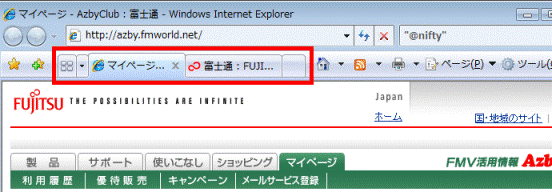
タブを使って複数のホームページを同じウインドウに表示する
タブを使って切り替えるため、「タブブラウザ」と呼ばれています。
タブはホームページが表示されている画面の上に表示されます。
次の場合に応じた項目を確認してください。
タブを使って複数のホームページを同じウインドウに表示する
Internet Explorer 7では、タブを使って複数のホームページを表示できます。
次の場合に応じた項目を確認してください。
新しいタブで空白のページを開く
次の手順で、新しいタブを開きます。

お使いの環境によっては、表示される画面が異なります。
- Internet Explorer を起動し、ホームページを表示します。
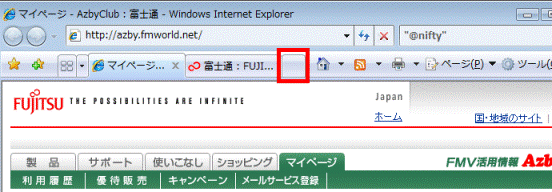
- タブの右端にあるタイトルのついていない「タブ」をクリックします。
- 表示されるホームページが切り替わったことを確認します。
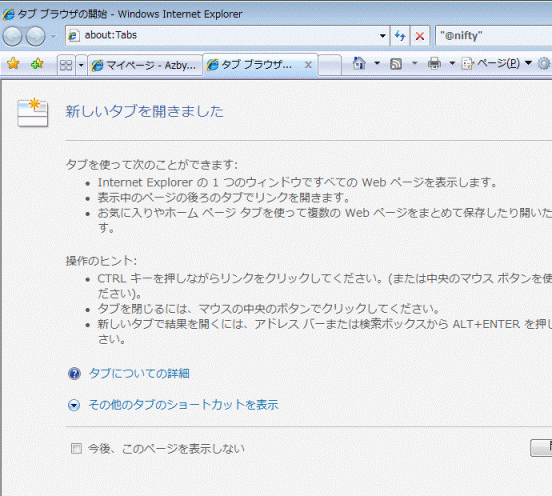

設定を変更している場合には、新しいタブでホームページが表示されます。
新しいタブでリンク先のホームページを開く
次の手順で、新しいタブを開きます。
お使いの環境によっては、表示される画面が異なります。
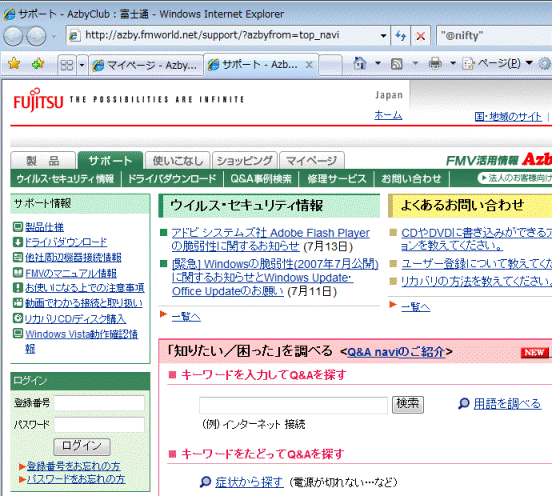
- Internet Explorer を起動し、ホームページを表示します。
- 表示しているホームページのリンクを右クリックし、表示されるメニューから「新しいタブで開く」をクリックします。
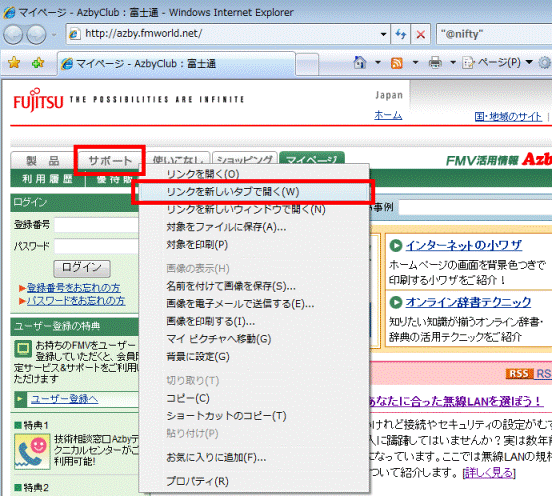
- 表示されるホームページが切り替わったことを確認します。
タブを使って表示されているホームページを切り替える
Internet Explorer 7では、タブを使って表示されているページを切り替えることができます。
次の場合に応じた項目を確認してください。
新しいタブを開いて、ページを切り替える
次の手順で、新しいタブに切り替えます。
お使いの環境によっては、表示される画面が異なります。
- Internet Explorerを起動し、複数のホームページをタブで表示します。
- タブの右端にあるタイトルのついていない「タブ」をクリックします。
- 表示されるホームページが切り替わったことを確認します。
設定を変更している場合には、新しいタブでホームページが表示されます。
別のタブで表示しているホームページに切り替える
次の手順で、別のタブで表示しているホームページに切り替えます。
お使いの環境によっては、表示される画面が異なります。
- Internet Explorerを起動し、複数のホームページをタブで表示します。
- 表示したいホームページの「タブ」をクリックします。
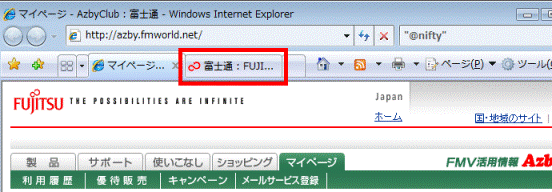
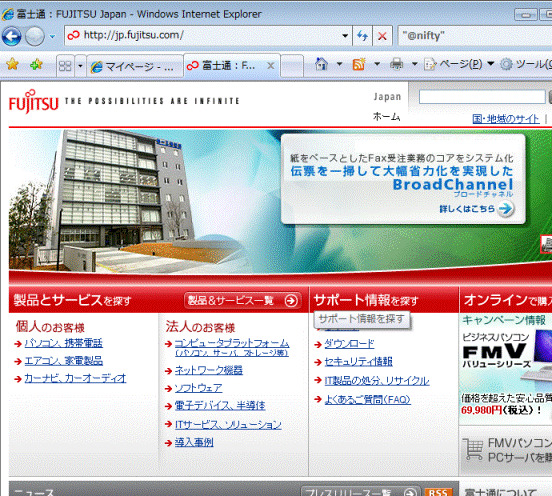
- 表示されるホームページが切り替わったことを確認します。
タブを使って表示されているホームページをまとめて確認する
次の手順で、Internet Explorerで表示しているすべてのホームページを確認します。
Internet Explorer 7で表示しているすべてのホームページを確認したい場合は、「クイックタブ」ボタン、または「タブの一覧」ボタンをクリックします。
次の場合に応じた項目を確認してください。
「クイックタブ」ボタンをクリックして確認する
次の手順で、表示しているホームページを確認します。
お使いの環境によっては、表示される画面が異なります。
- Internet Explorerを起動し、複数のホームページをタブで表示します。
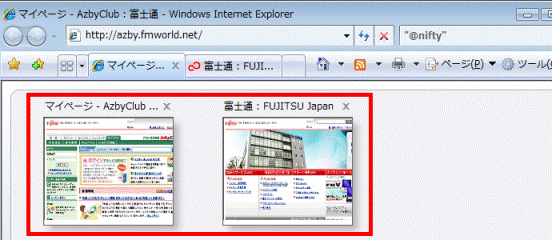
- 4つの四角が描かれた「クイックタブ」ボタンをクリックします。
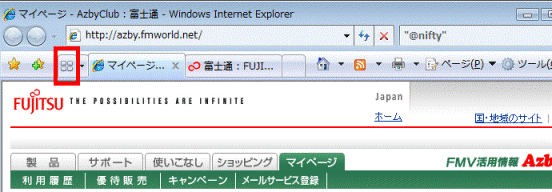
- すべてのホームページが縮小された画像で表示されます。
「タブの一覧」ボタンをクリックして確認する
次の手順で、表示しているホームページを確認します。
お使いの環境によっては、表示される画面が異なります。
- Internet Explorerを起動し、複数のホームページをタブで表示します。
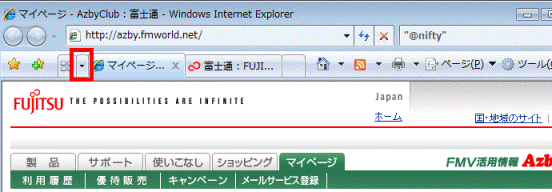
- 下向き三角矢印が描かれた「タブの一覧」ボタンをクリックします。
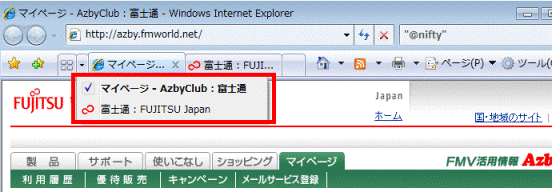
- すべてのホームページのタイトルが表示されます。
タブを使って表示されているホームページを閉じる
次の手順で、Internet Explorerのタブで表示しているホームページを閉じます。
お使いの環境によっては、表示される画面が異なります。
- Internet Explorerのタブで表示しているホームページの中で、閉じたいもののタブをクリックします。
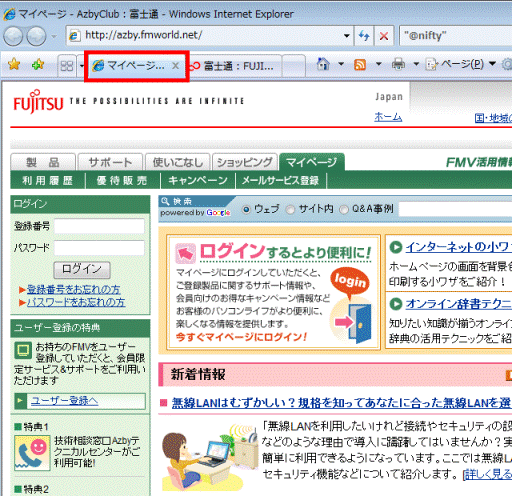
- タイトルの右側にある「×」ボタンをクリックします。
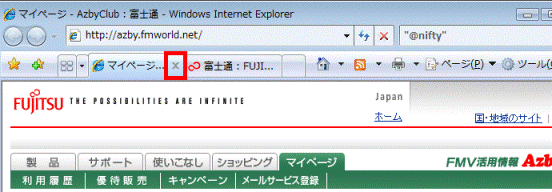
- ホームページが閉じたことを確認します。
次の場合に応じた項目を確認してください。
設定を変更している場合には、新しいタブでホームページが表示されます。
次の場合に応じた項目を確認してください。
設定を変更している場合には、新しいタブでホームページが表示されます。
次の場合に応じた項目を確認してください。

Q&Aで問題が解決しないときは、下記の方法もお試しください。
その他の便利なサービス(有料)


