
Q&Aナンバー【3007-4128】更新日:2011年11月30日
このページをブックマークする(ログイン中のみ利用可)
[ペイント] 貼り付ける画像にあわせて、キャンバスの大きさを変える方法を教えてください。
| 対象機種 | すべて |
|---|---|
| 対象OS |
|
 質問
質問
ペイントに画像を貼り付けるときに、貼り付ける画像の大きさに合わせて、キャンバスの大きさを変える方法を教えてください。
 回答
回答
画像にあわせて、キャンバスの大きさを変える方法は、ご利用のOSによって異なります。
次の場合に応じた項目を確認してください。
Windows 7の場合
キャンバスの設定に変更したあとで、画像を貼り付けます。

お使いの環境によっては、表示される画面が異なります。
- ペイントを起動します。
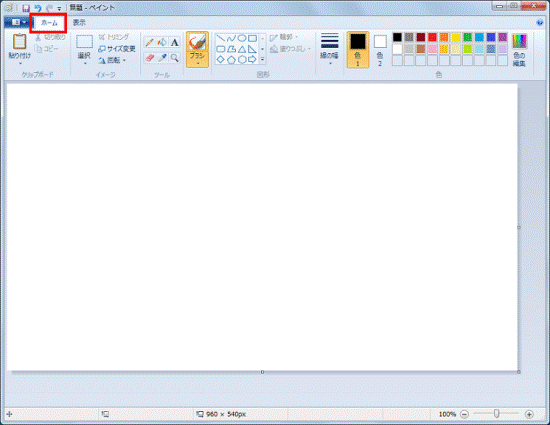
- 「ホーム」タブをクリックします。
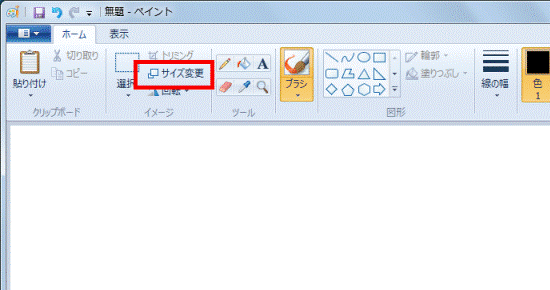
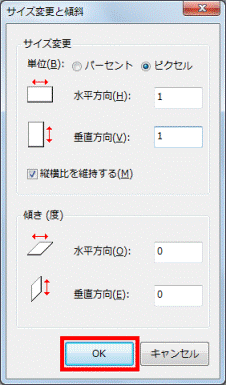
- 「サイズ変更」をクリックします。
- 「サイズ変更と傾斜」が表示されます。
「サイズ変更」欄の「ピクセル」をクリックします。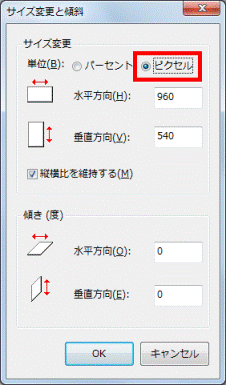
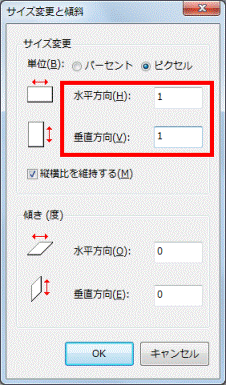
- 「水平方向」欄と「垂直方向」欄に「1」を入力します。
- 「OK」ボタンをクリックします。
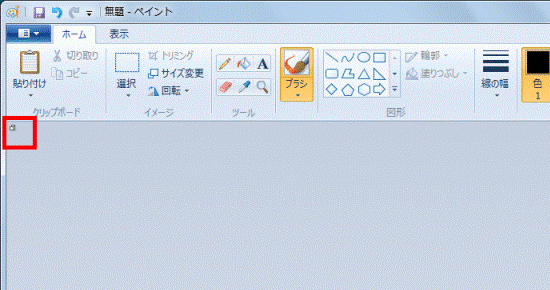
- キャンバスのサイズが変更されたことを確認します。
- 「ホーム」タブの「貼り付け」をクリックし、画像を貼り付けます。
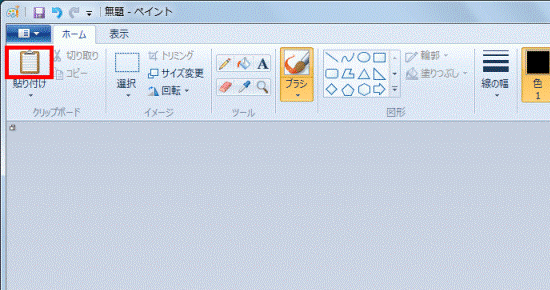
貼り付けた画像にあわせて、キャンバスのサイズが変更されます。
Windows Vista、Windows XPの場合
キャンバスの設定に変更したあとで、画像を貼り付けます。
お使いの環境によっては、表示される画面が異なります。
- ペイントを起動します。
- 「変形」メニュー→「キャンバスの色とサイズ」の順にクリックします。
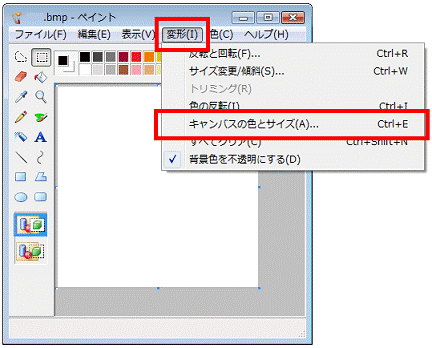
- 「キャンバスの色とサイズ」が表示されます。
「幅」欄と「高さ」欄に「1」を入力します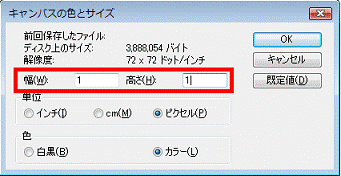
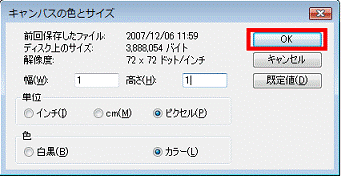
- 「OK」ボタンをクリックします。
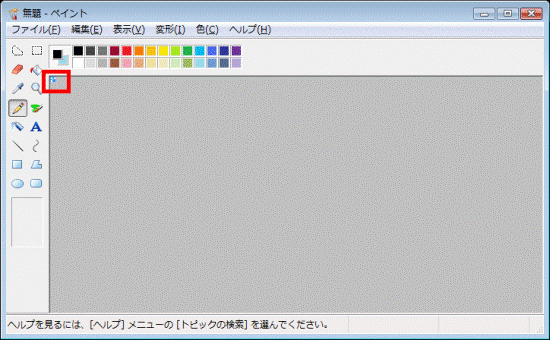
- キャンバスのサイズが変更されたことを確認します。
- 「編集」メニュー→「貼り付け」の順にクリックし、画像を貼り付けます。
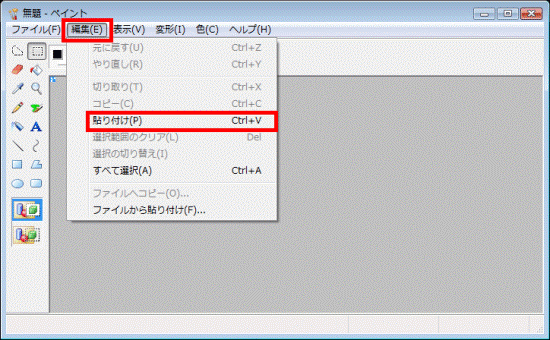
貼り付ける画像にあわせて、キャンバスのサイズが変更されます。

Q&Aで問題が解決しないときは、下記の方法もお試しください。
その他の便利なサービス(有料)


