タスクバーに「Microsoft Edge」アイコンがないときは、
 「スタート」ボタンをクリックし、すべてのアプリの一覧から「Microsoft Edge」をクリックします。

Q&Aナンバー【3011-2455】更新日:2026年2月28日
このページをブックマークする(ログイン中のみ利用可)
[Microsoft Edge] 設定画面などが英語で表示されます。
| 対象機種 | すべて |
|---|---|
| 対象OS |
|
 質問
質問
Microsoft Edgeの設定画面などが英語で表示されます。日本語表示にする方法を教えてください。
 回答
回答
Microsoft Edgeの設定画面から、言語の設定をします。
手順は、次のとおりです。

操作手順は、Microsoft Edgeのバージョン 137.0.3296.93 のものです。
お使いの環境によっては、表示される画面が異なります。
- タスクバーにある「Microsoft Edge」アイコンをクリックします。
 アドバイス
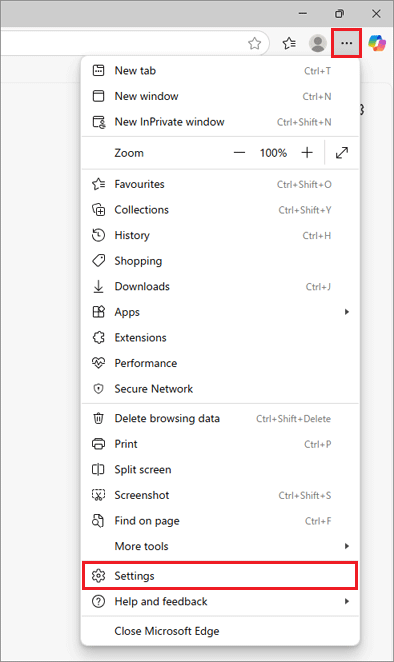
アドバイス - 「…」→ 「Settings」の順にクリックします。
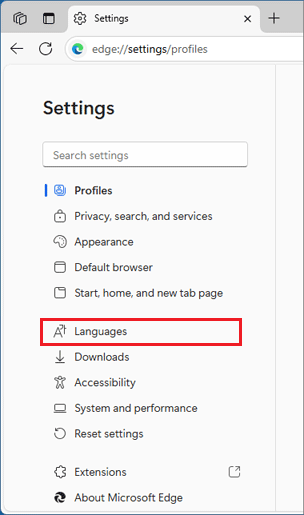
- 「Languages」をクリックします。
 アドバイス
アドバイス「Languages」が表示されていない場合は、「≡」(menu)→「Languages」の順にクリックします。
- 「Japanese」がある場合は、手順7.に進みます。
「Japanese」がない場合は、「Add languages」ボタンをクリックします。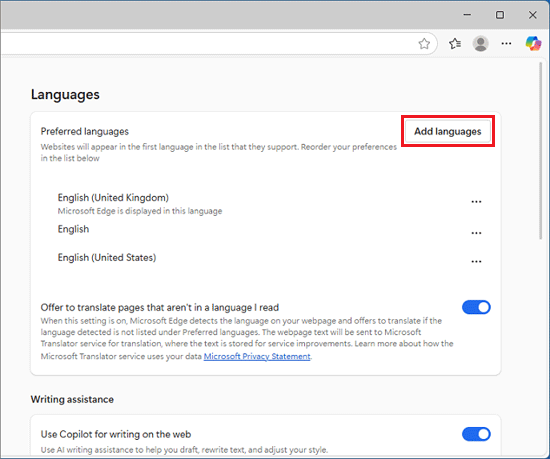
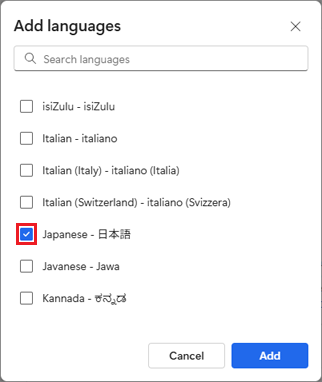
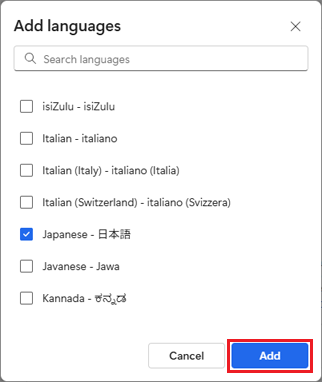
- 「Japanese - 日本語」をクリックし、チェックを付けます。
 アドバイス
アドバイス「Search languages」に、アルファベットの「J」を入力すると、「Japanese - 日本語」が簡単に選択できます。
- 「Add」ボタンをクリックします。
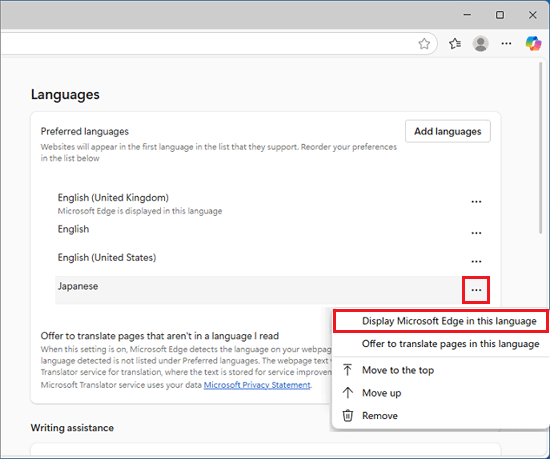
- 「Japanese」欄の「…」→「Display Microsoft Edge in this language」の順にクリックします。
- 「Restart」ボタンをクリックします。
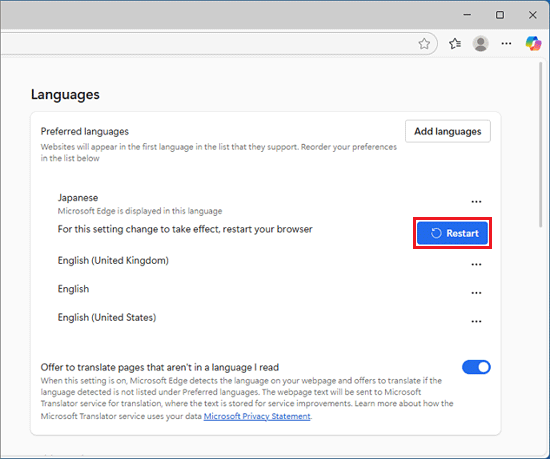
ブラウザーが再起動します。アドバイス「Restart」ボタンが表示されない場合は、「×」ボタンをクリックし、Microsoft Edgeを終了してください。
その後、Microsoft Edgeを起動して、「…」→ 「Settings」(設定)→「Languages」(言語)の順にクリックしてください。 - 「優先する言語」で「日本語」が一番上にある場合は、次の手順へ進みます。
「日本語」が一番上に無い場合は、「日本語」欄の「…」→「一番上へ移動」の順にクリックします。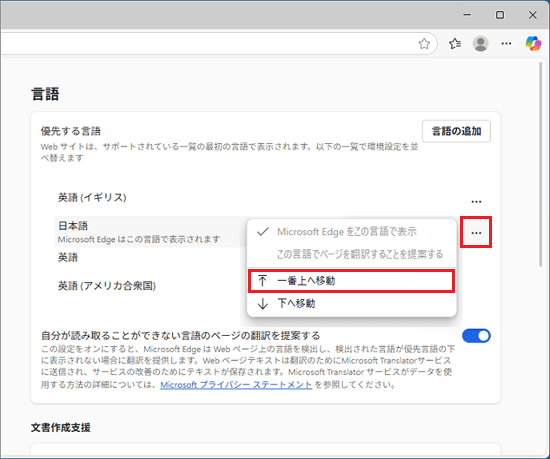
- 「×」ボタンをクリックし、Microsoft Edgeを終了します。
- タスクバーにある「Microsoft Edge」アイコンをクリックします。アドバイス
「タスクバーに「Microsoft Edge」アイコンがないときは、
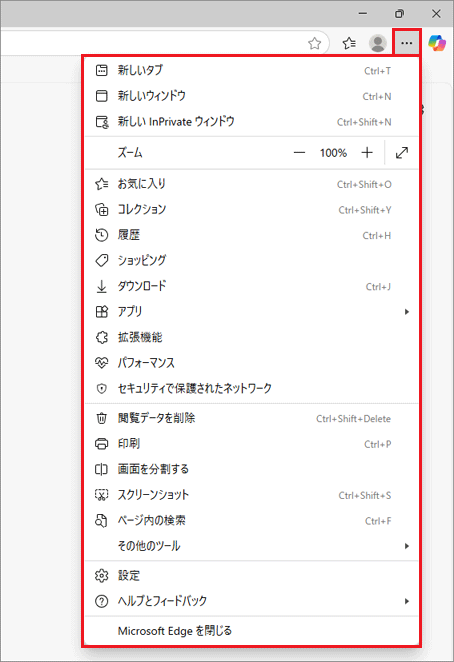
「スタート」ボタンをクリックし、すべてのアプリの一覧から「Microsoft Edge」をクリックします。 - 「…」をクリックし、表示が日本語になっていることを確認します。

Q&Aで問題が解決しないときは、下記の方法もお試しください。
その他の便利なサービス(有料)


