一覧に「インテル(R) ワイヤレス Bluetooth(R)」がないときは、「×」ボタンをクリックし「デバイスマネージャー」を閉じてから、「インストール手順」に進みます。

Q&Aナンバー【3011-2644】更新日:2024年5月17日
このページをブックマークする(ログイン中のみ利用可)
[Bluetoothドライバー] インテル(R) Bluetooth ドライバー V21.90.2.1(64ビット/プレインストール版)の再インストール方法を教えてください。
これは機種別のドライバー関連情報です。ドライバー名、および対象の機種やOSをご確認ください。
| 対象機種 | 2020年10月発表モデルESPRIMO FH-G/E3、他・・・ |
|---|---|
| 対象OS |
|
 質問
質問
次の機種に添付されている、インテル(R) Bluetooth ドライバー(64ビット / プレインストール版 / V21.90.2.1)の再インストール方法を教えてください。
- 2020年10月発表モデル
- ESPRIMO FH52/E3、FH53/E3、FH56/E3、FH60/E3、FH67/E3、FH70/E3、FH77/E3、FH-G/E3、WF1/E3、WFB/E3、WF-G/E3
LIFEBOOK AH43/E3、AH45/E3、AH49/E3、AH50/E3、AH51/E3、AH53/E3、AH55/E3、AH58/E3、AH77/E3、WA3/E3
LIFEBOOK CH75/E3、CH90/E3、WC1/E3、WC2/E3
LIFEBOOK NH75/E3、NH77/E3、NH78/E3
LIFEBOOK TH77/E3、TH78/E3、WT1/E3
LIFEBOOK UH08/E3、UH09/E3、UH10/E3、UH75/E3、UH77/E3、UH90/E3、UH93/E3、UH-X/E3、WU2/E3、WU-X/E3
 回答
回答
次の手順で、インテル(R) Bluetooth ドライバーの再インストールとインストールの確認をします。
次の項目を順番に確認してください。
手順1アンインストール手順
次の手順で、ドライバーをアンインストールします。
お使いの環境によっては、表示される画面が異なります。
- 作業中のアプリケーションをすべて終了します。
作成中のファイルがある場合は、ファイルを保存します。 - 「スタート」ボタンを右クリックし、表示されるメニューから「デバイスマネージャー」をクリックします。
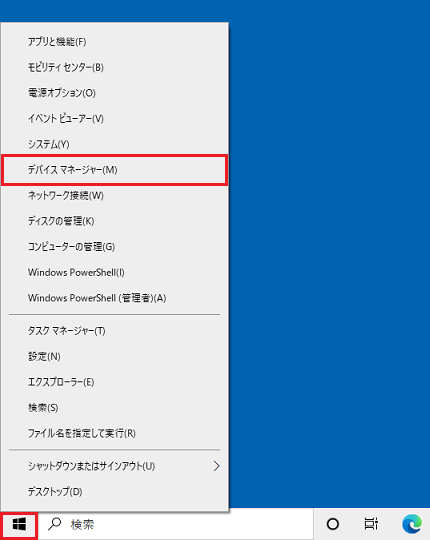
- 「デバイスマネージャー」が表示されます。
「Bluetooth」の左にある矢印をクリックします。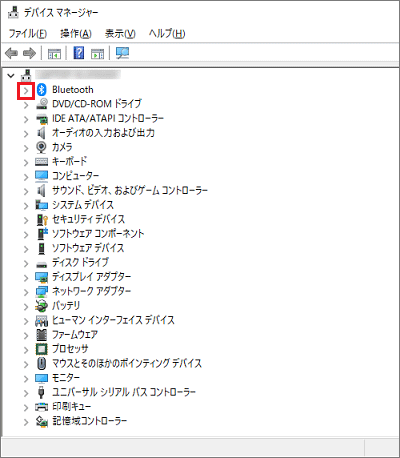
- 「インテル(R) ワイヤレス Bluetooth(R)」を右クリックし、表示されるメニューから「プロパティ」をクリックします。
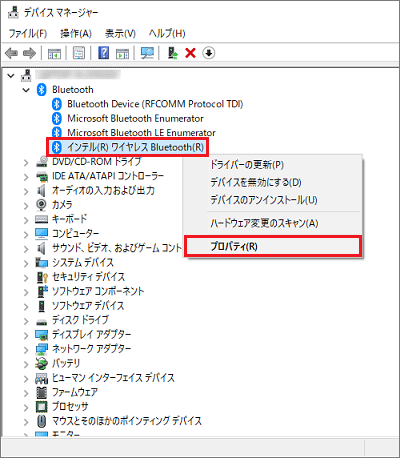 アドバイス
アドバイス - 「インテル(R) ワイヤレス Bluetooth(R)のプロパティ」が表示されます。
「ドライバー」タブをクリックし、「デバイスのアンインストール」ボタンをクリックします。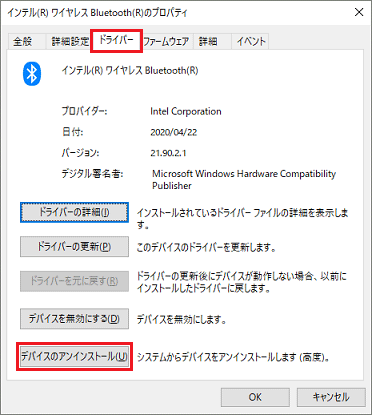
- 「デバイスのアンインストール」が表示されます。
「このデバイスのドライバーソフトウェアを削除します。」をクリックしチェックを入れます。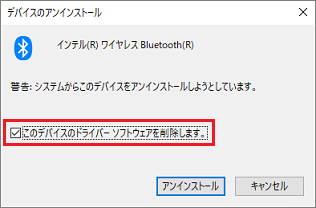
- 「アンインストール」ボタンをクリックします。
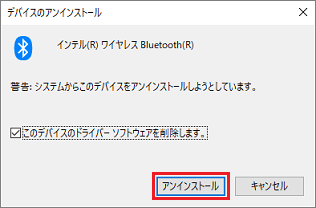
- アンインストールが開始されます。
完了するまで、しばらく待ちます。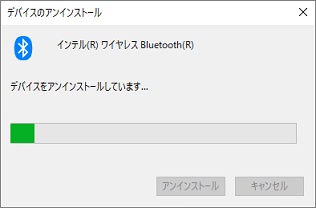 アドバイス
アドバイスアンインストールには、時間がかかる場合があります。
その間にアンインストールを中断したり、別のアプリケーションを起動したり、パソコンの電源を切ったりしないでください。 - 「デバイスのアンインストール」の画面が自動的に消えると、アンインストール完了です。
「デバイスマネージャー」の一覧から、「Bluetooth」が消えていることを確認します。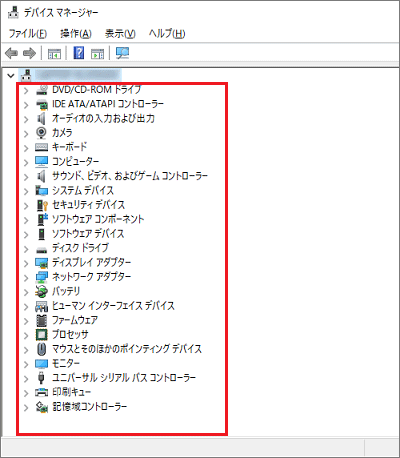 アドバイス
アドバイス「インテル(R) ワイヤレス Bluetooth(R)」が消えていない場合は、「ドライバー」タブの「プロバイダー」の表示が、「Microsoft」になるまで、「アンインストール手順」を行ってください。
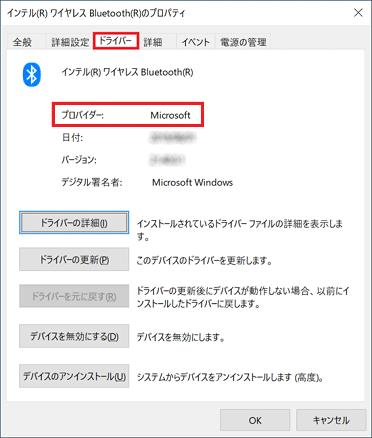
- 「×」ボタンをクリックし、「デバイスマネージャー」を閉じます。
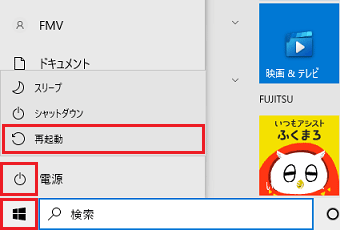
- 「スタート」ボタン→「電源」→「再起動」の順にクリックします。
手順2インストール手順
次の手順で、ドライバーをインストールします。
お使いの環境によっては、表示される画面が異なります。
- 作業中のアプリケーションをすべて終了します。
作成中のファイルがある場合は、ファイルを保存します。 -
 「スタート」ボタン→「@メニュー」→「@メニュー」の順にクリックします。
 - @メニューが表示されます。
「パソコン設定」をクリックします。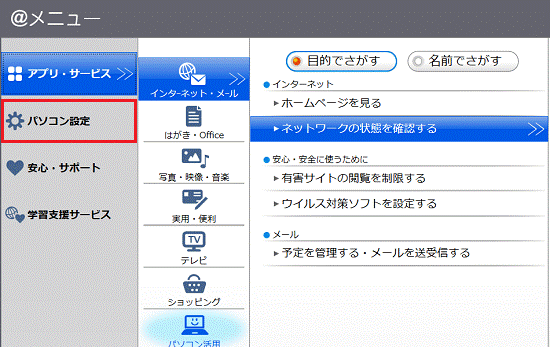
- 「かんたん」→「名前でさがす」の順にクリックします。
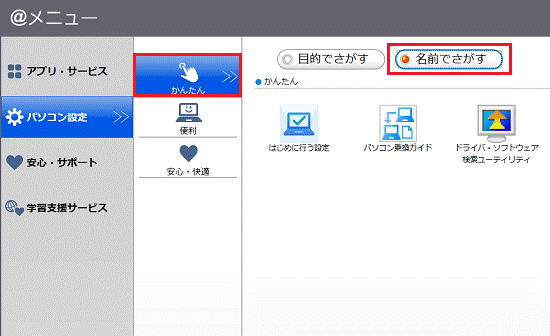
- 「ドライバ・ソフトウェア検索ユーティリティ」をクリックします。
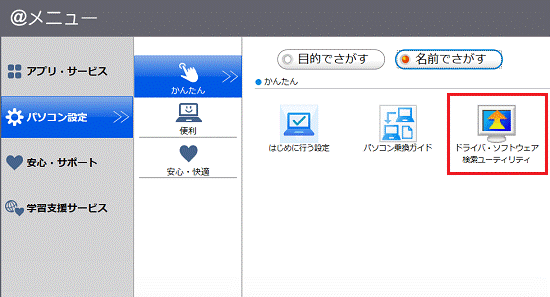
- 「ユーザーアカウント制御」が表示されます。
「はい」ボタンをクリックします。 - 「ドライバ・ソフトウェア検索ユーティリティ」が表示されます。
「機種名」欄に、お使いの機種名が表示されていることを確認します。
異なる機種名が表示されている場合は、「 」ボタンをクリックし、表示されるメニューからお使いの機種をクリックします。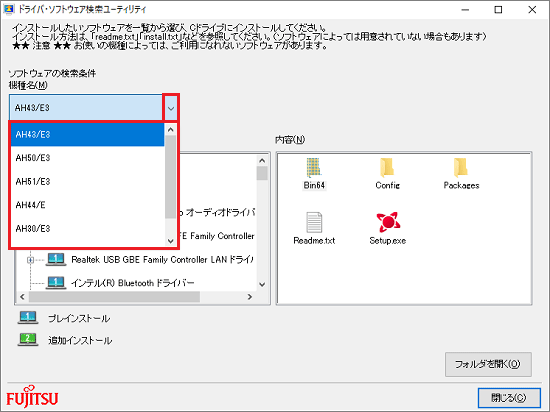
- 「ソフトウェア」欄の「インテル(R) Bluetooth ドライバー」をクリックし、画面右下の「フォルダを開く」ボタンをクリックします。
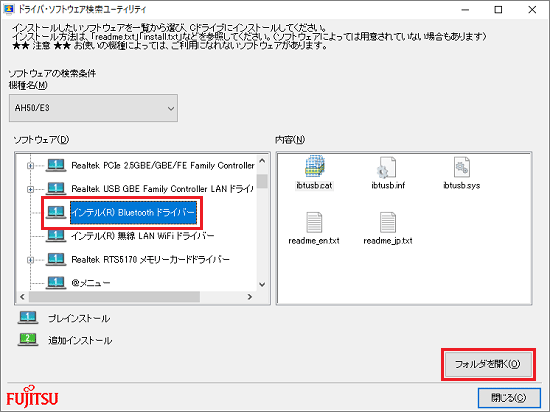
- 「IntelBt」フォルダーが表示されます。
「ibtusb(または、ibtusb.inf)」を右クリックし、表示されるメニューから「インストール」をクリックします。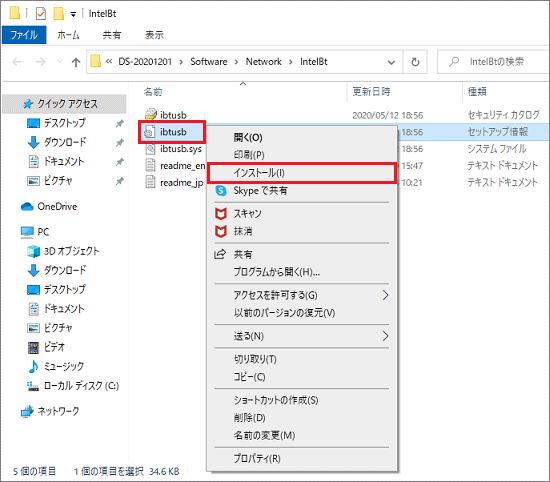 アドバイス
アドバイス「ユーザーアカウント制御」が表示された場合は、「はい」ボタンをクリックします。
- 「この操作は正しく終了しました。」と表示されます。
「OK」ボタンをクリックします。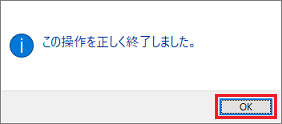
- 「IntelBt」フォルダに戻ります。
「×」ボタンをクリックし、「IntelBt」フォルダを閉じます。 - ドライバ・ソフトウェア検索ユーティリティに戻ります。
「閉じる」ボタンをクリックします。 - 「スタート」ボタン→「電源」→「再起動」の順にクリックします。
手順3インストールの確認手順
次の手順で、ドライバーが正常にインストールされていることを確認します。
お使いの環境によっては、表示される画面が異なります。
- 「スタート」ボタンを右クリックし、表示されるメニューから「デバイスマネージャー」をクリックします。
- 「デバイスマネージャー」が表示されます。
「Bluetooth」の左にある矢印をクリックします - 「インテル(R) ワイヤレス Bluetooth(R)」を右クリックし、表示されるメニューから、「プロパティ」をクリックします。
- 「インテル(R) ワイヤレス Bluetooth(R)のプロパティ」が表示されます。
「ドライバー」タブをクリックし、バージョンを確認します。
正常にインストールされているときは、「バージョン」の右側に「21.90.2.1」と表示されます。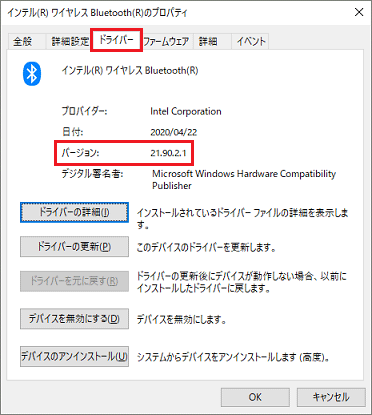
- 「×」ボタンをクリックし、「インテル(R) ワイヤレス Bluetooth(R)のプロパティ」を閉じます。
- 「×」ボタンをクリックし、「デバイスマネージャー」を閉じます。

Q&Aで問題が解決しないときは、下記の方法もお試しください。
その他の便利なサービス(有料)


