OneDriveアプリをアンインストールしても、OneDrive上のファイルは削除されません。
OneDriveのページにアクセスして、Microsoft アカウントでサインインすることで、ファイルを表示できます。
マイクロソフト社
個人用のクラウド ストレージ - Microsoft OneDrive
https://www.microsoft.com/ja-jp/microsoft-365/onedrive/online-cloud-storage

Q&Aナンバー【3011-3221】更新日:2025年10月1日
このページをブックマークする(ログイン中のみ利用可)
[Windows 11] OneDriveアプリを再インストールする方法を教えてください。
| 対象機種 | すべて |
|---|---|
| 対象OS |
|
 質問
質問
OneDriveアプリをアンインストールする方法や、アンインストール後に再インストールする方法を教えてください。
 回答
回答
OneDriveアプリの再インストール方法は、次のとおりです。
次の項目を順番に確認してください。
手順1アンインストール手順
次の手順で、アンインストールします。
アドバイス

お使いの環境によっては、表示される画面が異なります。
- 作業中のアプリケーションをすべて終了します。
作成中のファイルがある場合は、ファイルを保存します。 - 「スタート」ボタンを右クリックし、表示されるメニューから「インストールされているアプリ」をクリックします。
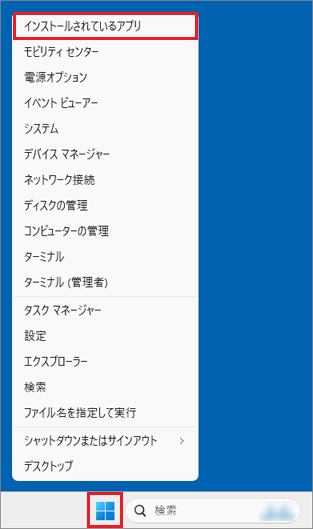
- 「インストールされているアプリ」が表示されます。
画面をスクロールし、「Microsoft OneDrive」の「…」→「アンインストール」の順にクリックします。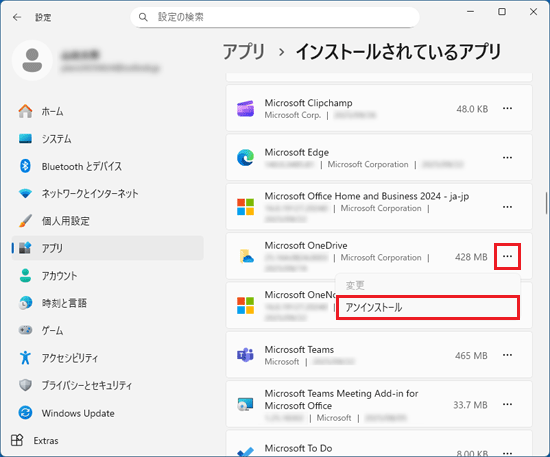 アドバイス
アドバイス「Microsoft OneDrive」がない場合は、アンインストールは不要です。
「インストール手順」に進んでください。 - 「このアプリとその関連情報がアンインストールされます」と表示されます。
「アンインストール」ボタンをクリックします。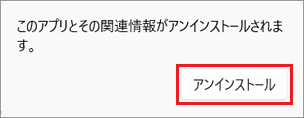
- 「ユーザーアカウント制御」が表示されます。
「はい」ボタンをクリックします。
表示されない場合は、次の手順に進みます。 - アンインストールが開始されます。
完了するまで、しばらく待ちます。 - アプリの一覧から、「Microsoft OneDrive」の表示が消えたら、アンインストール完了です。
「×」ボタンをクリックし、「インストールされているアプリ」を閉じます。 - 「スタート」ボタン→右下の「電源」→「再起動」の順にクリックします。
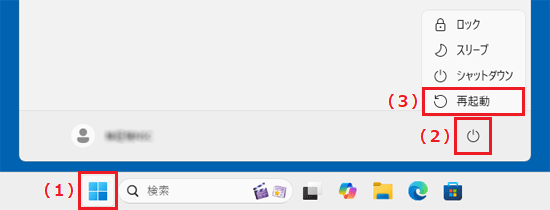
手順2インストール手順
アドバイス
OneDriveアプリを再インストールするには、インターネットに接続している必要があります。
次の手順で、インストールします。
2025年9月現在の手順です。
ホームページの内容は予告なく変更される場合があります。
- 次のマイクロソフト社のホームページを開きます。
マイクロソフト社
PC、Mac、Android、iOS用の OneDrive アプリをダウンロード
https://www.microsoft.com/ja-jp/microsoft-365/onedrive/download - 「OneDrive をダウンロード」ボタンをクリックします。
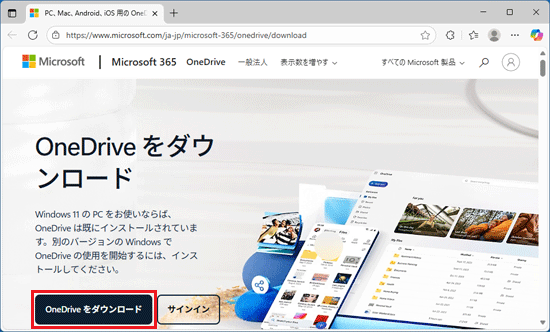
- ダウンロードが完了すると、画面右上に「ファイルを開く」が表示されます。
「ダウンロード フォルダーを開く」をクリックします。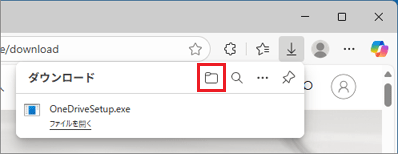 アドバイス
アドバイス- ダウンロードしたファイルは、ご購入時の状態では「ダウンロード」フォルダーに保存されます。
- 「お使いのデバイスに問題を起こす可能性があるため、ブロックされました」などのメッセージが表示されても、ダウンロードするファイルに問題はありません。
メッセージが表示されたときに、ファイルを保存する方法は、次のQ&Aをご覧ください。 [Microsoft Edge] 画面の右上にメッセージが表示されてファイルをダウンロードできません。
- ダウンロードしたファイルは、ご購入時の状態では「ダウンロード」フォルダーに保存されます。
- 「ダウンロード」フォルダーなど、ファイルのダウンロード先が表示されます。
ダウンロードして保存した、「OneDriveSetup」(または「OneDriveSetup.exe」)アイコンをダブルクリックします。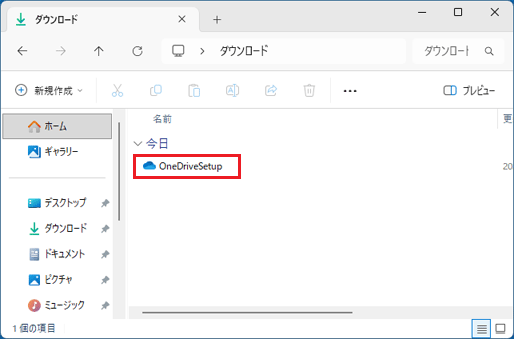
- ユーザーアカウント制御が表示されます
「はい」をクリックします。
表示されない場合は次の手順に進みます。 - 「Microsoft OneDrive セットアップ」が表示され、インストールが開始されます。
完了するまで、そのまましばらく待ちます。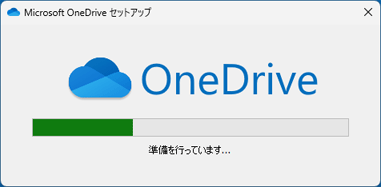
- 「Microsoft OneDrive セットアップ」の画面が消えたら、インストールは完了です。
- 「スタート」ボタン→右上の「すべて」の順にクリックし、アプリの一覧に「OneDrive」が表示されていることを確認します。
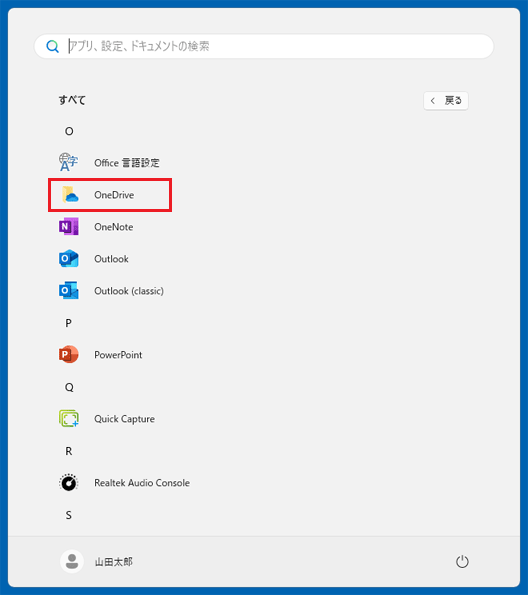
- 「×」ボタンをクリックし、保存先のフォルダーを閉じます。
- 「×」ボタンをクリックし、Microsoft Edgeを閉じます。
アドバイス
再インストールした後は、OneDriveにサインインする必要があります。
OneDriveの使い方は、次のQ&Aをご覧ください。[Windows 11] OneDriveについて教えてください。
手順3ダウンロードしたファイルの削除手順
OneDriveアプリが正常にインストールされたことを確認したら、ダウンロードしたファイルは、削除して結構です。
次の手順で、ダウンロードしたファイルを削除します。
- 画面下側のタスクバーにある、「Microsoft Edge」アイコンをクリックします。
 アドバイス
アドバイス- 「Microsoft Edge」アイコンがない場合は、
 「スタート」ボタン→右上の「すべて」→「Microsoft Edge」の順にクリックします。
 - 「エクスプローラー」アイコンなどから、「ダウンロード」フォルダーを開いている場合は、手順4.に進みます。
- 「Microsoft Edge」アイコンがない場合は、
- 「Microsoft Edge」が起動します。
右上の「…」(設定など)→「ダウンロード」の順にクリックします。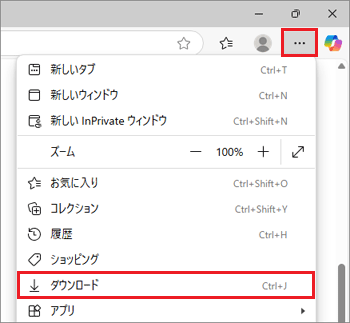
- 「ダウンロード フォルダーを開く」ボタンをクリックします。
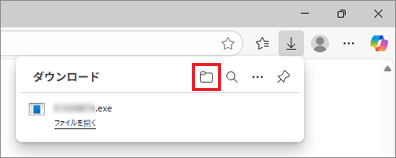
- 「OneDriveSetup」(または「OneDriveSetup.exe」)アイコンを右クリックし、表示されるメニューから「削除」をクリックします。
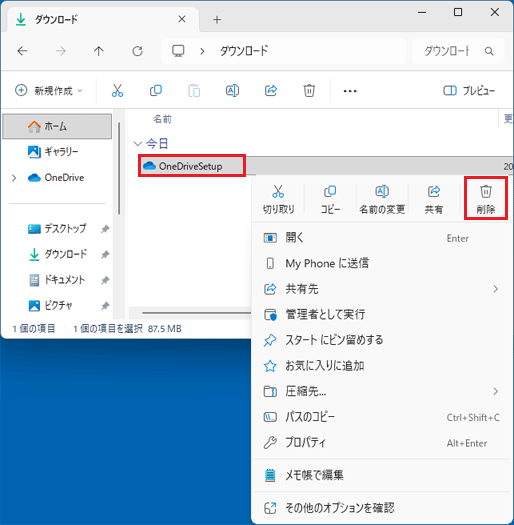
- ダウンロード先のフォルダーから、アイコンが消えたことを確認します。
このQ&Aを見た人はこれも見ています!

Q&Aで問題が解決しないときは、下記の方法もお試しください。
その他の便利なサービス(有料)


