
Q&Aナンバー【3106-2160】更新日:2006年9月21日
このページをブックマークする(ログイン中のみ利用可)
DVD ドライブのファームウェアの修正項目とインストール方法について(2004年冬モデル:FMV-BIBLO NB50J ほか)
これは機種別のドライバー関連情報です。ドライバー名、および対象の機種やOSをご確認ください。
| 対象機種 | 2004年冬モデルFMV-BIBLO NB50J、他・・・ |
|---|---|
| 対象OS |
|
 質問
質問
以下のファームウェアが公開されています。
【ファームウェア名・バージョン】
モバイルPC搭載東芝製ODD用F/W (RAM2対策) Ver.0.9.0.4
【対象機種・環境】
次の対象ドライブを使用したスーパーマルチドライブ、DVDマルチドライブ、DVD-R/RWドライブ、CD-RW/DVD-ROMドライブを標準搭載機種
※F/Wアップデートツールにて識別します。
対象ドライブ
・SD-R2212
・SD-R2412
・SD-R2512
・SD-R6112
・SD-R1312
・SD-R1412
・SD-R5112
【修正項目】
6、8、12、16倍速に対応したDVD-RAMディスク(以下、RAM2ディスクと表記)を誤ってパソコンにセットしたときに、以下の現象を回避するように修正。
ただし、RAM2ディスクの記録/再生を可能にするものではありません。
・ディスクが回転した状態でトレーが排出される現象
・パソコンがハングアップする現象
・ディスク取り出しボタン(エジェクト)を押してもトレーが出ない現象
※RAM2ディスクは、1〜5倍速の記録/再生に対応した従来規格のDVD-RAMディスクとは、異なる規格のDVD-RAMディスクです。
お使いのパソコンは、RAM2ディスクの記録/再生に対応していません。
【ファームウェア名・バージョン】
モバイルPC搭載東芝製ODD用F/W (RAM2対策) Ver.0.9.0.4
【対象機種・環境】
次の対象ドライブを使用したスーパーマルチドライブ、DVDマルチドライブ、DVD-R/RWドライブ、CD-RW/DVD-ROMドライブを標準搭載機種
※F/Wアップデートツールにて識別します。
対象ドライブ
・SD-R2212
・SD-R2412
・SD-R2512
・SD-R6112
・SD-R1312
・SD-R1412
・SD-R5112
【修正項目】
6、8、12、16倍速に対応したDVD-RAMディスク(以下、RAM2ディスクと表記)を誤ってパソコンにセットしたときに、以下の現象を回避するように修正。
ただし、RAM2ディスクの記録/再生を可能にするものではありません。
・ディスクが回転した状態でトレーが排出される現象
・パソコンがハングアップする現象
・ディスク取り出しボタン(エジェクト)を押してもトレーが出ない現象
※RAM2ディスクは、1〜5倍速の記録/再生に対応した従来規格のDVD-RAMディスクとは、異なる規格のDVD-RAMディスクです。
お使いのパソコンは、RAM2ディスクの記録/再生に対応していません。
 回答
回答
入手方法
AzbyClubのダウンロードページからファームウェアをダウンロードします。
 モバイルPC搭載東芝製ODD用F/W (RAM2対策) Ver.0.9.0.4(新しいウィンドウで表示)
ここでのファームウェアとは、お使いのDVD ドライブを制御するためのソフトウェアです。
ファームウェアは、DVD ドライブに直接書き込みを行うため、ドライバや他のソフトウェアと異なり、書き込みを行うと、前のバージョンに戻すことはできません。

- 上の「ダウンロード」のリンクをクリックし、「ダウンロード」画面を表示させます。
- ページをスクロールし「ダウンロードファイル」から「モバイルPC搭載東芝製ODD用F/W (RAM2対策) [ E1003780.exe、3.66MB ( 3834259 bytes ) ]」をクリックします。

- 「ファイルのダウンロード」が表示されます。
「保存」ボタンをクリックします。 - 「名前を付けて保存」が表示されます。
「保存する場所」で「デスクトップ」を選択し、「保存」ボタンをクリックします。 - ダウンロードが開始されます。
完了するまで待ち、デスクトップに「E1003780(または、E1003780.exe)」アイコンが作成されたことを確認します。

「ダウンロードの完了」が表示された場合は、「閉じる」ボタンをクリックします。
インストール手順
次の手順で、ファームウェアをインストールします。
- 起動しているアプリケーションをすべて終了し、保存の必要なデータは保存します。
- お使いのDVD ドライブにディスクがセットされていないことを確認します。
- ダウンロードして保存した「E1003780(または、E1003780.exe)」アイコンをクリックします。
「セキュリティの警告」が表示された場合は、「実行」ボタンをクリックします。 - 黒い画面がしばらく表示され、デスクトップに「WinVup_FJ」フォルダが作成されたことを確認します。

- 作成された「WinVup_FJ」フォルダをクリックして開きます。
- 「WinVup_FJ」の一覧が表示されます。
表示される一覧から、パソコンの上に赤字で「Update F/W」と描かれた「Select_WinVup_FJ(またはSelect_WinVup_FJ.exe)」アイコンをクリックします。
- 「TSST/ToshibaドライブのF/W更新チェック」が実行され、お使いのDVD ドライブにファームウェアが必要かどうかの結果が表示されます。
「Update F/W」欄に表示される結果にそって、それぞれの項目に進みます。- 「Update F/W」欄に「要F/W更新」と表示された場合
ファームウェアの更新が必要です。「要F/W更新」と表示された「Drive」欄をクリックし、反転させた後、手順8.へ進みます。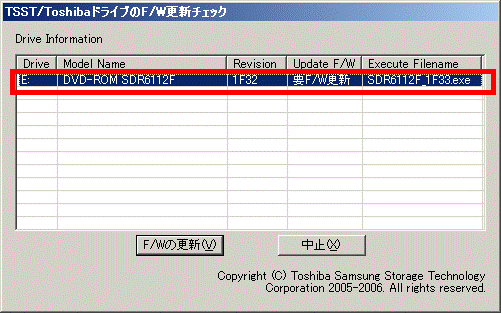
- 「Update F/W」欄に「更新済」と表示された場合
お使いのDVD ドライブは既に更新されています。ファームウェアの更新を行う必要がありません。
「中止」ボタンをクリックして、画面を閉じた後に「ダウンロードしたファイルの削除手順」へ進みます。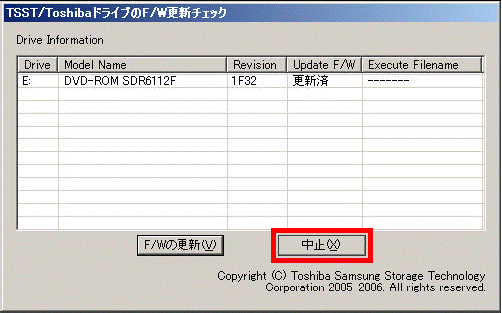
「更新済」対象ドライブを確認中に、誤って「F/Wの更新」ボタンをクリックしても、「Invalid F/W」が表示され、更新は行われません。
「OK」ボタンをクリックして、元の画面に戻ります。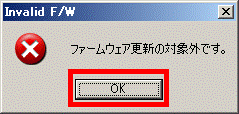
- 「Update F/W」欄に「対象外」と表示された場合
お使いのドライブは、ファームウェアの更新を行う必要がありません。
「中止」ボタンをクリックして、画面を閉じた後に「ダウンロードしたファイルの削除手順」へ進みます。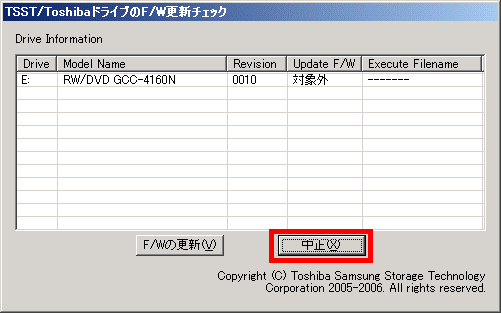
「対象外」対象ドライブを確認中に、誤って「F/Wの更新」ボタンをクリックしても、「Invalid F/W」が表示され、更新は行なわれません。
「OK」ボタンをクリックして、元の画面に戻ります。
- 「Update F/W」欄に「要F/W更新」と表示された場合
- ファームウェアの更新が必要な対象ドライブが選択されている状態で、「F/Wの更新」ボタンをクリックします。
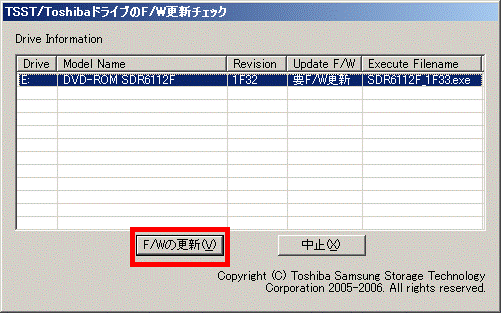
対象のドライブを選択していない状態で、「F/Wの更新」ボタンをクリックすると「Non Selected Drive」が表示されます。
「OK」ボタンをクリックして、元の画面に戻ります。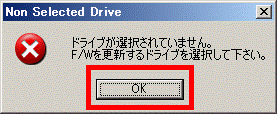
- 「Firmware Update Utility For DVD-ROM SD*****」が表示されます。(*の部分はお使いのパソコンによって異なります。)
内容をよく読み、同意される場合は「合意する」ボタンをクリックします。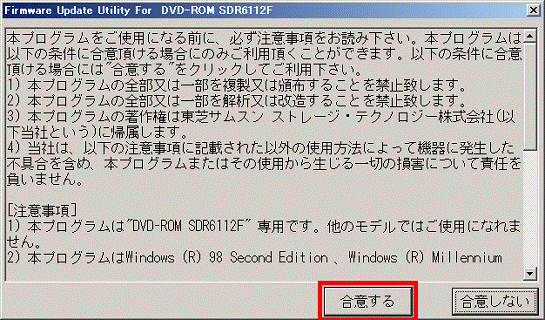
- 「ファームウェアのアップデートを行う前にアプリケ−ションを全て終了して下さい。」と表示されます。
「OK」ボタンをクリックします。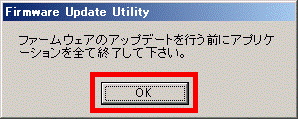
「ファームウェアを書き換えられるCD ドライブが見つかりました。」と表示された場合は、「OK」ボタンをクリックします。
パソコンが再起動し、「ファームウェアのアップデートを行う前にアプリケ−ションを全て終了して下さい。」の画面を表示します。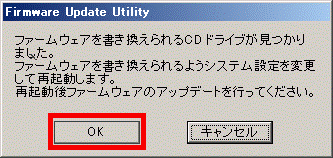
- 「バージョン情報」と表示されます。
「アップデート開始」ボタンをクリックします。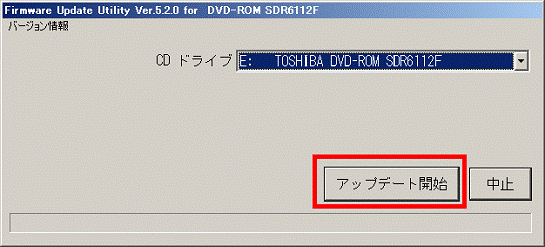
- 「[警告]ファームウェアのアップデートには約3 分間かかります。」と表示されます。
内容をよく読み、「OK」ボタンをクリックします。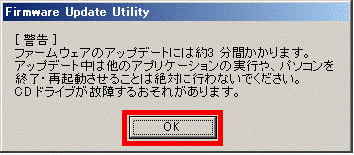
- 「バージョン情報」に戻り、ファームウェアの更新が開始します。
更新が終了するまで、しばらく待ちます。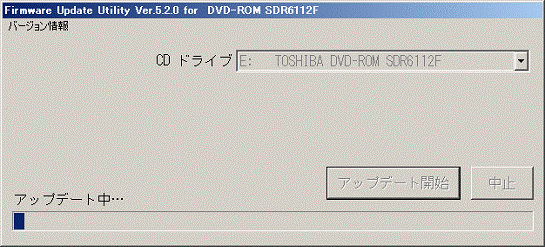
- ファームウェアの更新が終了すると「ファームウェアのアップデートが終了しました。」と表示されます。
「OK」ボタンをクリックします。パソコンが再起動します。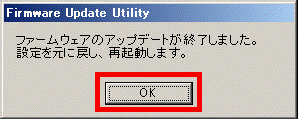
ファームウェアが正常にインストールされたことを確認した後は、AzbyClubホームページからダウンロードしたファイルは、削除して結構です。
次の手順で、ダウンロードしたファイルと、「インストール手順」で作成したフォルダを削除します。
- デスクトップの「E1003780(または、E1003780.exe)」アイコンを右クリックし、表示されるメニューから、「削除」をクリックします。
「ファイルの削除の確認」が表示された場合は、「はい」ボタンをクリックします。 - デスクトップの「WinVup_FJ」フォルダを右クリックし、表示されるメニューから、「削除」をクリックします。
「フォルダの削除の確認」が表示された場合は、「はい」ボタンをクリックします。 - デスクトップ上から、2つのアイコンが消えたことを確認します。

Q&Aで問題が解決しないときは、下記の方法もお試しください。
その他の便利なサービス(有料)


