
Q&Aナンバー【3108-4159】更新日:2015年3月26日
このページをブックマークする(ログイン中のみ利用可)
[Windows 7] マウスキー機能を有効にする / 無効にする方法を教えてください。
| 対象機種 | すべて |
|---|---|
| 対象OS |
|
 質問
質問
テンキーを使って、マウスポインターを移動したいので、設定方法を教えてください。
テンキーを押すと、マウスポインターが動いて数字を入力できません。
テンキーを押すと、マウスポインターが動いて数字を入力できません。
 回答
回答
次の手順で、マウスキー機能を有効、または無効にします。
マウスキー機能とは、マウスの代わりにキーボードのテンキーを使用して、マウスポインターを移動する機能です。

- 「スタート」ボタン→「コントロール パネル」の順にクリックします。
- 「コントロール パネル」が表示されます。
「コンピューターの簡単操作」をクリックします。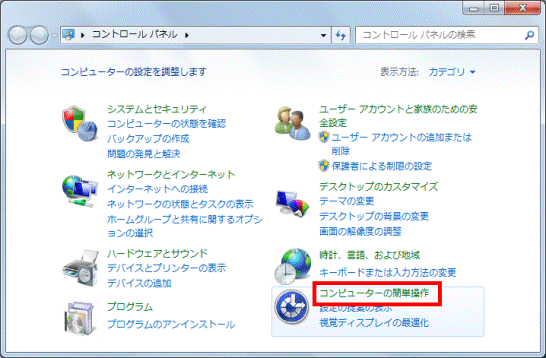
「コンピューターの簡単操作」が表示されていないときは、「コンピューターの簡単操作センター」をクリックし、手順4.へ進みます。 - 「コンピューターの簡単操作センター」をクリックします。
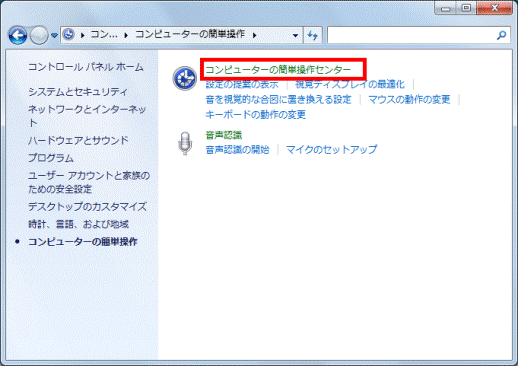
- 「お使いのコンピューターを使いやすくします」と表示されます。
「キーボードを使いやすくします」をクリックします。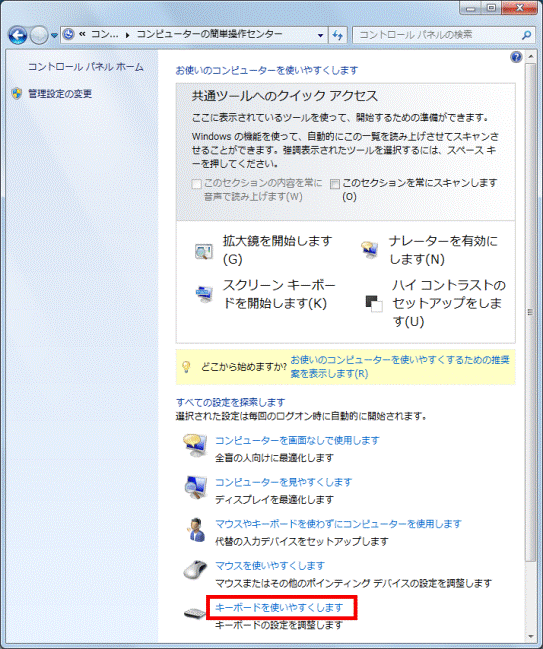
- 「キーボードを使いやすくします」と表示されます。
「マウス キー機能をセットアップします」をクリックします。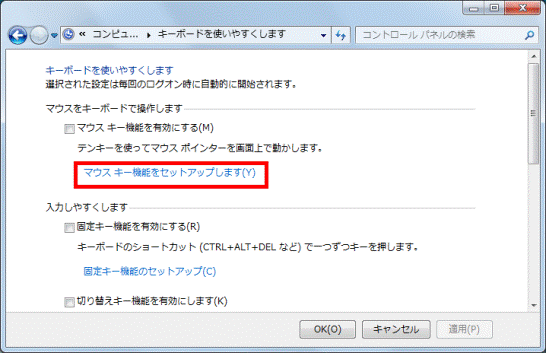
- 「マウスキー機能をセットアップします」と表示されます。
目的に応じて、次を操作します。- 有効にする場合
「マウスキー機能を有効にします」をクリックしてチェックを付け、次の手順に進みます。 - 無効にする場合
「マウスキー機能を有効にします」をクリックしてチェックを外し、手順8.に進みます。
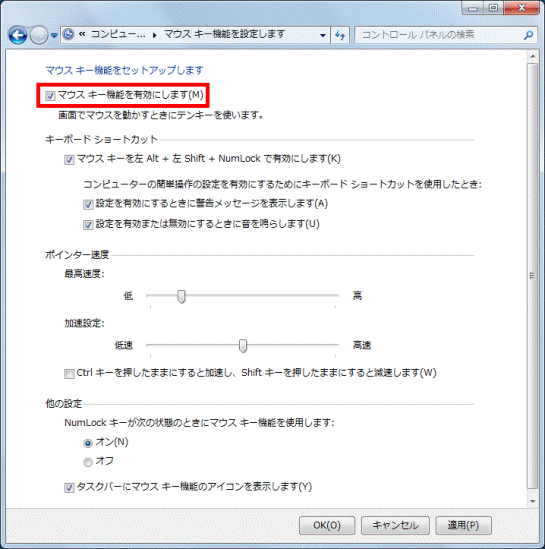
(有効にする場合) - 有効にする場合
- 「NumLockキーが次の状態のときにマウスキー機能を使用します」欄の「オフ」をクリックします。
- マウスキー機能を使うときは、【NumLk】キーを押し、NumLock機能を無効にします。
- 「オン」に設定すると、テンキーを使って数字を入力できなくなります。
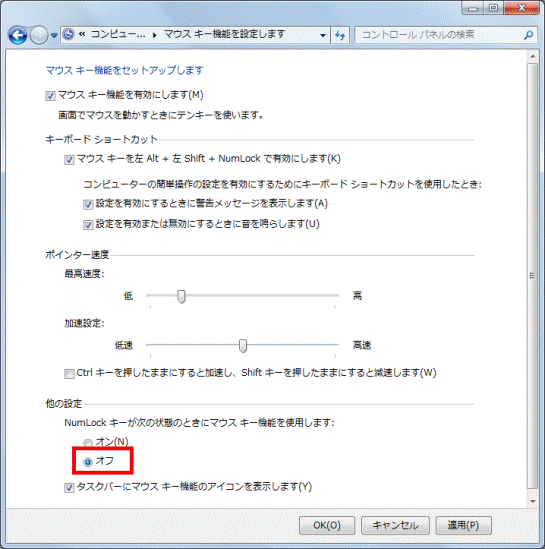
- マウスキー機能を使うときは、【NumLk】キーを押し、NumLock機能を無効にします。
- 「OK」ボタンをクリックします。
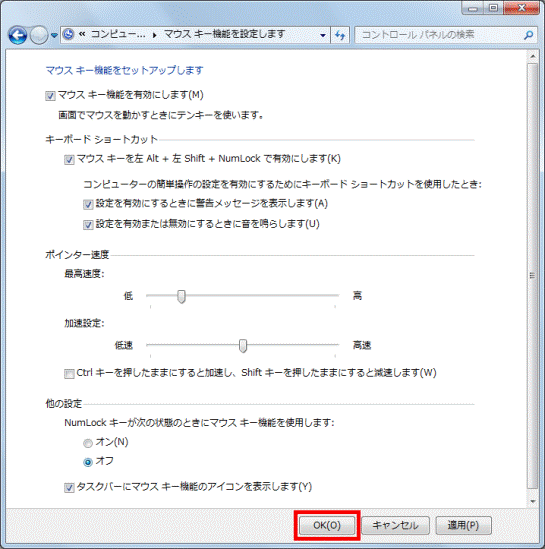
- 「キーボードを使いやすくします」が表示されます。
「×」ボタンをクリックして閉じます。

Q&Aで問題が解決しないときは、下記の方法もお試しください。
その他の便利なサービス(有料)


