タスクバーに「Microsoft Edge」アイコンがないときは、
 「スタート」ボタンをクリックし、すべてのアプリの一覧から「Microsoft Edge」をクリックします。

Q&Aナンバー【3111-2663】更新日:2026年2月26日
このページをブックマークする(ログイン中のみ利用可)
[Microsoft Edge] 通知をブロックする方法を教えてください。
| 対象機種 | すべて |
|---|---|
| 対象OS |
|
 質問
質問
ホームページを見ていると、身に覚えの無いメッセージやポップアップ画面が表示されます。
通知の発信元を確認して、ブロックする方法を教えてください。
通知の発信元を確認して、ブロックする方法を教えてください。
 回答
回答
「設定」メニューから通知をブロックします。
手順は、次のとおりです。

操作手順の画像は、Microsoft Edge バージョン 138.0.3351.121 のものです。
お使いの環境によっては、表示される画面が異なります。
- 「タスクバー」にある「Microsoft Edge」アイコンをクリックします。
 アドバイス
アドバイス - 「Microsoft Edge」が起動します。
右上の「…」(設定など)→「設定」の順にクリックします。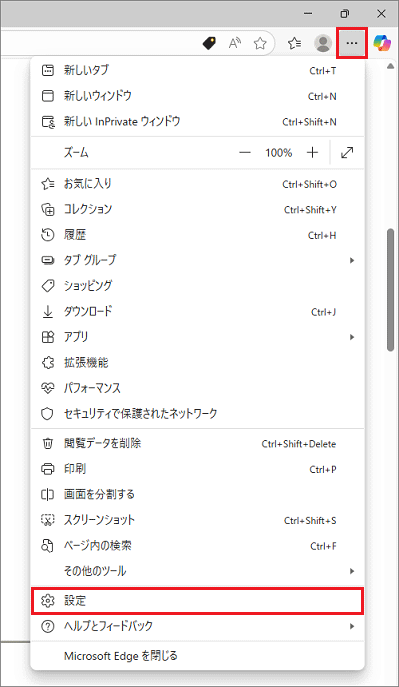
- 「設定」が表示されます。
「プライバシー、検索、サービス」をクリックします。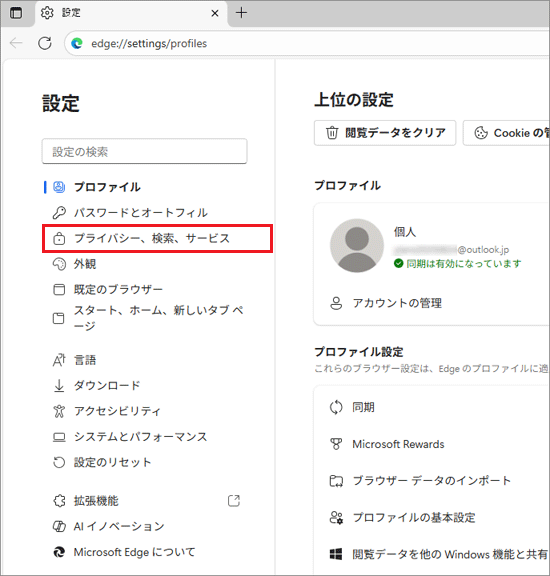 アドバイス
アドバイス「プライバシー、検索、サービス」が表示されていない場合は、「設定」の左にある「≡」→「プライバシー、検索、サービス」の順にクリックします。
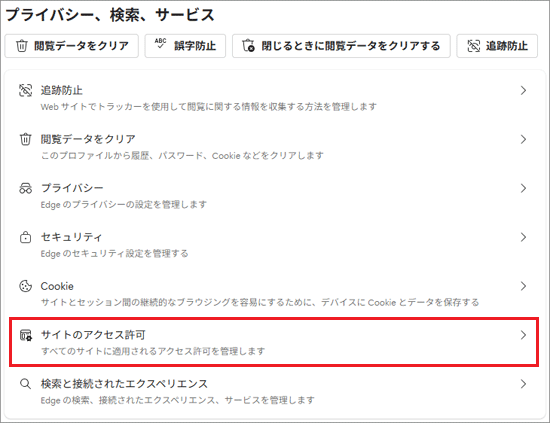
- 「サイトのアクセス許可」をクリックします。
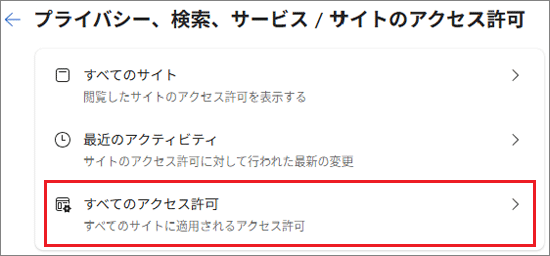
- 「すべてのアクセス許可」をクリックします。
- 「通知」をクリックします。
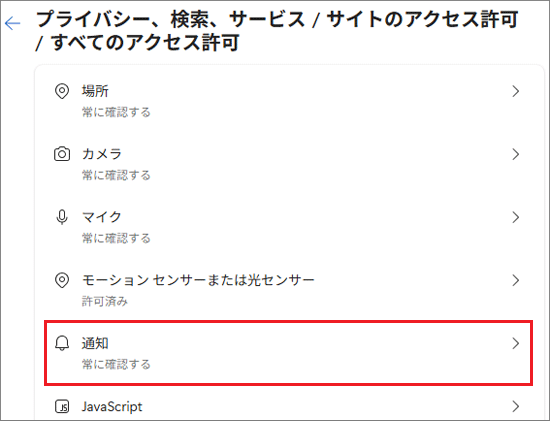
- 「通知の送信が許可されています」欄を確認します。
身に覚えのないものや必要のないものがある場合は、「…」→「ブロック」の順にクリックします。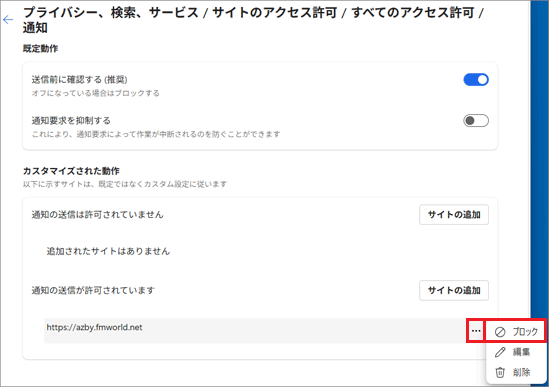
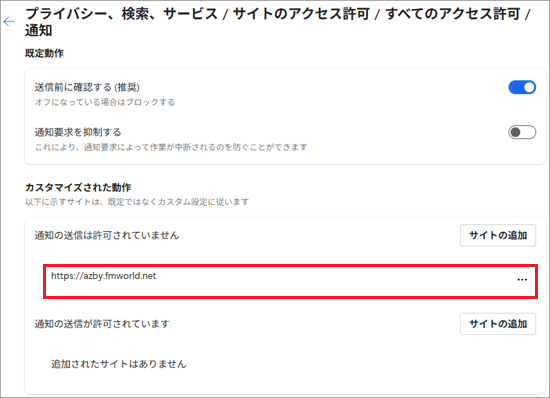
- 「通知の送信は許可されていません」欄に表示されたことを確認します。
ご参考
「次のことを求めています」の通知を表示 / 非表示に設定する方法は、次のQ&Aをご覧ください。 [Microsoft Edge] 「次のことを求めています」の通知を表示 / 非表示にする方法を教えてください。

Q&Aで問題が解決しないときは、下記の方法もお試しください。
その他の便利なサービス(有料)


