このQ&Aは、Windows 11 向けのものです。
他のOSをお使いの場合は、次のQ&Aをご覧ください。 壁紙のスライドショーを有効にする / 無効にする方法を教えてください。

Q&Aナンバー【3111-2937】更新日:2025年7月16日
このページをブックマークする(ログイン中のみ利用可)
[Windows 11] 壁紙のスライドショーを有効にする / 無効にする方法を教えてください。
| 対象機種 | すべて |
|---|---|
| 対象OS |
|
 質問
質問
壁紙をスライドショーにする方法を教えてください。
壁紙のスライドショーを停止する方法を教えてください。
壁紙のスライドショーを停止する方法を教えてください。
 回答
回答
ご案内
壁紙のスライドショーを有効にすると、同じフォルダーに保存されている画像を一定間隔で切り替えて壁紙に表示します。
次の中から、目的に応じた項目をクリックしてください。
スライドショーを有効にする場合
スライドショーを有効にする方法は、次のとおりです。

お使いの環境によっては、表示される画面が異なります。
- デスクトップの何もないところを右クリックし、表示されるメニューから「個人用設定」をクリックします。
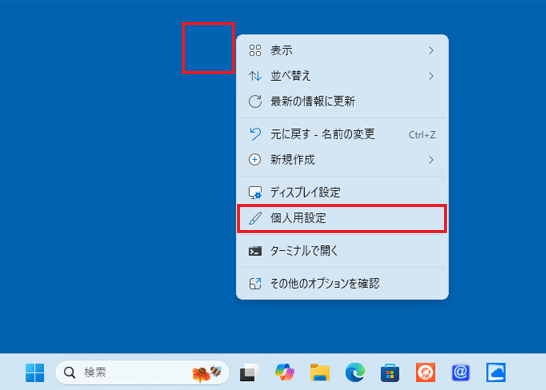
- 「個人用設定」と表示されます。
「背景」をクリックします。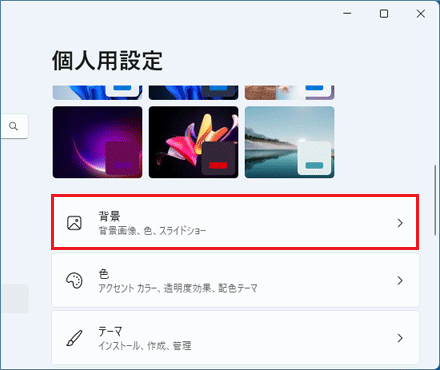
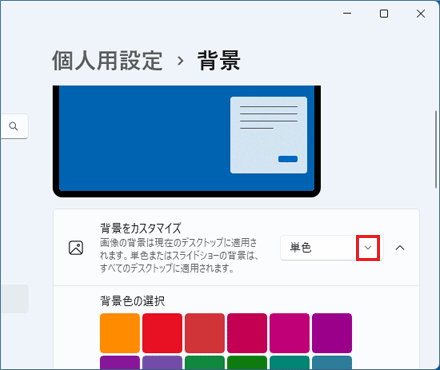
- 「背景をカスタマイズ」にある「V」ボタンをクリックします。
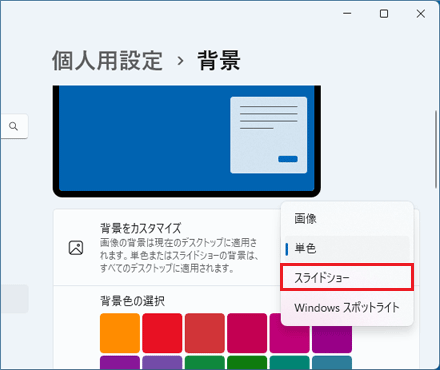
- 表示される一覧から、「スライドショー」をクリックします。
- 「参照」ボタンをクリックします。
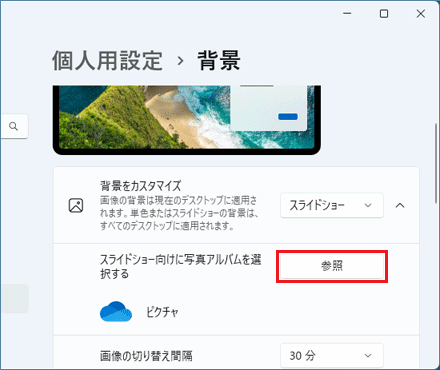
- スライドショーに使用したい画像が保存されているフォルダーをクリックします。
ここでは例として、「My Cloud Samples」フォルダーをクリックします。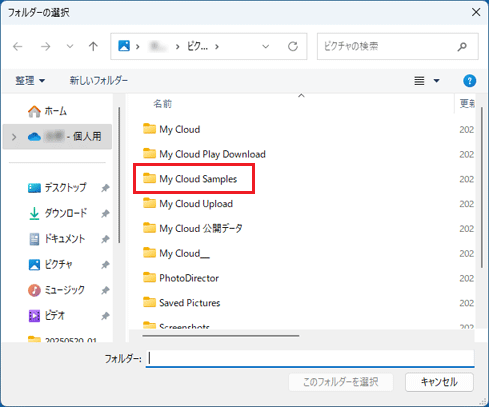
- 「このフォルダーを選択」ボタンをクリックします。
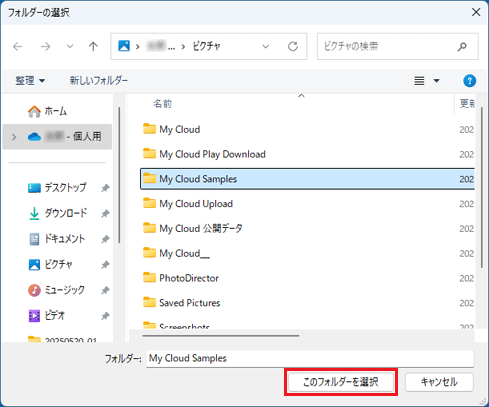
- 選択したフォルダーに保存されている画像が、壁紙に表示されたことを確認します。アドバイス
変更が反映されない場合は、「スライドショー」以外の項目を選択し、壁紙が変更されるこを確認します。
壁紙が変更されたら、改めて「スライドショー」を選択し直します。
- 次の項目をお好みで設定します。
- 画像の切り替え間隔
- 画像の順序をシャッフルする
- バッテリー使用時でもスライドショーを実行する
(Windowsのバージョンや環境によっては設定できません) - デスクトップ画像に合うものを選択
(画像の拡大や配置の方法を調整します)
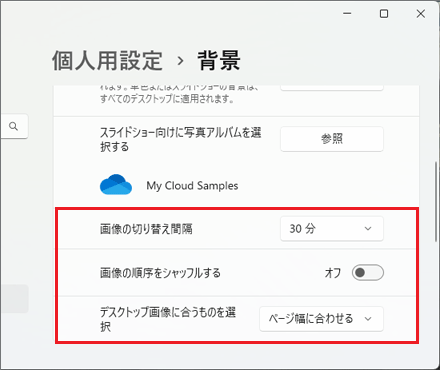
- 画像の切り替え間隔
- 「×」ボタンをクリックし、「設定」を閉じます。
スライドショーを無効にする場合
スライドショーを無効にする方法は、次のとおりです。
お使いの環境によっては、表示される画面が異なります。
- デスクトップの何もないところを右クリックし、表示されるメニューから「個人用設定」をクリックします。
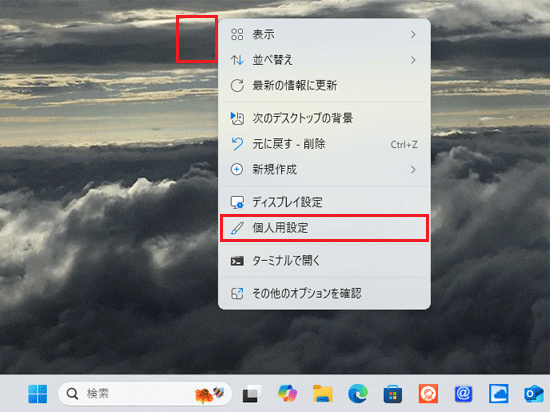
- 「個人用設定」と表示されます。
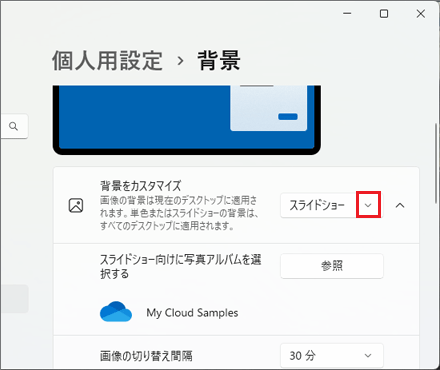
「背景」をクリックします。 - 「背景をカスタマイズ」にある「V」ボタンをクリックします。
- 表示される一覧から、「画像」または「単色」をクリックします。
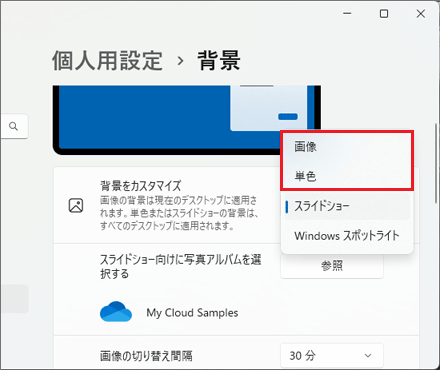 アドバイス
アドバイス「Windows スポットライト」を選択すると、マイクロソフト社がお勧めする写真が自動的に切り替わって表示されます。
- 選択した設定が壁紙に表示されたことを確認します。
- 設定の反映後、必要に応じて、お好みの画像や背景色を設定します。
- 画像の場合
最近設定した画像の履歴から、設定したいものをクリックします。
別の画像を設定する場合は、「写真を参照」ボタンをクリックします。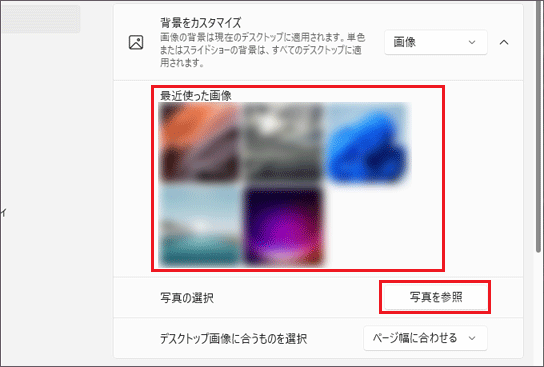
- 単色の場合
色の一覧から、設定する色をクリックします。
お好みの色がない場合は、「ユーザー設定の色」にある「色の表示」ボタンをクリックすると表示される画面で設定します。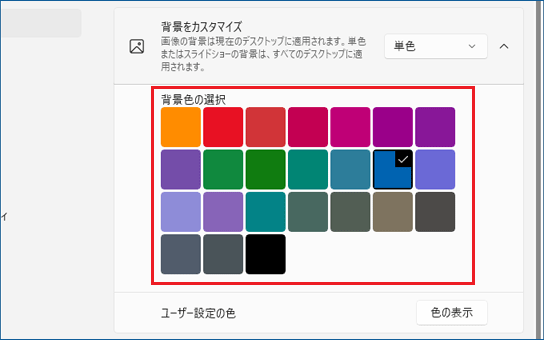
- 画像の場合
ご参考
- 壁紙の設定を変更する方法は、次のQ&Aでもご案内しています。[Windows 11] デスクトップの背景(壁紙)を変更する方法を教えてください。
- スライドショー以外の設定で壁紙が勝手に変わる場合は、次のQ&Aをご覧ください。[Windows 11] 背景(壁紙)が勝手に変わります。

Q&Aで問題が解決しないときは、下記の方法もお試しください。
その他の便利なサービス(有料)


