「Outlook(new)」(Outlook for Windows)のその他の使い方を確認したいときは、次のQ&Aをご覧ください。

Q&Aナンバー【3111-3787】更新日:2025年9月13日
このページをブックマークする(ログイン中のみ利用可)
[Outlook(new)] メールを送信する方法を教えてください。
| 対象機種 | すべて |
|---|---|
| 対象OS |
|
 質問
質問
「Outlook(new)」(Outlook for Windows)でメールを送信する方法を教えてください。
 回答
回答
ご案内
 Outlook(new)の使い方を教えてください。
アドバイス
メールの設定が完了していない場合は、次のQ&Aをご覧になり、設定してください。
「Outlook(new)」(Outlook for Windows)でメールを送信する方法は、次のとおりです。

操作手順の画像は、「Outlook(new)」(Outlook for Windows)のバージョン 1.2025.829.200 のものです。
お使いのバージョンによっては、表示される画面が異なります。
- お使いの機種に応じて、次の操作で「Outlook(new)」を起動します。
- Windows 11の場合
 「スタート」ボタン→右上の「すべて」→「Outlook」の順にクリックします。
 - Windows 10の場合
 「スタート」ボタン→すべてのアプリの一覧から「Outlook」の順にクリックします。
- Windows 11の場合
- 「Outlook(new)」が起動します。
「新規メール」ボタンをクリックします。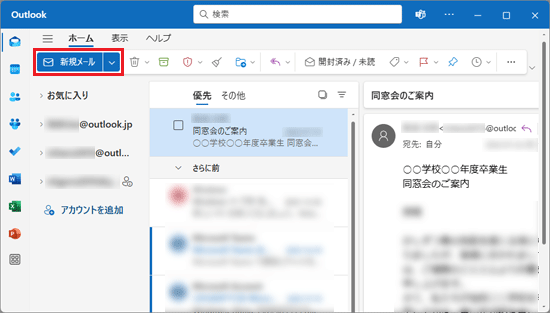
- メールアカウントを複数設定している場合は、「差出人」の「∨」をクリックし、表示される一覧から差出人をクリックします。
メールアカウントをひとつしか設定していない場合は、次の手順に進みます。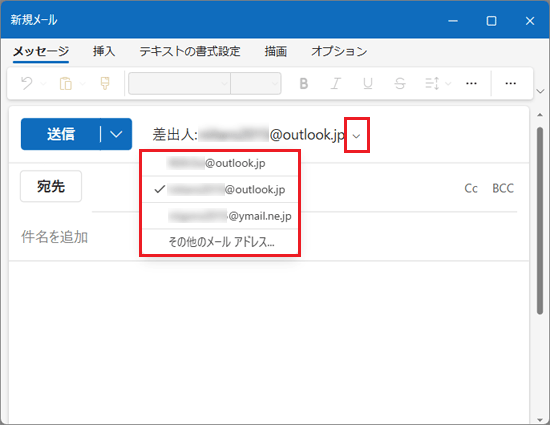
宛先の入力方法によって手順が異なります。
お好みの手順をご覧ください。
「宛先」ボタンから宛先を入力する場合
「宛先」ボタンをクリックし、連絡先に登録してある一覧から送信したい連絡先を選択して入力します。
- 「宛先」ボタンをクリックします。
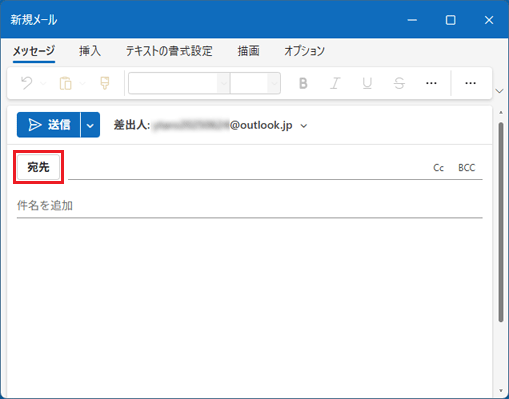
- 「受信者を追加」と表示されます。
「個人用の連絡先」または「連絡先」をクリックします。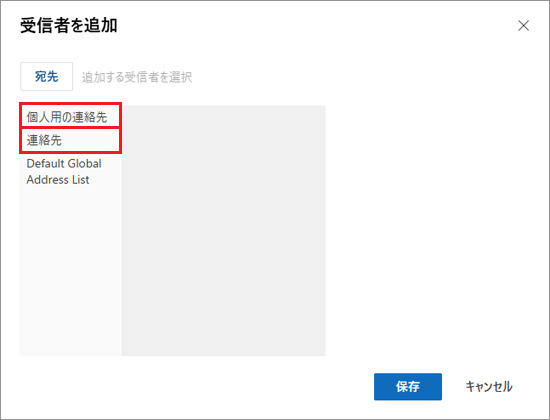
- 連絡先の一覧が表示されます。
送信したい連絡先の「+」ボタンをクリックします。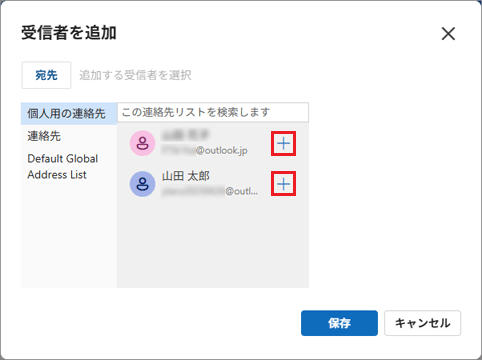
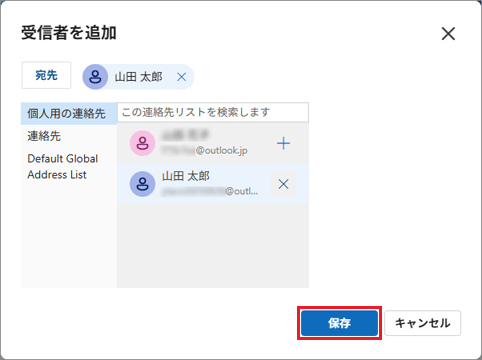
- 宛先の右に送信したい連絡先が表示されていることを確認し、「保存」ボタンをクリックします。
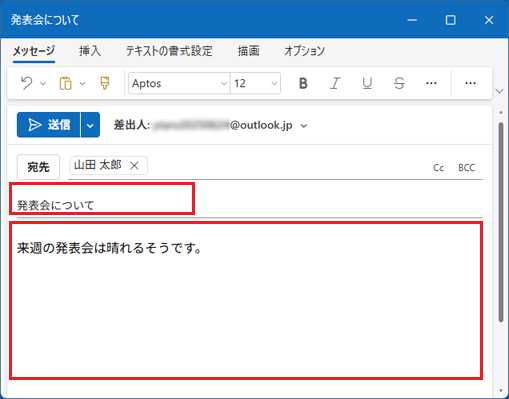
- 件名や本文を入力します。
- 「送信」ボタンをクリックします。
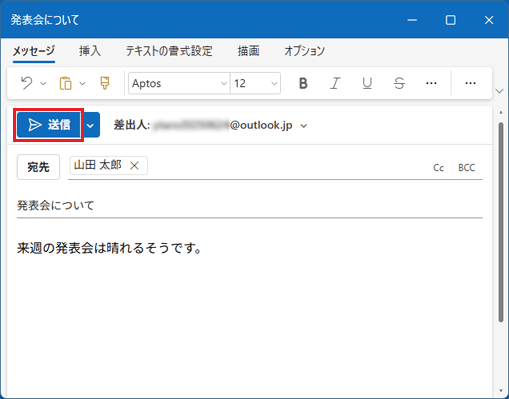
メールが送信されます。アドバイス- 送信したメールは、「送信済みアイテム」で確認できます。
- 「Outlook(new)」のメイン画面に「送受信」ボタンはありません。
送受信メールを同期したい場合は、「表示」タブの「同期」ボタンをクリックしてください。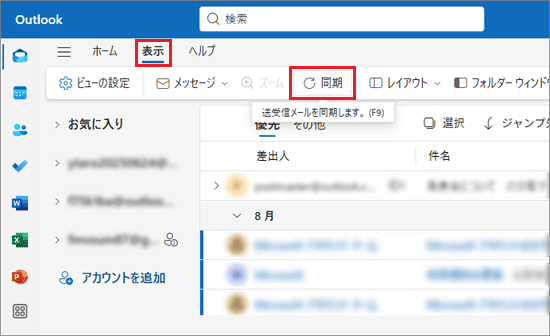
- 送信したメールは、「送信済みアイテム」で確認できます。
宛先欄に直接相手のメールアドレスを入力する場合
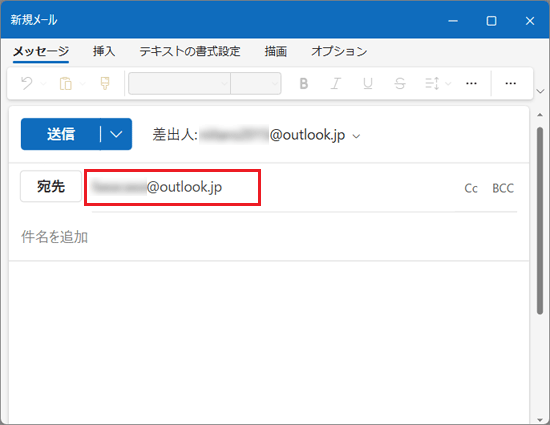
- 「宛先」欄に、相手のメールアドレスを入力します。
 アドバイス
アドバイス入力した内容が連絡先に登録されている内容や以前メールを送信したことがある内容と一致する場合、候補が表示される場合があります。
候補が表示されたときに【Enter】キーを押すと、宛先が確定します。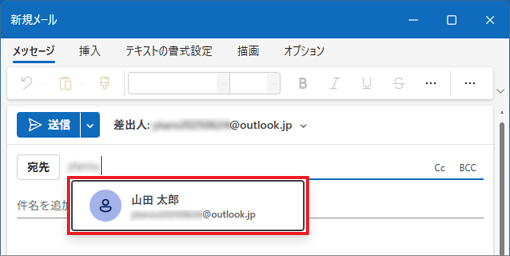
- 件名や本文を入力します。
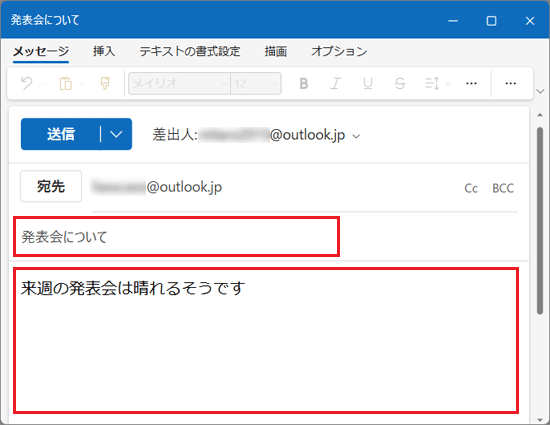
- 「送信」ボタンをクリックします。
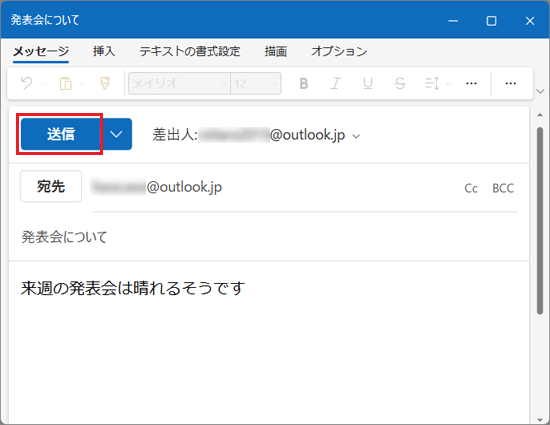
メールが送信されます。アドバイス- 送信したメールは、「送信済みアイテム」で確認できます。
- 「Outlook(new)」のメイン画面に「送受信」ボタンはありません。
送受信メールを同期したい場合は、「表示」タブの「同期」ボタンをクリックしてください。
- 送信したメールは、「送信済みアイテム」で確認できます。
ご参考
マイクロソフト社でもメールの作成、送信方法をご案内しています。
マイクロソフト社
Outlook で電子メール メッセージを作成する
このQ&Aを見た人はこれも見ています!

Q&Aで問題が解決しないときは、下記の方法もお試しください。
その他の便利なサービス(有料)


