- オンライン上の OneDriveにのみあるファイルにアクセスすると、ファイルをダウンロードしてから、表示します。
このため、パソコンにあるファイルよりも、表示するまでに時間がかかる場合があります。 - オンライン上のOneDriveにのみあるファイルには、青い雲のアイコン(
 )が付きます。
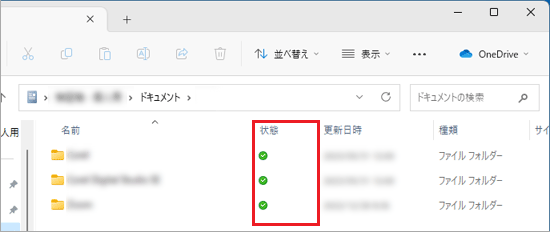
オンライン上とパソコンの OneDriveの両方にあるファイルには、緑色のチェックマーク( )が付きます。
詳しくは、次のQ&Aをご覧ください。 OneDriveのアイコンの意味を教えてください。

Q&Aナンバー【3211-2767】更新日:2023年6月3日
このページをブックマークする(ログイン中のみ利用可)
OneDriveのファイル オンデマンドについて教えてください。
| 対象機種 | すべて |
|---|---|
| 対象OS |
|
 質問
質問
OneDriveのファイル オンデマンドでパソコンのストレージ(ハードディスクやSSD)の使用量を節約する方法を教えてください。
 回答
回答
OneDriveのファイル オンデマンドの設定では、OneDriveにあるファイルをすべてオンラインに設定することでパソコンのストレージの容量を節約することができます。
目的に応じた項目をクリックして、ご覧ください。
ファイル オンデマンドについて
OneDrive ファイル オンデマンドとは、オンライン上のOneDriveにあるファイルがパソコンに保存されていなくても、アクセスできる機能です。
この機能により、パソコンのストレージ(ハードディスクやSSD)の容量を節約することができます。
なお、オンライン上のOneDriveにのみ保存されているファイルを表示するには、インターネットに接続している必要があります。
インターネットに接続していない状態でもOneDriveのファイルを利用したい場合は、オンライン上のOneDriveのファイルをすべてパソコン内にも保存します。
オンライン上とパソコン内のファイルは同期していますが、パソコンのストレージの容量は節約できません。
アドバイス
ファイル オンデマンドの設定を変更する

操作手順は、OneDrive バージョン23.096.0507.0001 のものです。
お使いの環境によっては、表示される画面が異なります。
- タスクバーの端にある、「
 」ボタンをクリックします。
- アイコンの一覧が表示されます。
「OneDrive」アイコンを右クリックします。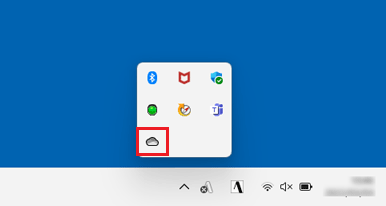 アドバイス
アドバイスタスクバーに「OneDrive」アイコンがある場合は、タスクバーの「OneDrive」アイコンを右クリックします。

- 表示されるメニューから「設定」をクリックします。
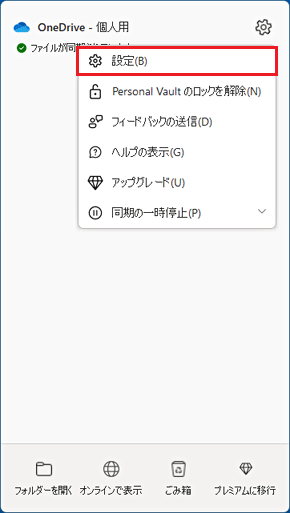
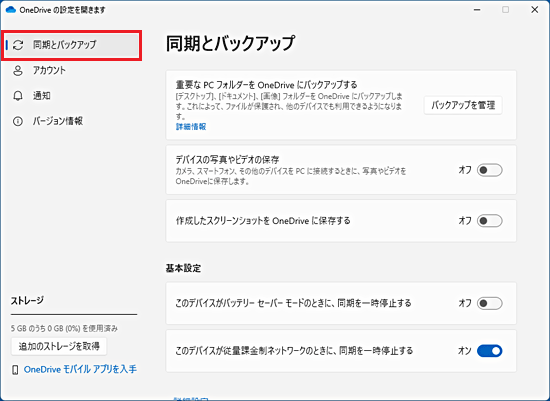
- 「同期とバックアップ」をクリックします。
- 画面を下にスクロールし、「詳細設定 ▼」をクリックします。
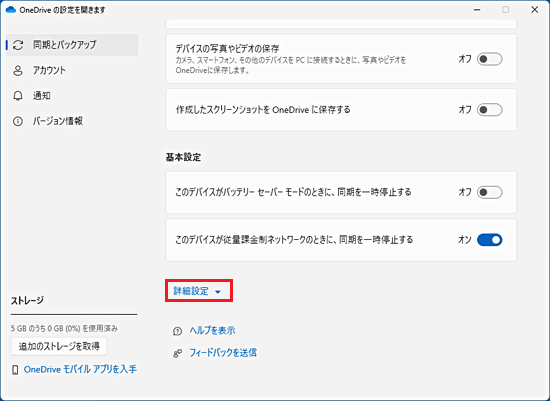
- 「ファイル オンデマンド」の設定を目的にあわせて変更します。
目的に応じた項目をクリックしてください。
OneDriveのファイルをオンラインのみに設定してパソコンのストレージの使用量を節約する
お使いの環境によっては、表示される画面が異なります。
- 「ディスク領域の解放」ボタンをクリックします。
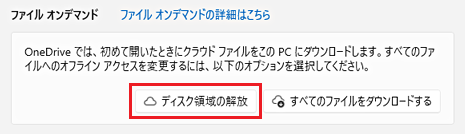
- 「空き領域を増やす」が表示されます。
「続ける」ボタンをクリックします。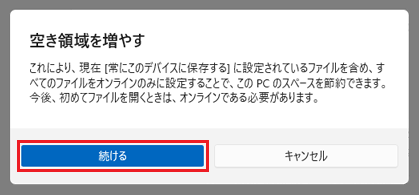
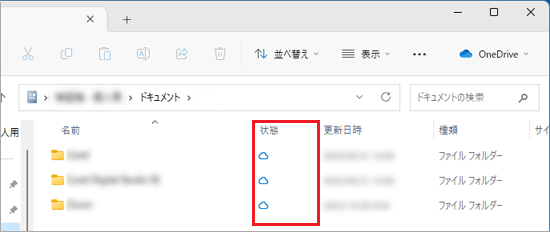
- オンラインでのみ利用可能なファイルやフォルダーに青い雲のアイコン()が付きます。
OneDriveのファイルをダウンロードしてインターネットに接続していない状態でも利用できるようにする
お使いの環境によっては、表示される画面が異なります。
- 「すべてのファイルをダウンロードする」ボタンをクリックします。
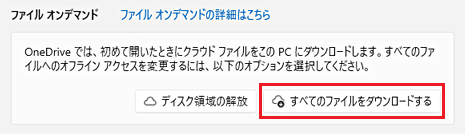
- 「すべてのファイルをダウンロードする」が表示されます。
「続ける」ボタンをクリックします。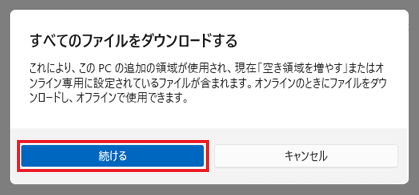
- ダウンロードされたファイルやフォルダーに緑色のチェックマーク()が付きます。
ご参考
ファイルごとに、オンラインのみに設定したり、ファイルをダウンロードしたりすることも可能です。
- オンラインのみに設定する場合は、ファイルを右クリックして表示されるメニューから「空き領域を増やす」をクリックします。
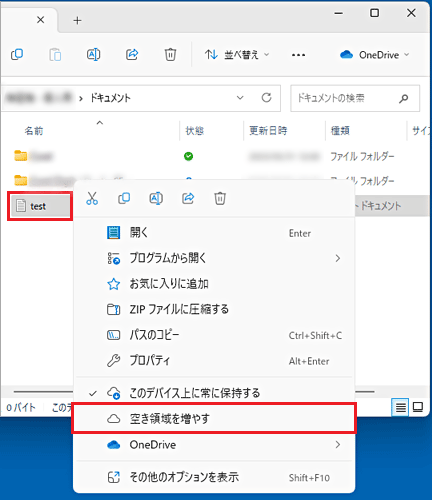
(緑色のチェックマーク()のファイルを右クリックした場合) - ファイルをダウンロードする場合は、ファイルを右クリックして表示されるメニューから「このデバイス上に常に保存する」をクリックします。
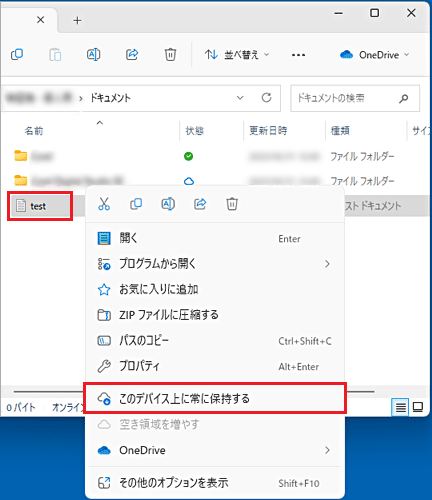
(青い雲のアイコン()のファイルを右クリックした場合)
マイクロソフト社でもファイル オンデマンドについてご案内しています。
マイクロソフト社
Windows 用 OneDrive ファイル オンデマンドでディスク領域を節約する

Q&Aで問題が解決しないときは、下記の方法もお試しください。
その他の便利なサービス(有料)


