- お使いの機種によっては、ネットワークアダプターの省電力設定は変更できません。
- ネットワークアダプターの省電力設定を変更すると、消費電力が増えるため、ノートパソコンやタブレットパソコンでは、バッテリで駆動できる時間が短くなります。

Q&Aナンバー【3211-3911】更新日:2024年12月25日
このページをブックマークする(ログイン中のみ利用可)
スリープから復帰後、インターネットに接続できない場合の対処方法について教えてください。
| 対象機種 | すべて |
|---|---|
| 対象OS |
|
 質問
質問
省電力状態(スリープ / 休止状態)から復帰した後、すぐにホームページを表示しようとしたり、メールの送受信をしようとしたりすると、正常に行うことができません。
対処方法を教えてください。
対処方法を教えてください。
 回答
回答
パソコンが省電力状態から復帰するときは、お使いの機種やネットワークの環境によって、インターネットに接続するまで数秒から数十秒かかる場合があります。
しばらく待ってもインターネットに接続されない場合や、接続が不安定な場合は、ネットワークドライバーの更新や、設定の変更などを行い、改善するかどうかを確認してください。
次の項目を順番に確認してください。
1番目の確認項目ネットワークアダプターのドライバーを更新する
ネットワークアダプター(無線LANや有線LANの部品)のドライバーが古いと、省電力状態から復帰したときに、インターネットの接続が不安定になることがあります。
お使いのOSに応じた次のQ&Aをご覧になり、ドライバーを最新の状態に更新してください。
 アップデートナビの使い方を教えてください。(Windows 11)
アップデートナビの使い方を教えてください。(Windows 10)
2番目の確認項目ネットワークアダプターの省電力設定を変更する
ネットワークアダプターの省電力設定を変更することで、省電力状態から復帰したときの、インターネットの接続が安定するかどうかを確認します。
重要

お使いの環境によっては、表示される画面が異なります。
- 「スタート」ボタンを右クリックし、表示されるメニューから「デバイスマネージャー」をクリックします。
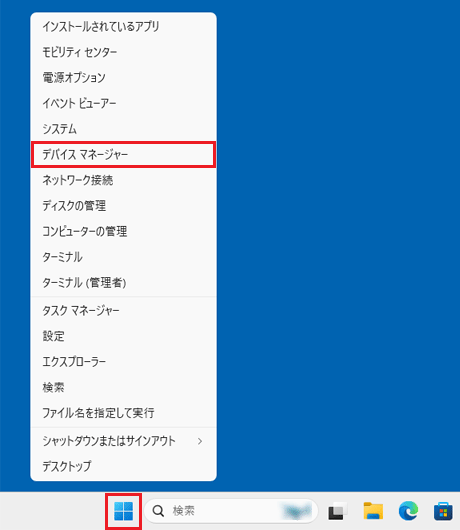
- 「デバイスマネージャー」が表示されます。
「ネットワークアダプター」の左側にある、「>」をクリックします。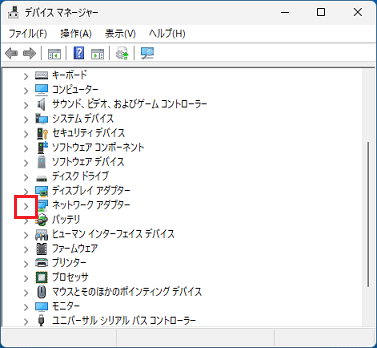
- ネットワークアダプターの一覧が表示されます。
お使いの接続方法に応じた、ネットワークアダプターの項目を右クリックし、表示されるメニューから「プロパティ」をクリックします。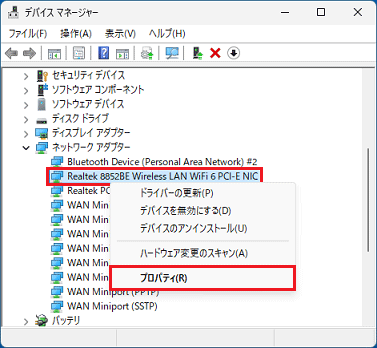
(無線LANの、「Realtek 8852BE Wireless LAN WiFi 6 PCI-E NIC」を選択する場合) - 「(ネットワークアダプター名)のプロパティ」が表示されます。
「電源の管理」タブをクリックします。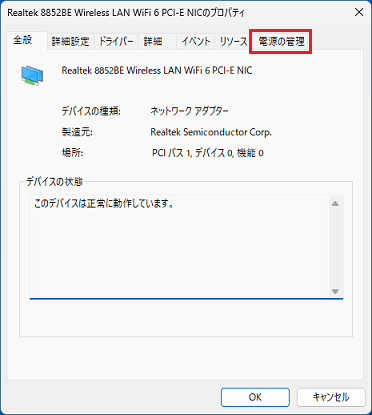 アドバイス
アドバイス「電源の管理」タブがない場合、選択したネットワークアダプターの省電力設定は変更できません。
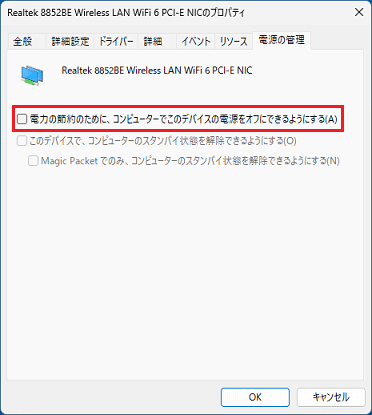
次の「ネットワーク機器のファームウェアを更新する」に進みます。 - 「電力の節約のために、コンピューターでこのデバイスの電源をオフにできるようにする」をクリックし、チェックを外します。
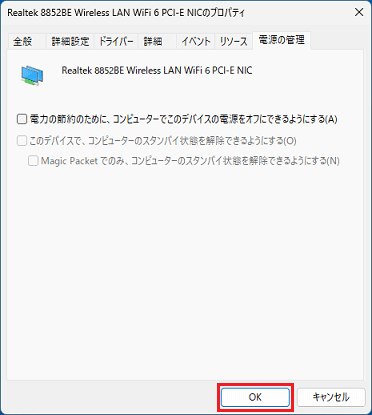
- 「OK」ボタンをクリックし、「(ネットワークアダプター名)のプロパティ」を閉じます。
- 「×」ボタンをクリックし、「デバイスマネージャー」を閉じます。
3番目の確認項目ネットワーク機器のファームウェアを更新する
ルーターなど、ネットワーク機器のファームウェア(機器を制御している、内蔵のソフトウェア)が古いと、インターネットの接続が不安定になる可能性があります。
お使いのネットワーク機器の提供元に確認し、ファームウェアの更新ができる場合は、更新してください。
4番目の確認項目省電力状態に入るタイミングを変更する
ここまでの対処で解決できない場合は、パソコンのご利用状況に応じて、省電力状態に入るタイミングを遅くし、使用中に省電力状態にならないようにすることをご検討ください。
設定方法は、お使いのOSに応じた次のQ&Aをご覧ください。
[Windows 11] 省電力状態(スリープ / 休止状態 / 画面オフ)に移行するまでの時間を変更する方法を教えてください。
[Windows 10] 省電力状態(スリープ / 休止状態 / 画面オフ)に移行するまでの時間を変更する方法を教えてください。

Q&Aで問題が解決しないときは、下記の方法もお試しください。
その他の便利なサービス(有料)


