このQ&Aは、Microsoft Edge 向けのものです。
他のブラウザーを既定にする場合は、次のQ&Aをご覧ください。 既定のブラウザーを変更する方法を教えてください。

Q&Aナンバー【3311-1095】更新日:2025年12月27日
このページをブックマークする(ログイン中のみ利用可)
[Microsoft Edge] 既定のブラウザーに変更する方法を教えてください。
| 対象機種 | すべて |
|---|---|
| 対象OS |
|
 質問
質問
Word やExcel などの文書にあるリンクやホームページのリンクをクリックしたときに、Microsoft Edge以外のブラウザーが起動します。
Microsoft Edgeが起動するように設定する方法を教えてください。
Microsoft Edgeが起動するように設定する方法を教えてください。
 回答
回答
ご案内

操作手順の画像は、Microsoft Edgeのバージョン 143.0.3650.96 のものです。
お使いの環境によっては、表示される画面が異なります。
- タスクバーにある「Microsoft Edge」アイコンをクリックします。
 アドバイス
アドバイスタスクバーに「Microsoft Edge」アイコンがないときは、
 「スタート」ボタンをクリックし、すべてのアプリの一覧から「Microsoft Edge」をクリックします。
 - 「…」(設定など)→「設定」の順にクリックします。
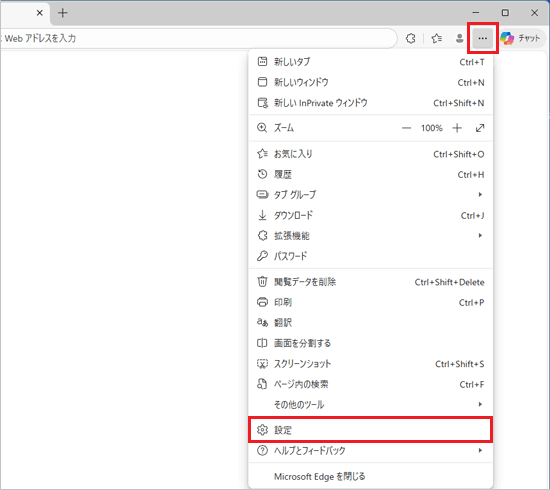 アドバイス
アドバイス「より快適で安全な Web ブラウジングのためのお勧め設定があります」、または「Microsoft Edge を既定のブラウザーとして設定しますか?」と表示された場合は、「確認」ボタン、または「既定に設定」ボタンをクリックし、手順5.に進みます。
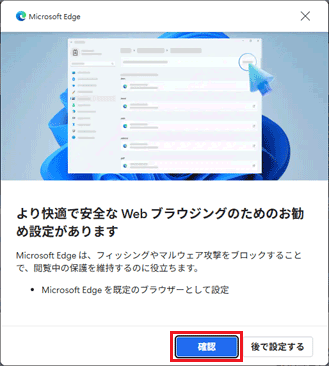
- 「既定のブラウザー」をクリックします。
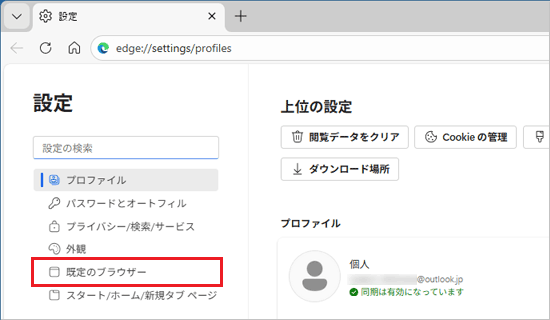 アドバイス
アドバイス「既定のブラウザー」が表示されていない場合は、「設定」の左にある「≡」(menu)→「既定のブラウザー」の順にクリックします。
- 「既定に設定する」ボタンをクリックします。
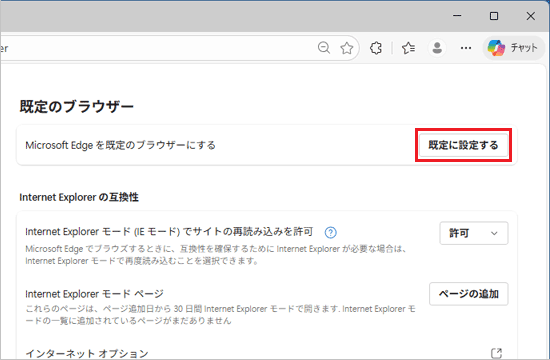 アドバイス
アドバイス「Microsoft Edgeは既定のブラウザーです」と表示されている場合は、すでに既定のブラウザーに設定されています。
設定を変更する必要はありません。 - Windowsの既定のアプリに関する設定画面が表示されます。
お使いのOSに応じて、次のとおり操作します。- Windows 11の場合
「既定値に設定」ボタンをクリックします。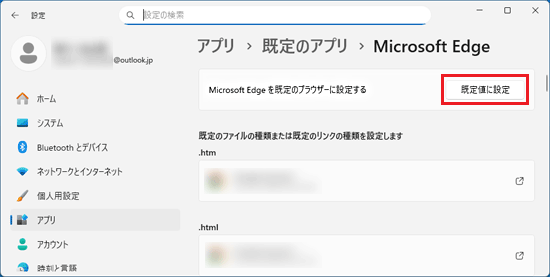
- Windows 10の場合
「Web ブラウザー」に表示されているブラウザーをクリックし、表示される一覧から「Microsoft Edge」をクリックします。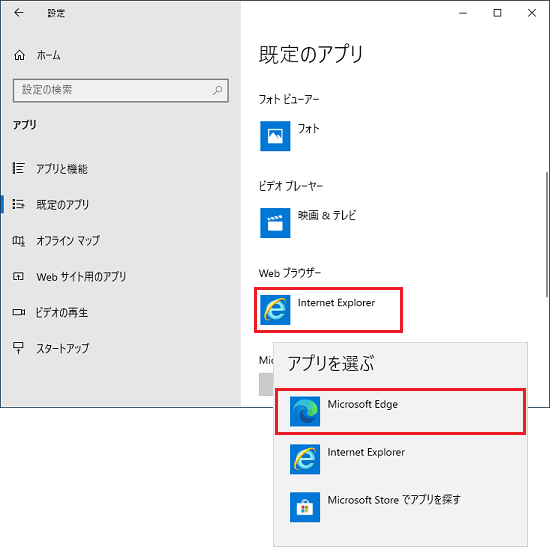
- Windows 11の場合
- 設定が終わったら、「×」ボタンをクリックして画面を閉じます。

Q&Aで問題が解決しないときは、下記の方法もお試しください。
その他の便利なサービス(有料)


