電波法の定めによりW56のチャンネルは屋外で利用できますが、W52、W53のチャンネルは屋外では利用できません。
FMVパソコンに内蔵の無線LAN機能は、5GHz帯の特定のチャンネルの電波の発信を停止できないため、屋外では利用できません。

Q&Aナンバー【3311-2890】更新日:2025年5月29日
このページをブックマークする(ログイン中のみ利用可)
無線LANで接続中の周波数帯(2.4GHz/5GHz/6GHz)を確認する方法と切り替える方法を教えてください。
| 対象機種 | すべて |
|---|---|
| 対象OS |
|
 質問
質問
無線LANで接続中の周波数帯(2.4GHz/5GHz)を確認する方法と切り替える方法を教えてください。
 回答
回答
接続中の周波数帯は、ネットワークのプロパティから確認できます。
周波数帯を切り替える場合は、無線LANアクセスポイントやルーターに設定されているSSIDとパスワードを確認して、接続を再設定します。
次の項目を順番に確認してください。
手順1周波数帯(2.4GHz/5GHz/6GHz)の違いについて
周波数帯の違いは次のとおりです。
2.4GHz帯
- 壁や床などの遮蔽物に強く、階上や階下の部屋など、遠くまで電波が届きやすい
- 電子レンジやBluetoothなど、さまざまな家電で利用されているため、電波干渉が起き、接続が不安定になることがある
5GHz帯
- 壁や床などの遮蔽物があると電波が遠くまで届きにくい
- 電子レンジなどの家電製品との電波干渉が起きにくく、家電製品を利用中でも通信が安定する
アドバイス
6GHz帯
- 6GHz帯は使用されている機器が少ない帯域のため電波干渉がなく、通信が安定しやすい
- 5GHz帯に比べて、電波の届く距離が短く、壁などで遮られやすい
- 新しい規格のため、すべてのパソコンや無線LANアクセスポイント(ルーター)が対応している状況ではない(2025年5月現在)
アドバイス
6GHz帯を利用できるWi-Fi 6Eについて、次のFMVサポートページで解説しています。 最新規格「Wi-Fi 6E」で干渉の少ない快適な通信を!
手順2接続中の周波数帯を確認する
次の手順で、接続中の周波数帯を確認します。
お使いのOSに応じた項目をクリックし、確認してください。
Windows 11の場合

- タスクバーの右側にある「スピーカー」アイコンをクリックします。
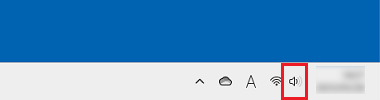
- クイック設定が表示されます。
「 」(Wi-Fi接続の管理)ボタンをクリックします。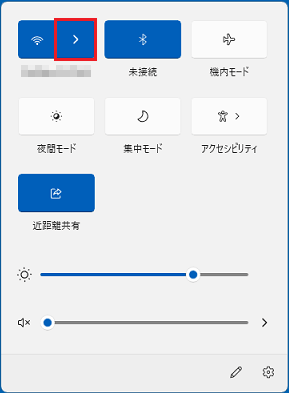
- 接続中のネットワークの「
 」(プロパティ)ボタンをクリックします。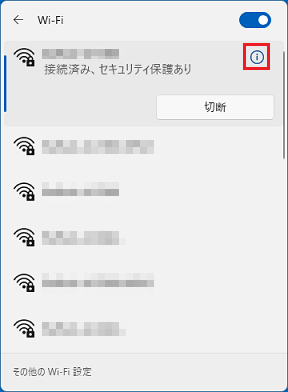
- 接続中のSSID(ネットワーク名)が表示されます。
画面を下にスクロールし、「ネットワーク バンド(チャネル)」を確認します。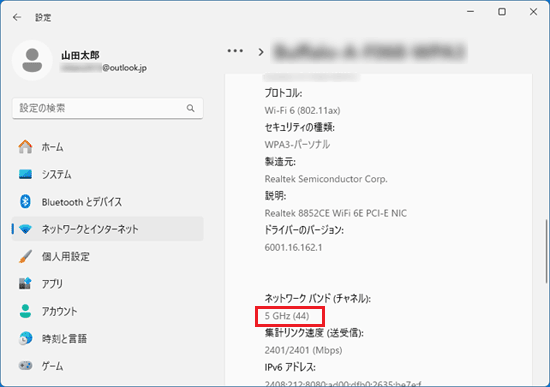
(接続中の周波数帯が5GHzだった場合の例)
Windows 10の場合
- 通知領域に表示されている、「ネットワーク」アイコンをクリックします。
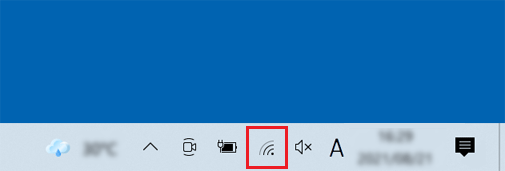
- 接続中のネットワークの「プロパティ」をクリックします。
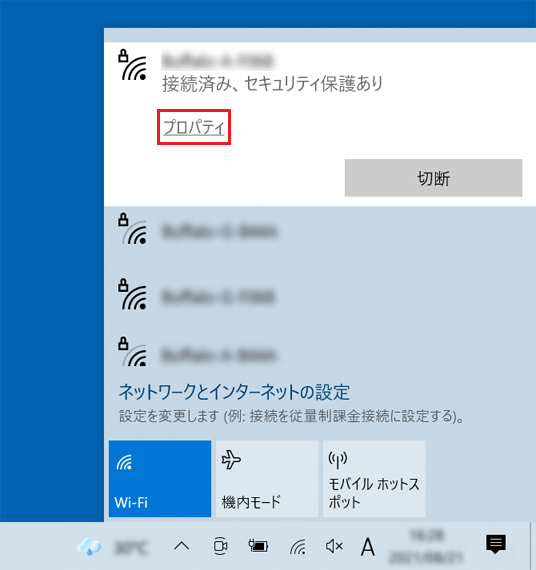
- 接続中のSSID(ネットワーク名)が表示されます。
画面を下にスクロールし、「ネットワーク帯域」を確認します。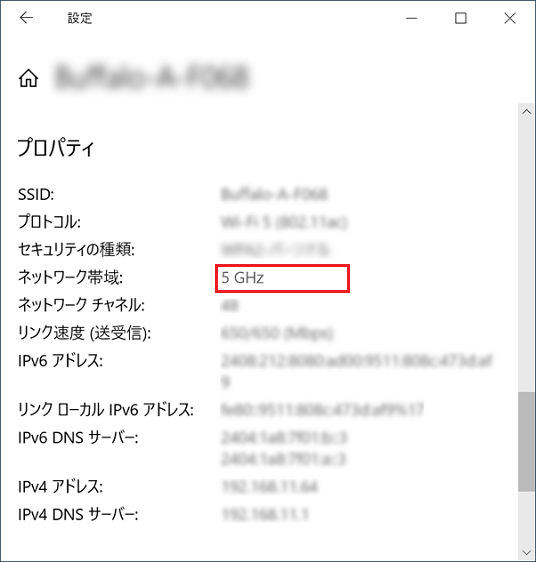
(接続中の周波数帯が5GHzだった場合の例)
手順3周波数帯を切り替える
一般的に周波数帯によって、SSID(ネットワーク名)が異なります。
接続する周波数帯のSSIDとセキュリティキーを確認してください。
SSIDとセキュリティキーは、無線LANアクセスポイント(無線LANルーター)の側面や底面、またはマニュアルに記載されていることがあります。
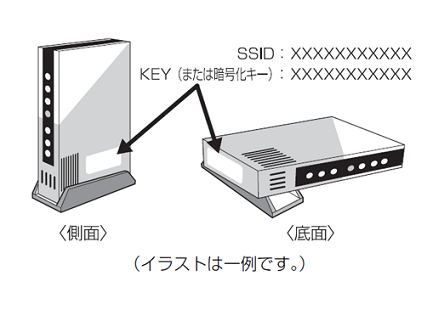
(SSID・セキュリティキー(暗号化キー)の記載場所の例)
接続する周波数帯のSSIDとセキュリティキーを確認できたら、お使いのOSに応じて次のQ&Aをご覧になり、パソコンに設定してください。
 [Windows 11] 無線LAN(Wi-Fi)でインターネットに接続する方法を教えてください。 [Windows 10] 無線LAN(Wi-Fi)でインターネットに接続する方法を教えてください。
重要
無線LANアクセスポイント(無線LANルーター)によっては、最適な周波数帯に自動的に切り替えを行う、バンドステアリング機能が搭載されています。
製品の仕様や機能のご利用方法、SSIDなどの設定情報については、製品のマニュアルをご覧になるか、提供元にご相談ください。
ご参考
無線LANの規格について詳しくは、次のQ&Aをご覧ください。

Q&Aで問題が解決しないときは、下記の方法もお試しください。
その他の便利なサービス(有料)


