このQ&Aは、Windows 11 向けのものです。
他のOSをお使いの場合は、次のQ&Aをご覧ください。 日付や時刻を変更する方法を教えてください。

Q&Aナンバー【3311-3637】更新日:2023年9月12日
このページをブックマークする(ログイン中のみ利用可)
[Windows 11] 日付や時刻を変更する方法を教えてください。
| 対象機種 | すべて |
|---|---|
| 対象OS |
|
 質問
質問
Windows 11で、日付や時刻を変更する方法を教えてください。
 回答
回答
「時刻と言語」の「日付と時刻」から、日付や時刻を変更します。
ご案内
アドバイス
Windows 11では、日付や時刻を手動で調整するには、インターネット時刻サーバーとの同期をオフにする必要があります。
同期をオフにすると、日付や時刻が自動的に調整されなくなります。
インターネット時刻サーバーと同期する方法は、次のQ&Aをご覧ください。[Windows 11] 日付と時刻を自動的に調整する方法を教えてください。
次の手順で、日付や時刻を変更します。
- タスクバーの右端に表示されている日付と時刻を右クリックし、表示される一覧から「日時を調整する」をクリックします。

- 「日付と時刻」が表示されます。
「時刻を自動的に設定する」が「オン」(青色)の場合はスイッチをクリックし、「オフ」(白色)にします。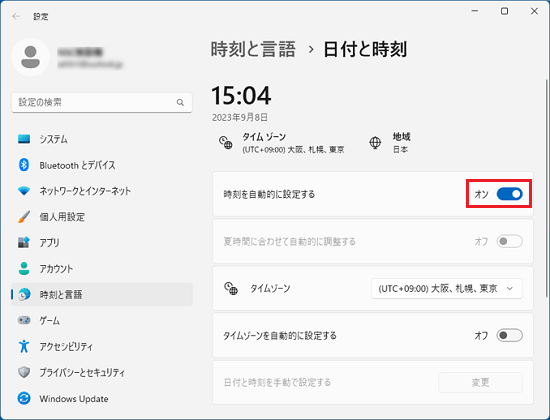 アドバイス
アドバイス「時刻を自動的に設定する」が「オフ」(白色)の場合は、そのまま次の手順に進みます。
- 「日付と時刻を手動で設定する」に表示されている「変更」ボタンをクリックします。
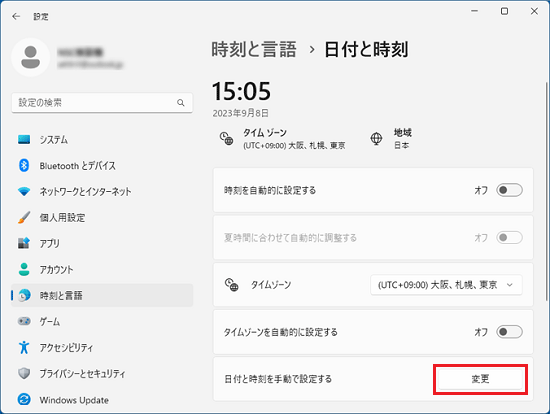
- 「日付と時刻の変更」が表示されます。
変更したい項目をクリックし、表示された一覧からご希望の項目を選択します。- 日付を設定する
「日付」に表示されている数字を変更します。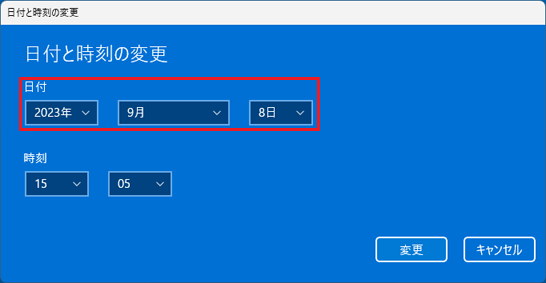
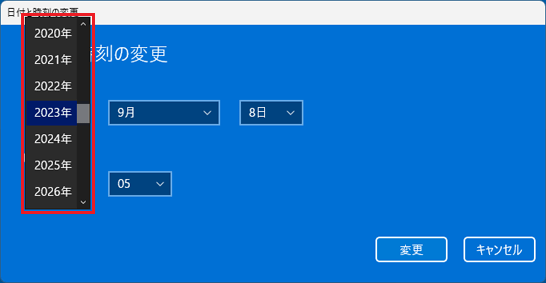
(年を選択した場合) - 時刻を設定する
「時刻」に表示されている数字を変更します。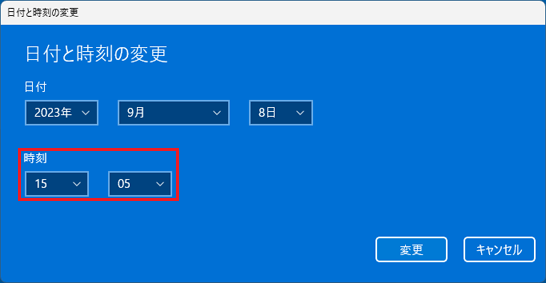
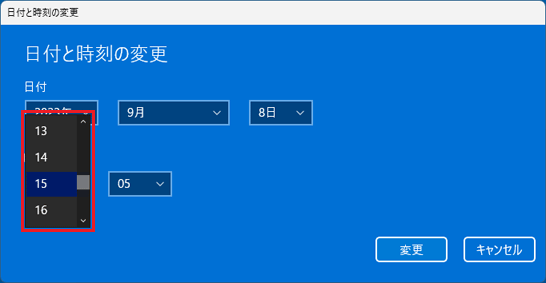
(時を選択した場合)
- 日付を設定する
- 「変更」ボタンをクリックし、「日付と時刻の設定」を閉じます。
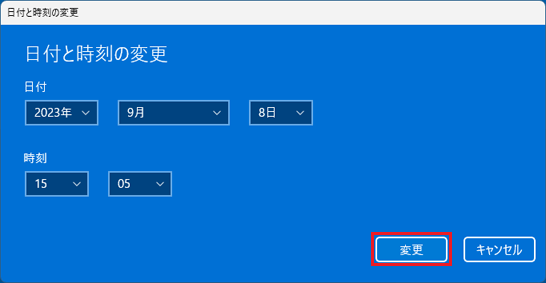
- 「×」ボタンをクリックし、「日付と時刻」を閉じます。
- 設定した日付や時刻が反映されていることを確認します。

Q&Aで問題が解決しないときは、下記の方法もお試しください。
その他の便利なサービス(有料)


