
Q&Aナンバー【3409-1488】更新日:2017年12月20日
このページをブックマークする(ログイン中のみ利用可)
[Windows 7 Service Pack 1] インストールする方法を教えてください。
| 対象機種 | すべて |
|---|---|
| 対象OS |
|
 質問
質問
Windows 7 Service Pack 1をインストールする方法を教えてください。
 回答
回答
Windows 7 Service Pack 1は、インターネットを通じて、Windows Updateからインストールします。
次の手順で、Windows 7 Service Pack 1がインストールされているかどうかを確認します。


お使いの環境によっては、Windows Updateを1度実行しただけでは、Windows 7 Service Pack 1をインストールできない場合があります。
インストールの項目に、Windows 7 Service Pack 1が表示されるまで、Windows Updateを繰り返し実行してください。
次の項目を順番に確認してください。
手順1適用状況を確認する
次の手順で、Windows 7 Service Pack 1がインストールされているかどうかを確認します。
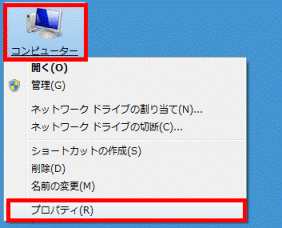
- デスクトップにある「コンピューター」を右クリックし、表示されるメニューから「プロパティ」をクリックします。
- 「システム」が表示されます。
「Windows Edition」の欄を確認します。- 「Service Pack 1」と表示されている場合
Windows 7 Service Pack 1はインストールされています。
Windows 7 Service Pack 1をインストールする必要はありません。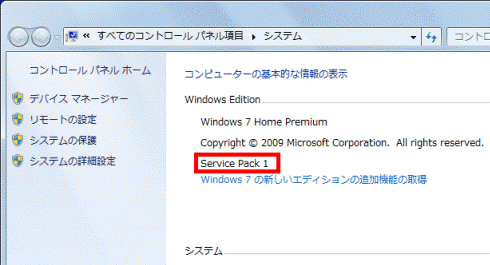
- 「Service Pack 1」と表示されていない場合
Windows 7 Service Pack 1はインストールされていません。
Windows 7 Service Pack 1をインストールできます。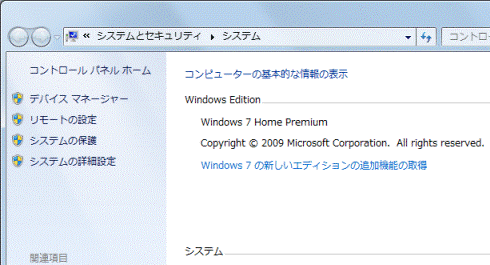
- 「Service Pack 1」と表示されている場合
- 「×」ボタンをクリックし、「システム」を閉じます。
手順2インストールの準備と確認をする
Windows7 Service Pack 1をインストールするにあたって必要な準備は、ホームページで案内しています。
次のホームページをご覧になり、必要な準備を済ませたうえで、Windows 7 Service Pack 1をインストールしてください。 「Windows(R) 7 Service Pack 1」の適用について
手順3インストール方法を確認する
Windows 7 Service Pack 1は、Windows Updateを実行することでインストールできます。
お使いの環境によっては、Windows Updateを1度実行しただけでは、Windows 7 Service Pack 1をインストールできない場合があります。
インストールの項目に、Windows 7 Service Pack 1が表示されるまで、Windows Updateを繰り返し実行してください。
お使いの環境によっては、表示される画面が異なります。
- 「スタート」ボタン→「すべてのプログラム」→「Windows Update」の順にクリックします。
- 「更新プログラムを確認しています...」などと表示され、緑色のインジケーターが動きます。
緑色のインジケーターが表示されなくなるまで、しばらく待ちます。
緑色のインジケーターが表示されない場合は、次の手順に進みます。 - Windows Update が表示されます。
「更新プログラムの確認」をクリックします。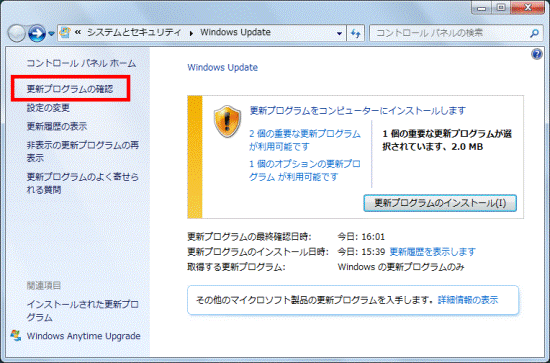
- 更新プログラムが確認されるまで、しばらく待ちます。
- パソコンの状態に応じて、緑や黄、赤のバーにメッセージが表示されます。
「○個の重要な更新プログラムが利用可能です」をクリックします。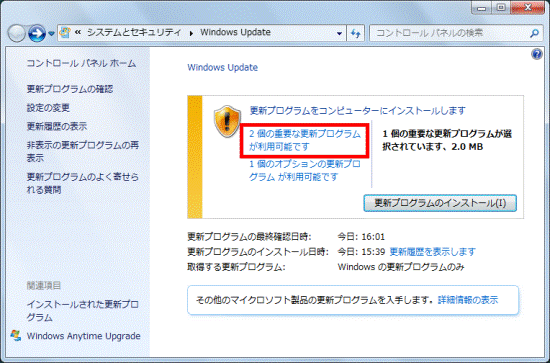
「○個の重要な更新プログラムが利用可能です」が表示されていないときは、表示されているメッセージに応じて、Windows Updateを実行する必要があります。
次のQ&Aをご覧になり、まずはWindows Updateを実行してください。 [Windows 7] Windows Updateの実行方法を教えてください。
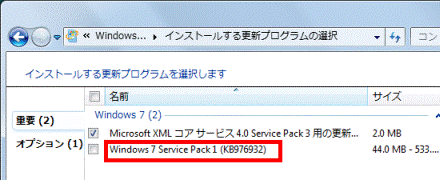
 「インストールする更新プログラムを選択します」と表示されます。
次のいずれかの更新プログラムが表示されているかどうかを確認します。- Windows 7 Service Pack 1(KB976932)
- x64 ベース システム用 Windows 7 Service Pack 1(KB976932)
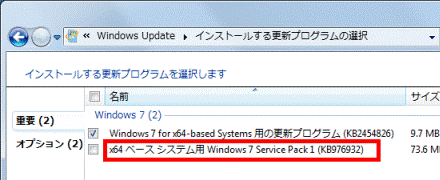
上の更新プログラムが表示されているときは、Windows 7 Service Pack 1をインストールできます。
次の手順に進んでください。
上の更新プログラムが表示されていないときは、表示されるまで、他の更新プログラムをインストールします。
更新プログラムをインストールする方法は、次のQ&Aをご覧ください。[Windows 7] Windows Updateの更新プログラムを選んでインストールする方法を教えてください。
「重要」に表示されている更新プログラムは、すべてインストールすることをお勧めします。- Windows 7 Service Pack 1(KB976932)
- 「Windows 7 Service Pack 1(KB976932)」 または「x64 ベース システム用 Windows 7 Service Pack 1(KB976932)」のチェックボックスをクリックして、チェックを付けます。
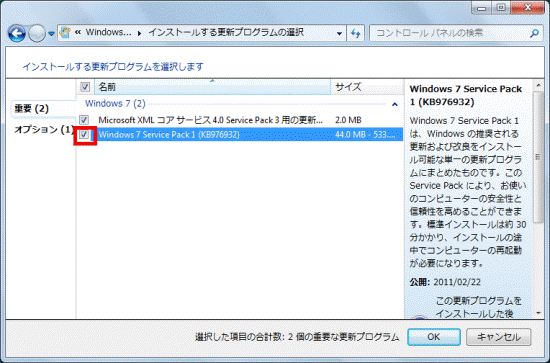
(Windows 7 Service Pack 1(KB976932) が表示されている例) - 「OK」ボタンをクリックします。
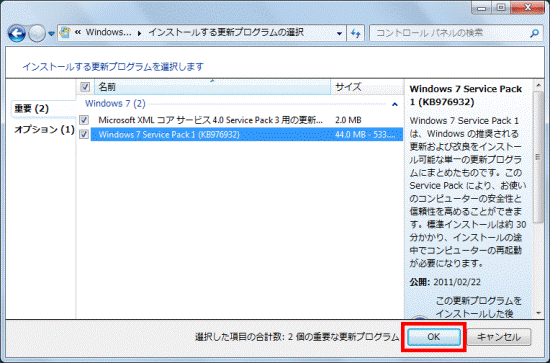
- 「更新プログラムのインストール」ボタンをクリックします。
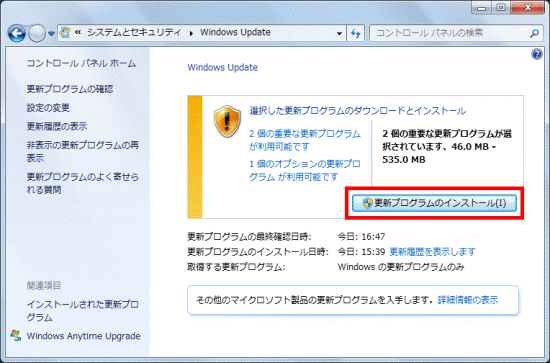
- インストールが開始されます。
インストールが完了するまで、しばらく待ちます。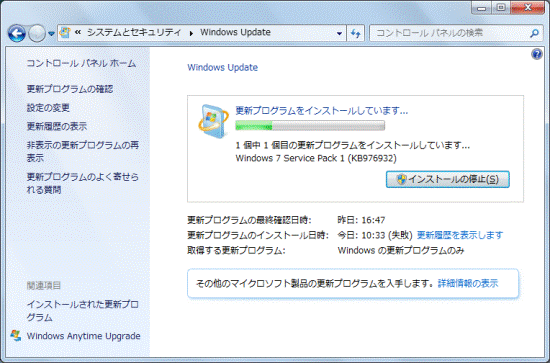
- 「更新プログラムは正常にインストールされました。」と表示されます。
「今すぐ再起動」ボタンをクリックします。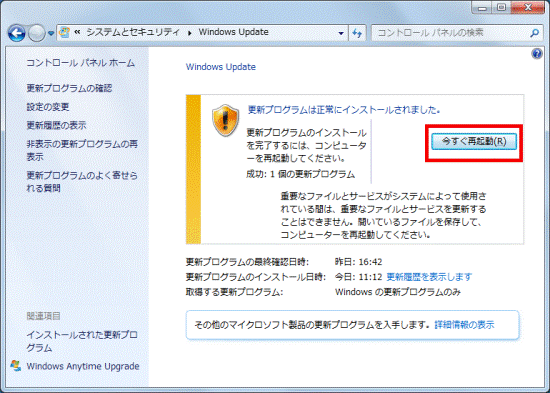
- パソコンが再起動し、「Service Packの構成中」と表示されます。
電源を切らずに、しばらく待ちます。
次の起動までに、時間がかかる場合があります。
構成中に、パソコンが再起動することもあります。 - パソコンが起動すると、「Windows 7 Service Pack 1がインストールされました」と表示されます。
「閉じる」ボタンをクリックします。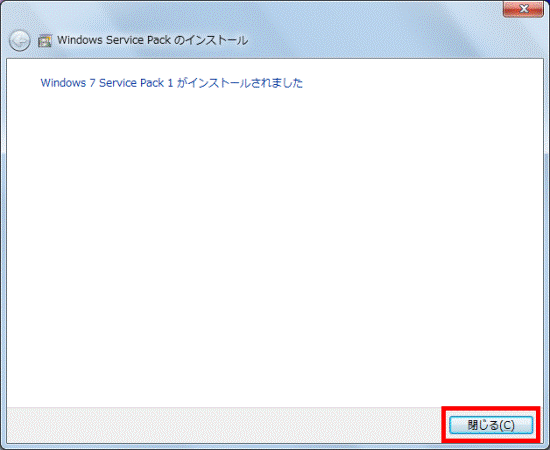

Q&Aで問題が解決しないときは、下記の方法もお試しください。
その他の便利なサービス(有料)


