Q&Aナンバー【3411-2154】更新日:2025年7月2日

印刷する

このページをブックマークする(ログイン中のみ利用可)

[FMVアドバイザー / 富士通アドバイザー] アップデートに関するメッセージが表示されます。

対象機種とOS
対象機種 すべて
対象OS
  • Windows 11
  • Windows 10

質問

FMVアドバイザー(富士通アドバイザー)を起動したときなどに、アップデートやインストールを促すメッセージが表示されます。

回答

FMVアドバイザー、FMVアドバイザー サービスのアップデートに関するメッセージが表示された場合は、アップデートが必要です。
表示されたメッセージにしたがって、アップデートやインストールを行ってください。

重要

富士通アドバイザー V6.0.0.0以降はアップデートによりFMVアドバイザーに変更されました。

お使いの環境によっては、メッセージ内の「FMVアドバイザー」は「富士通アドバイザー」と表示されます。
適宜読み替えて、手順をご覧ください。


表示される主なメッセージと詳しい手順は、次のとおりです。
確認したいメッセージの項目をクリックして、手順をご覧ください。
[+]すべてを開く [-]すべてを閉じる

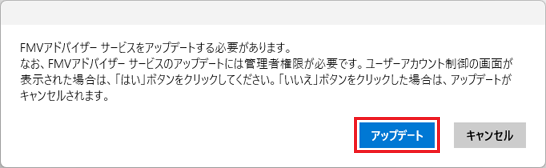
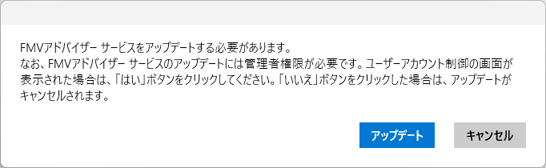
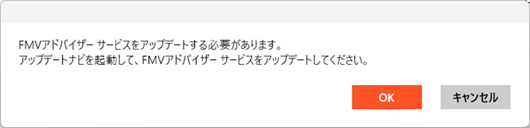
FMVアドバイザー サービスをアップデートする必要があります。
なお、FMVアドバイザー サービスのアップデートには管理者権限が必要です。

FMVアドバイザー サービスをアップデートする必要があります。 なお、〜

手順は、次のとおりです。


操作手順

  1. 「FMVアドバイザー サービスをアップデートする必要があります。」の「アップデート」ボタンをクリックします。

    「アップデート」ボタンをクリック

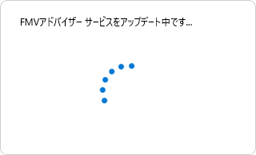
  2. 「FMVアドバイザー サービスをアップデート中です」と表示されます。
    そのまま、しばらく待ちます。

    「FMVアドバイザー サービスをアップデート中です」と表示

    アドバイス

    「ユーザーアカウント制御」が表示された場合は、「はい」ボタンをクリックします。
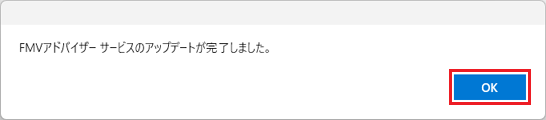

  3. 「FMVアドバイザー サービスのアップデートが完了しました。」と表示されたら、アップデートは完了です。
    「OK」ボタンをクリックします。

    「OK」ボタンをクリック

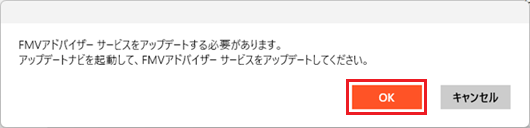
FMVアドバイザー サービスをアップデートする必要があります。
アップデートナビを起動して、FMVアドバイザーサービスをアップデートしてください。

FMVアドバイザー サービスをアップデートする必要があります。 アップデートナビを起動して、〜

手順は、次のとおりです。

重要

FMVアドバイザー以外のアプリを起動している場合は、アップデートの前にすべて終了してください。


操作手順

  1. 「FMVアドバイザー サービスをアップデートする必要があります。」の「OK」ボタンをクリックします。

    「サービスをアップデートしてください。」と表示された場合

  2. FMVアドバイザーの「×」ボタンをクリックし、終了します。

  3. しばらくすると、アップデートナビが起動し、更新内容の確認などが行われます。
    パソコンを操作せずに、しばらく待ちます。

    アドバイス

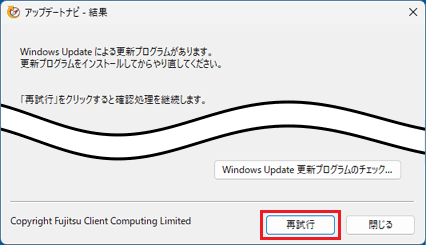
    • 「Windows Updateによる更新プログラムがあります。」と表示された場合は、「再試行」ボタンをクリックします。

      「再試行」ボタンをクリック

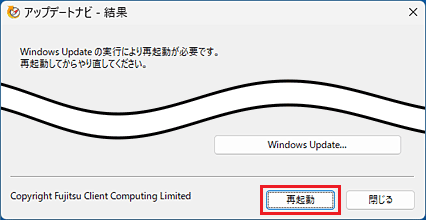
    • 「Windows Updateの実行により再起動が必要です。」と表示された場合は、アップデートナビの実行の前に再起動が必要です。
      起動しているアプリを終了してから、「再起動」ボタンをクリックします。

      「再起動」ボタンをクリック


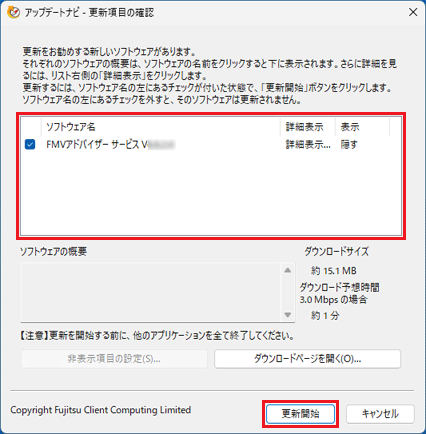
  4. 確認が終わると、「アップデートナビ - 更新項目の確認」と表示されます。
    「ソフトウェア名」に「FMVアドバイザー サービス」が表示されていることを確認し、「更新開始」ボタンをクリックします。

    「更新開始」ボタンをクリック

    アドバイス

    「FMVアドバイザー サービス」以外の項目が表示された場合は、あわせてアップデートされることをお勧めします。


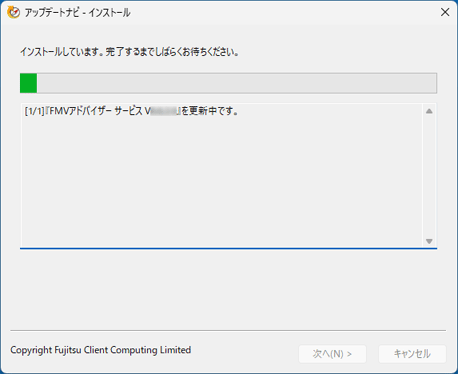
  5. ソフトウェアのダウンロードとインストールが開始されます。
    完了するまで、しばらく待ちます。

    ソフトウェアのダウンロードとインストール中

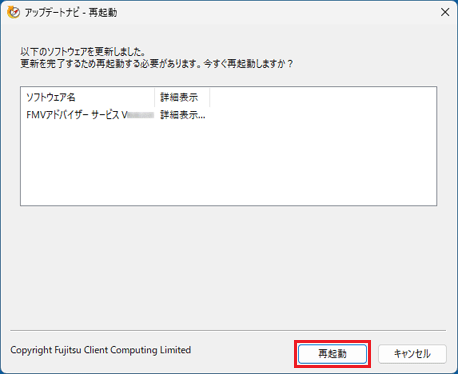
  6. インストールが完了すると、完了をお知らせするメッセージが表示されます。
    「再起動」ボタンをクリックします。

    「再起動」ボタンをクリック

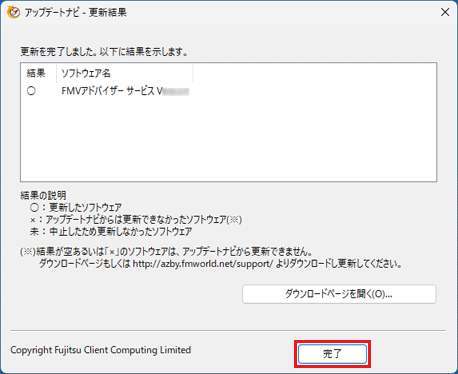
  7. パソコンが再起動し、しばらくすると「アップデートナビ - 更新結果」が表示されます。
    内容を確認した後、「完了」ボタンをクリックします。

    「完了」ボタンをクリック

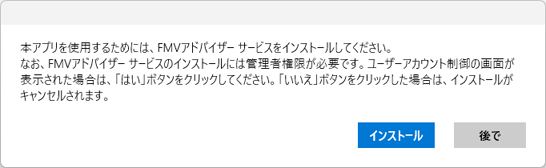
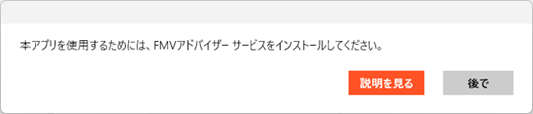
本アプリを使用するためには、FMVアドバイザー サービスをインストールしてください。
なお、FMVアドバイザー サービスのインストールには管理者権限が必要です。

本アプリを使用するためには、FMVアドバイザー サービスをインストールしてください。なお、〜

手順は、次のとおりです。


操作手順

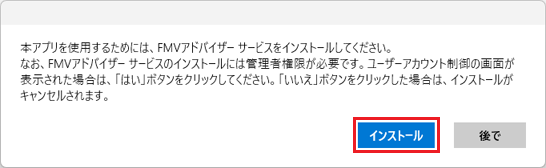
  1. 「本アプリを使用するためには、FMVアドバイザー サービスをインストールしてください。」の「インストール」ボタンをクリックします。

    「インストール」ボタンをクリック

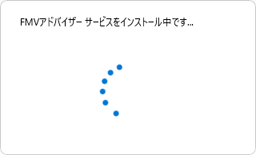
  2. 「FMVアドバイザー サービスをインストールです」と表示されます。
    そのまま、しばらく待ちます。

    「FMVアドバイザー サービスをインストールです」と表示

    アドバイス

    「ユーザーアカウント制御」が表示された場合は、「はい」ボタンをクリックします。

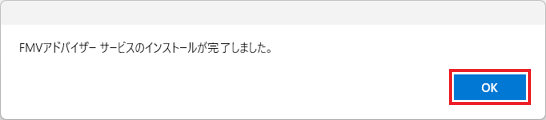
  3. 「FMVアドバイザー サービスのインストールが完了しました。」と表示されたら、インストールは完了です。
    「OK」ボタンをクリックします。

    「OK」ボタンをクリック

本アプリを使用するためには、FMVアドバイザー サービスをインストールしてください。

本アプリを使用するためには、FMVアドバイザー サービスをインストールしてください。

手順は、次のとおりです。

重要

  • FMVアドバイザー サービスをインストールすると、PCカルテがFMVアドバイザーと統合されます。
    PCカルテは、スタートメニューのすべてのアプリの一覧には、表示されなくなります。

  • FMVアドバイザーなど、アプリが起動している場合は、アップデートナビで更新を開始する前にすべて終了してください。


操作手順

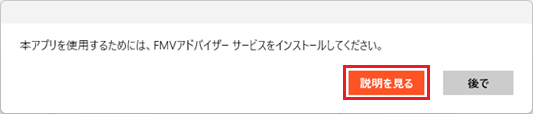
  1. 「本アプリを使用するためには、FMVアドバイザー サービスをインストールしてください。」の「説明を見る」ボタン、または「OK」ボタンをクリックします。
    既にクリックした場合は、次の手順に進みます。

    「説明を見る」ボタン

  2. 本Q&Aが表示されます。
    アップデートナビを使って、最新の「FMVアドバイザー サービス」をインストールします。

    アップデートナビの詳しい使い方は、次のQ&Aをご覧ください。

    Q&Aアップデートナビの使い方を教えてください。(Windows 11)

    Q&Aアップデートナビの使い方を教えてください。(Windows 10)
アドバイス

アップデートナビに「FMVアドバイザー サービス」が表示されない場合や、アップデートナビが付属していない機種をお使いの場合などは、次のQ&Aをご覧になり、FMVアドバイザーとFMVアドバイザーサービスをアップデートしてください。

Q&A[FMVアドバイザー] アップデートの方法を教えてください。

[+]すべてを開く [-]すべてを閉じる


アドバイス

【メッセージの指示に従って操作しても同じメッセージが繰り返し表示される場合】

次のQ&Aをご覧になり、FMVアドバイザーとFMVアドバイザーサービスを再インストールしてください。

Q&A[FMVアドバイザー / 富士通アドバイザー] 再インストールする方法を教えてください。

このQ&Aは役に立ちましたか?(今後の改善の参考とさせていただきます。)

Q&Aで問題が解決しないときは、下記の方法もお試しください。

その他の便利なサービス(有料)

オンライン学習サービスFMVまなびナビ

ページの先頭へ