大きな更新プログラムが適用された後に作成した回復ドライブでリカバリする場合、出荷時の状態からロールアップされた状態になります。
ロールアップとは、修正プログラム、セキュリティ修正プログラム、重要な更新およびアップデートを配布しやすいように1つにまとめた、累積的なパッケージです。
Windows Updateで大きな更新が適用された場合に、ロールアップが適用されます。

Q&Aナンバー【3411-2910】更新日:2026年10月3日
このページをブックマークする(ログイン中のみ利用可)
| 対象機種 | すべて |
|---|---|
| 対象OS |
|
 質問
質問 回答
回答回復ドライブを使用すると、Windowsが起動しない状態からパソコンを初期状態に戻す(リカバリ)を実行できます。
次の項目を順番に確認してください。
手順の前に、次の注意事項の内容を、必ず確認してください。
パソコンの状態を回復するためのUSBメモリには、「回復ドライブ」と「リカバリUSBメモリ」があります。
回復ドライブはお客様で作成し、リカバリUSBメモリはFMV Storeで販売しています。
どちらもUSBメモリですが、実行手順は異なります。
リカバリUSBメモリをお持ちの場合は、手順は次のQ&Aをご覧ください。 リカバリUSBメモリでリカバリする方法を教えてください。
回復ドライブでリカバリする方法には、次の種類があります。
大きな更新プログラムが適用された後に作成した回復ドライブでリカバリする場合、出荷時の状態からロールアップされた状態になります。
ロールアップとは、修正プログラム、セキュリティ修正プログラム、重要な更新およびアップデートを配布しやすいように1つにまとめた、累積的なパッケージです。
Windows Updateで大きな更新が適用された場合に、ロールアップが適用されます。
Windows 10からWindows 11にアップグレードしている場合、回復ドライブでリカバリすると、回復ドライブを作成した時のOSに戻ります。
指示された以外の操作を行わないでください。
手順が正常に終了しない場合があります。
作業には時間がかかります。
手順を途中で中断したり、パソコンの電源を切ったりすることはできません。
半日以上は時間をとり、じっくりと作業することをお勧めします。
手順の前に、次の事前準備を必ず行ってください。
回復ドライブは、Windowsが起動できるときに事前に作成しておく必要があります。
お使いの機種で作成した回復ドライブ(USBメモリ)を用意してください。
回復ドライブをお持ちでない場合は、「このPCを初期状態に戻す」機能やリカバリUSBメモリでリカバリを実行してください。
それぞれのリカバリの特長は、次のQ&Aをご覧ください。[Windows 11] パソコンを初期状態に戻す(リカバリ)方法について教えてください。
回復ドライブからのリカバリを実行する前に、デバイスの暗号化の回復キーを取得するか、デバイスの暗号化をオフにしてください。
手順は、次のQ&Aをご覧ください。
[Windows 11] デバイスの暗号化の回復キー(BitLocker 回復キー)を取得する方法を教えてください。[Windows 11] デバイスの暗号化をオフ(無効)にする方法を教えてください。
Windowsを起動できない場合は、他のパソコンやスマートフォンを使って、マイクロソフト社のホームページから回復キーを取得してください。マイクロソフト社のホームページからデバイスの暗号化の回復キーを取得する方法を教えてください。
回復ドライブでリカバリすると、データが削除されます。
必要なデータはバックアップしてください。
データをバックアップする方法は、次のQ&Aをご覧ください。
[Windows 11] バックアップと復元について教えてください。
Microsoft アカウントでサインインしている場合、手順を実行した後に、以前と同じ環境で使用するには、Microsoft アカウントのメールアドレスとパスワードが必要です。
手順の前に、必ずMicrosoft アカウントのメールアドレスとパスワードをメモなどに控えてください。
Office をお使いの場合は、Officeを初期設定したときに使用した、Microsoft アカウントのメールアドレスとパスワードをメモなどに控えてください。
忘却すると、リカバリした後に、Officeが使用できなくなる恐れがあります。
回復ドライブ以外の、外付けハードディスクやUSBメモリ、増設用内蔵ハードディスクユニット、メモリーカードなどは、取り外してください。
接続したまま、操作すると、大切なデータを壊してしまう可能性があります。
また、Q&Aの手順と異なってしまう場合があります。
分離型パソコンのディスプレイ、キーボード、マウス以外の周辺機器は取り外してください。
接続したままだと、手順と異なってしまう場合があります。
【接続を外す周辺機器の例】
ノートパソコン / タブレットパソコンは、付属のマウスも取り外してください。
また、ノートパソコン / タブレットパソコンで、ワイヤレスマウスをお使いの場合は、底面の電源スイッチをOFF側にして電源を切ってください。
タブレットパソコンでキーボードをお使いの場合は、キーボードも取り外し、電源スイッチが搭載されているキーボードをご利用の場合は、電源スイッチをOFF側にして電源を切ってください。
ノートパソコン / タブレットパソコンは、途中で電源が切れることを防ぐため、ACアダプタを接続し、電源ケーブルをコンセントに接続してください。
回復ドライブから起動する方法は、次のとおりです。
リカバリの途中で、次の「TPM」に関するメッセージが表示されることがあります。
メッセージが表示されたときは、キーボードの【←】/【→】キーで、「はい」または「Yes」を選択し、【Enter】キーを押してください。
タブレットパソコンをお使いの場合は、「はい」または「Yes」をタップしてください。

お使いの環境によっては、表示される画面が異なります。
パソコンの電源を完全に切る方法を教えてください。すでにパソコンの電源が切れている場合は、次の手順に進みます。
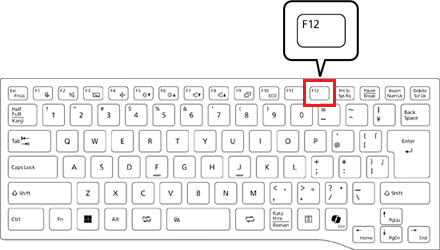
上の手順は、代表的な起動メニューを表示する手順です。
上の手順で起動メニューを表示できない場合は、次のQ&Aをご覧になり、表示してください。 起動メニューを表示する方法を教えてください。
回復ドライブやリカバリUSBメモリでのリカバリ時に起動メニューにUSBメモリの項目が表示されません。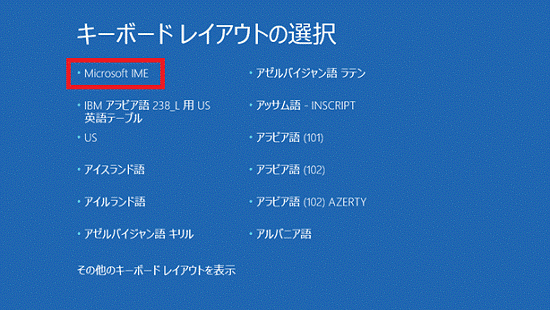
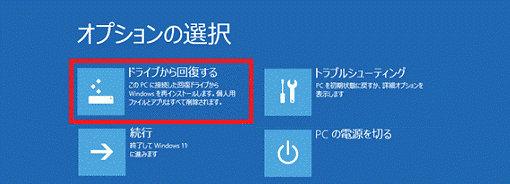
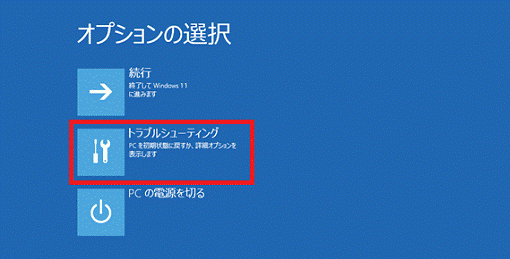
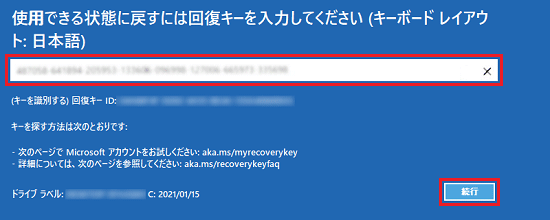 マイクロソフト社のホームページからデバイスの暗号化の回復キーを取得する方法を教えてください。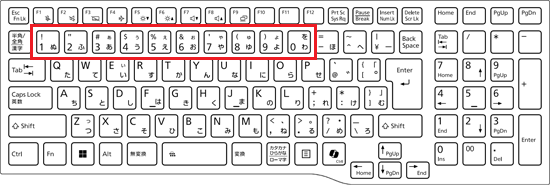
入力している回復キーが正しくありません。
画面に表示されている「回復キーID」と、入力している回復キーのキーIDの先頭8文字を比較して、一致していることを確認してください。
一致していない場合は、別のパソコンやドライブの回復キー、または古い回復キーを入力している可能性があります。
詳しくは、次のQ&Aをご覧ください。[Windows 11] 「この回復キーでロックを解除できませんでした。」、「回復キーが正しくありません」と表示されます。
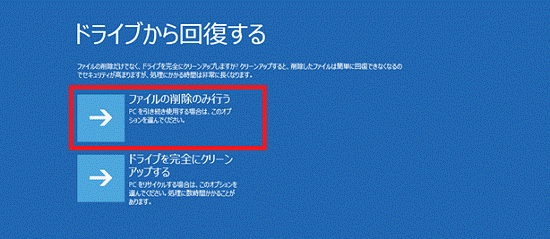
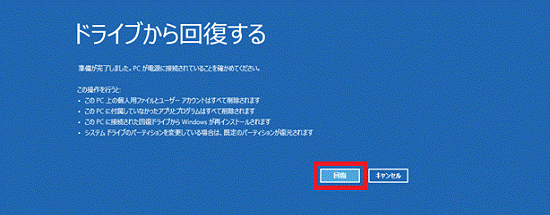 [Windows 11] Windowsのセットアップを実行する方法を教えてください。
Windows 11からWindows 10に戻した場合は、次のQ&Aをご覧になり、Windowsをセットアップしてください。
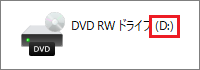
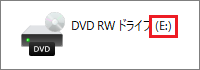
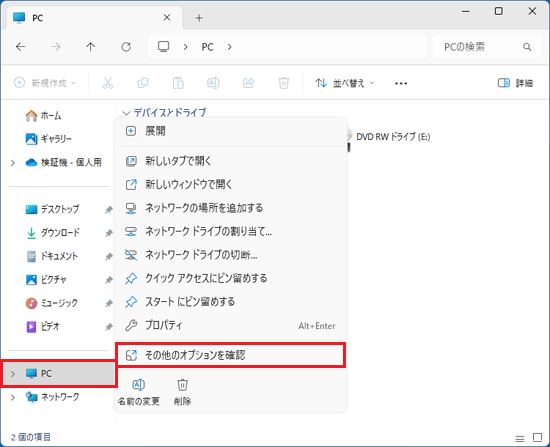
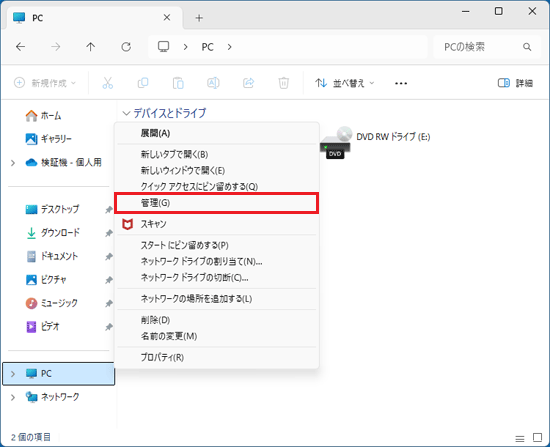
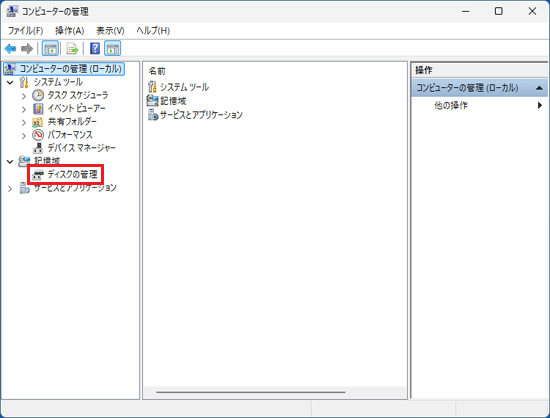
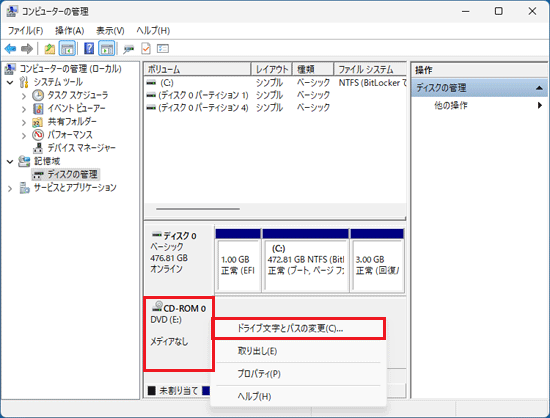
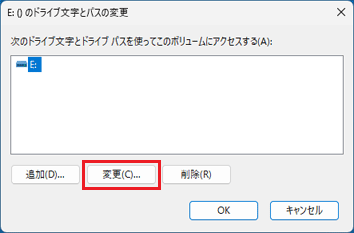
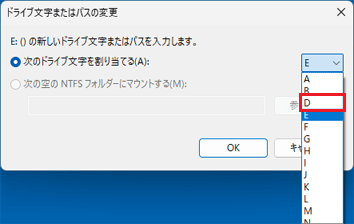
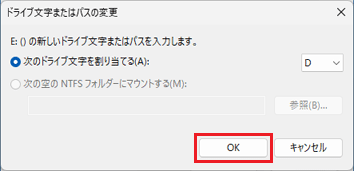
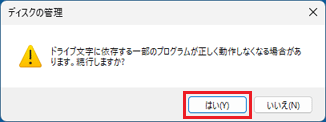
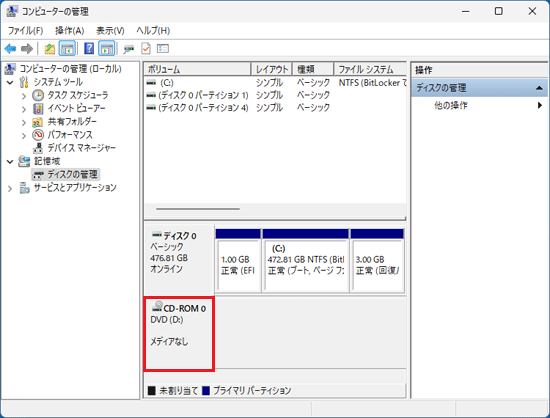
リカバリの後に、DVD-RWドライブまたはBD-REドライブの、ドライブ文字が「(D:)」から「(E:)」に変更される場合があります。
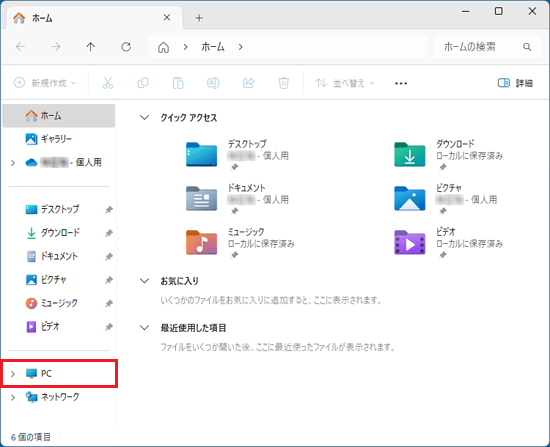
ドライブ文字を標準の状態に戻す方法は、次のとおりです。
[Windows 10] 回復ドライブでリカバリする方法を教えてください。

タスクバーに「エクスプローラー」アイコンが無い場合は、「スタート」ボタンを右クリックし、表示されるメニューから「エクスプローラー」をクリックします。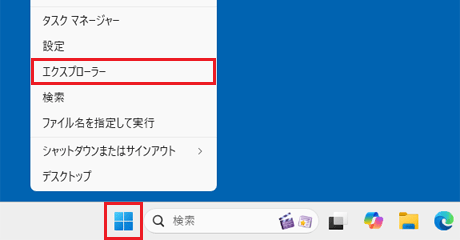
リカバリを実行した後は、セキュリティ対策やバックアップしたデータの復元などの作業が必要です。
リカバリを実行した後に必要な作業については、次のQ&Aをご覧ください。
[Windows 11] パソコンを初期状態に戻した後(リカバリ後)に必要な作業を教えてください。
Windows 11からWindows 10に戻した場合は、次のQ&Aをご覧になり、Windowsをセットアップしてください。



