- 機種の情報は、2026年1月14日のものです。
最新機種などの情報は含まれていない可能性があります。ご了承ください。 - 機種の発表時期や名称は、次のQ&Aで確認できます。
 正式な名称(品名/型名)と、発表時期(○○年×モデル)の確認方法を教えてください。

Q&Aナンバー【3411-4044】更新日:2026年1月14日
このページをブックマークする(ログイン中のみ利用可)
Reclipについて教えてください。
 質問
質問
Reclip(リクリップ)について教えてください。
 回答
回答
Reclip(リクリップ)では、昔に撮影した大量の動画データ、日常的にスマホで撮影した動画などをAIで解析して整理し、ハイライト動画を作成し、編集、SNS共有できます。
AIにより、画像や動画の中に何が写っているか、人物の分類、撮影場所・日時などを解析します。
検索を容易にしたり、思い出としてまとめて見返すモチベーションを呼び起こしたり、動画作成に使う素材を簡単に見つけ出したりできます。
【インプットからアウトプットまで一貫して操作可能】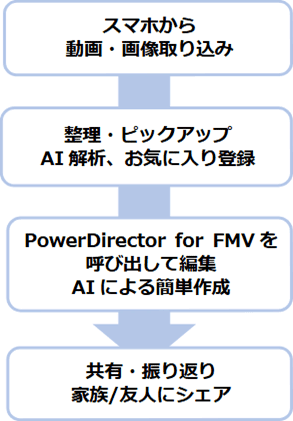
次の中から、確認したい項目をクリックして内容をご覧ください。
付属機種
Reclipは、次の機種に搭載されています。
アドバイス
- 2026年1月発表モデル
FMV F55-L1、F56-L1、F75-L1、F76-L1、F77-L1、WF1-L1、WF2-L1、WF3-L1
FMV A79-L1、A80-L1、WA4-L1
FMV P75-L1、WP1-L1
FMV U59-L1、WU1-L1
お使いになるうえでの注意事項
Reclipをお使いになるうえでの注意事項は次のとおりです。
- 初期設定では「ピクチャー」フォルダー、「ビデオ」フォルダーに保存した写真や動画が取り込まれます。
対象のフォルダーは「設定の変更方法」から変更できます。 - AI解析は、シャットダウン中、スリープ/休止状態中は中断されます。
- 読み込んだ写真、動画によっては撮影日時や場所が反映されないことがあります。
使い方
次の中から、確認したい項目をクリックして内容をご覧ください。
Reclipの起動方法

 「スタート」ボタンをクリックし、すべてのアプリの一覧から「Reclip」をクリックします。アドバイス
「Reclip」が見つからない場合は、「すべて」の右側にある「ビュー」→「一覧」の順にクリックし、表示を切り替えて探してください。
「一覧」表示にすると、「すべて」の一覧がアルファベット順、五十音順に並びます。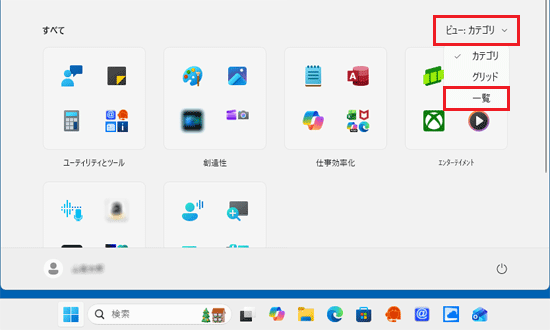
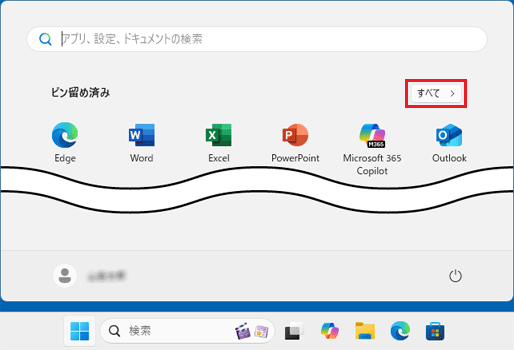
「すべて」の右側に「ビュー」の表示がない場合は、「ピン留め済み」の右側にある「すべて」をクリックして、探してください。
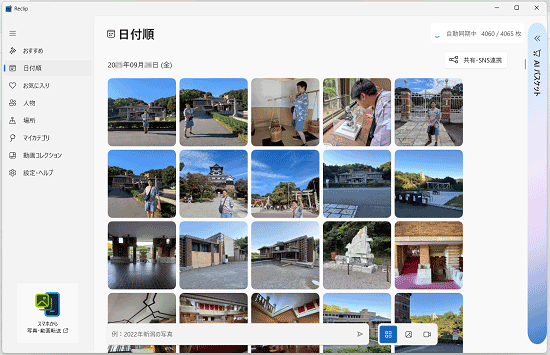
- Reclipが起動したことを確認します。
アドバイス
Reclipの機能を紹介する画面が表示された場合は、「準備完了」ボタン、または「Start」ボタンをクリックします。
「Reclipをタスクバーにピン留めする」にチェックを付けると、Reclipのアイコンがタスクバーに登録され、簡単に起動できます。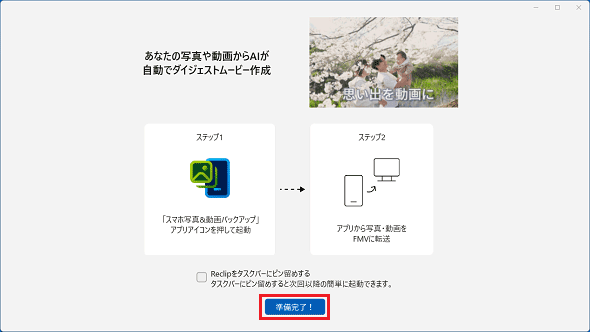
Reclipの画面の構成
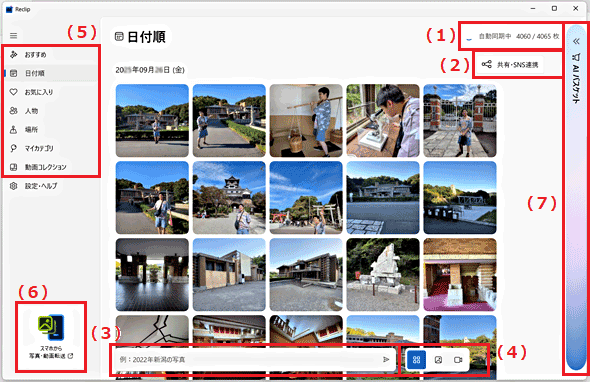
- (1)
写真や動画を追加した後の解析に表示されます。
すべての写真や動画を確認するには表示が消えるのをお待ちください。 - (2)
LINEやX、OneDriveなどのSNSを選択するウィンドウが表示されたら、ご利用になるSNSをクリックして呼び出してください。 - (3)
「2024年の新潟」などの自然な言葉づかいで検索できます。
文字を入力したら、 をクリックしてください。
 - (4)
写真または動画で絞り込みできます。 すべて表示
すべて表示 写真のみ表示
 動画のみ表示
 - (5)
さまざまな形式で写真や動画を表示します。
詳しくは「Reclipのメニューについて」をご覧ください。 - (6)
「スマホ写真&動画バックアップ」が起動します。
写真や動画の取り込みに利用してください。
使い方は次のQ&Aをご覧ください。スマホ写真&動画バックアップについて教えてください。 - (7)
AI機能を使って、ハイライト動画などを作成できます。
詳しくは「Reclipでハイライト動画を作る方法」をご覧ください。
※PowerDirector for FMV 搭載機種でのみ表示されます。
Reclipで写真や動画を確認する方法
Reclipで写真や動画を確認する方法は、次のとおりです。
拡大する
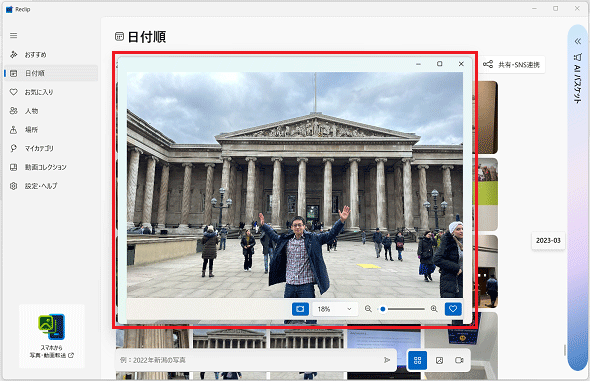
写真をクリックするとウィンドウが開き、拡大して確認できます。
動画の場合は拡大したウィンドウで再生されます。
選択、お気に入り
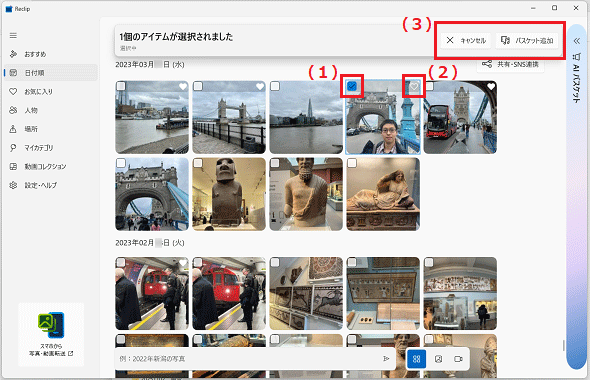
気に入った写真や動画にマウスポインターを合わせると、(1)の選択チェックボックスと、(2)の お気に入りボタンが表示されます。
選択チェックボックスで複数のファイルを選択することができ、選択後は、(3)のメニューが表示されます。
(3)のメニューでは、AIバスケットへの追加ができます。
(2)のお気に入りボタンをクリックすると、お気に入り登録でき、「お気に入り」メニューに表示されます。
Reclipのメニューについて
Reclipのメニューの機能については、次のとおりです。
おすすめ
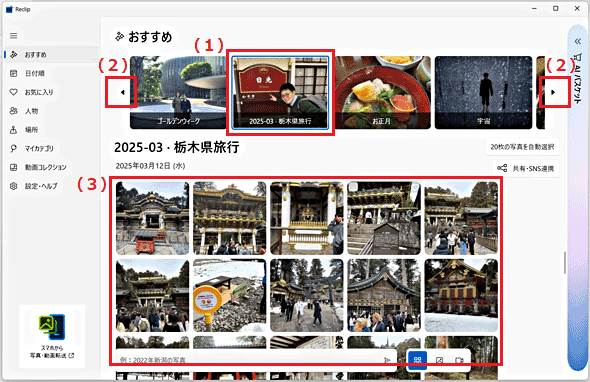
AIが解析して写真や動画をグループ分けし、(1)おすすめとして表示します。
(2)の をクリックすると左右にスクロールできます。
(3)に選択したグループの画像が表示されます。
お気に入り
お気に入りにした写真や動画が表示されます。
人物
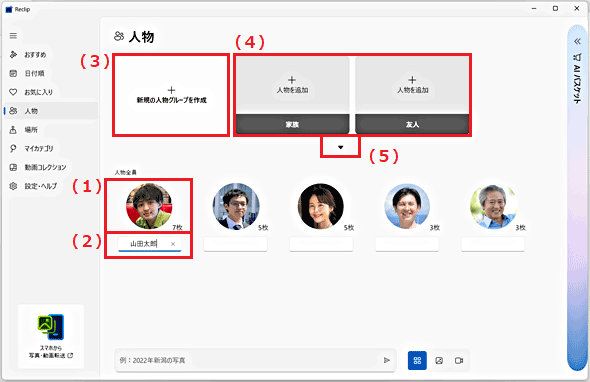
AIが解析して人物ごとの写真や動画をまとめます。人物に名前を付けたり、グループ化したりできます。
- (1)
該当の人物の写った写真の日付順の一覧が表示されます。 - (2)
クリックすると名前を入力することができます。 - (3)
クリックすると新規グループを作成できます。- グループ名を付ける画面が表示されたら名前を記入し、「登録する」をクリックします。
グループが作成されます。
作成したグループが見つからないときは(5) をクリックしてください。
 - 「+」をクリックして作成したグループに人物を追加します。
人物を登録する画面が表示されたら、【1】をクリックしてチェックを付け、【2】の「登録する」ボタンをクリックします。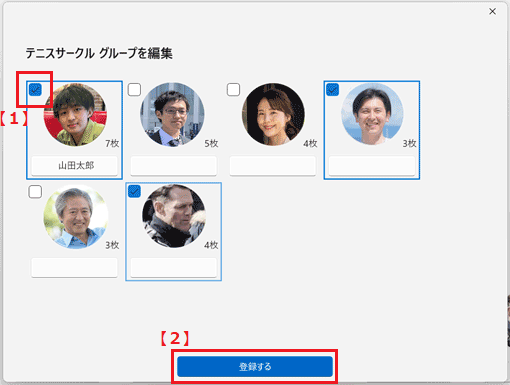
- グループ名を付ける画面が表示されたら名前を記入し、「登録する」をクリックします。
- (4)
あらかじめ「家族」「友人」のグループ名がつけられています。
「+」をクリックすると人物を追加する画面が表示されます。
場所
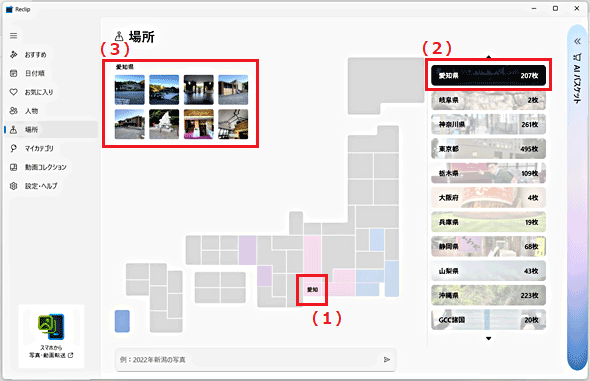
AIが解析し、日本地図の形式で表示します。
- (1)
日本地図上の都道府県をクリックすると、その場所で撮影した写真や動画の一覧を表示できます。 - (2)
リストをクリックしても、一覧を表示できます。 - (3)
地図やリストにマウスポインターを合わせると、その場所の写真や動画のサムネイルが表示されます。
マイカテゴリ
AIが解析し、グループ化して提案します。
動画コレクション
作成したハイライト動画が表示されます。
Reclipでハイライト動画を作る方法
Reclipでハイライト動画を作る方法は、次のとおりです。
- Reclip 画面右上の「AI バスケット」の「<<」をクリックします。アドバイス
AI バスケットは、PowerDirector for FMV 搭載機種でのみ表示されます。
- 「ショート動画を作る」をクリックし、ハイライトに使いたい写真や動画をAIバスケットにドラッグします。
あらかじめ使用したい写真や動画をお気に入りに登録し、お気に入りメニューから追加することもできます。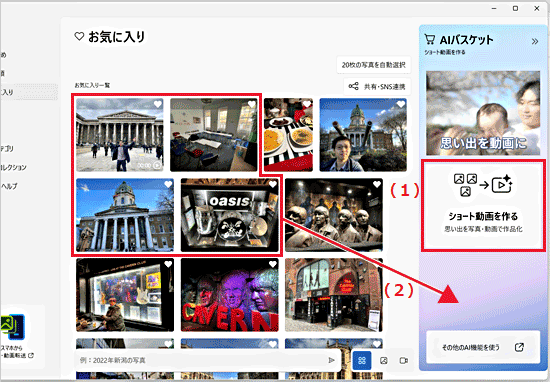 アドバイス
アドバイス「ドラッグ」とは、マウスのボタンを押したままマウスを動かし、マウスポインターを目的の場所に移動させる操作です。
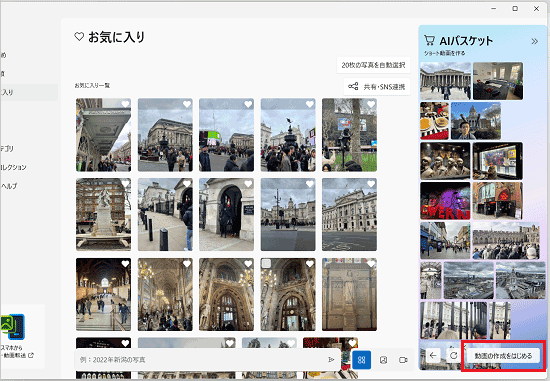
- 写真や動画を追加し終わったら、画面右下の「動画の作成をはじめる」をクリックします。
- 「PowerDirector for FMV」が起動したら、動画作成を始めます。
この後は画面の指示に従って、ハイライト動画を作成してください。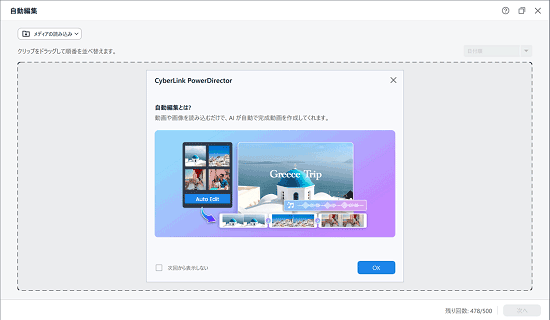
おすすめの通知について
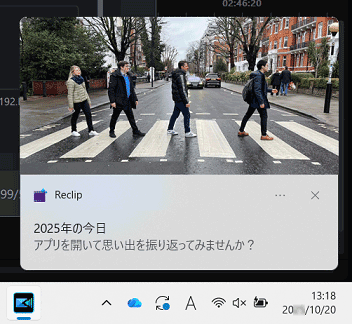
AIが写真やデータを解析して、季節などのタイミングに合わせたおすすめを通知してくれます。
通知をクリックすると「Reclip」が起動し、「おすすめ」メニュー画面が表示されます。
思い出を振り返り楽しんでください。
設定の変更方法
Reclipの設定の変更方法は、次のとおりです。
- Reclipの「設定・ヘルプ」をクリックします。
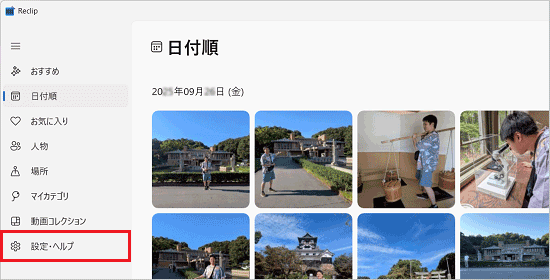
- 「設定・ヘルプ」が表示されます。
「アプリの設定」にある設定項目を、お好みで変更します。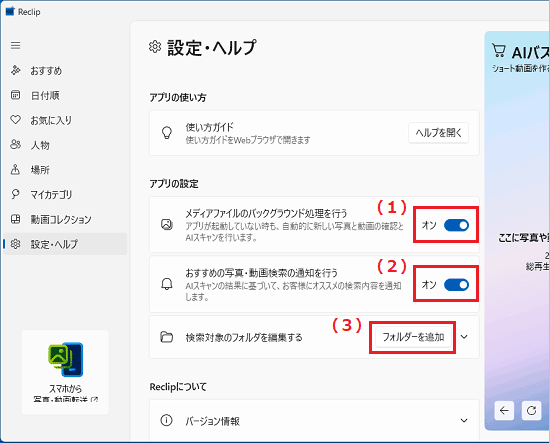
設定項目は、次のとおりです。- (1)
メディアファイルのバックグランド処理を行う
アプリが起動していない時も、写真や動画の確認、AIによるスキャンが自動的に行われます。
スイッチをクリックして、オン / オフを切り替えます。 - (2)
おすすめの写真・動画検索の通知を行う
おすすめの通知を表示するかどうかを選択します。
スイッチをクリックして、オン / オフを切り替えます。アドバイスおすすめの通知の内容は、「おすすめの通知について」をご覧ください。
- (3)
検索対象のフォルダを編集する
初期設定の「ピクチャー」フォルダー、「ビデオ」フォルダー以外の、任意のフォルダーをReclipに追加できます。
「フォルダーを追加」ボタンをクリックして表示される画面で、追加したいフォルダーを選択し、「フォルダーの選択」ボタンをクリックします。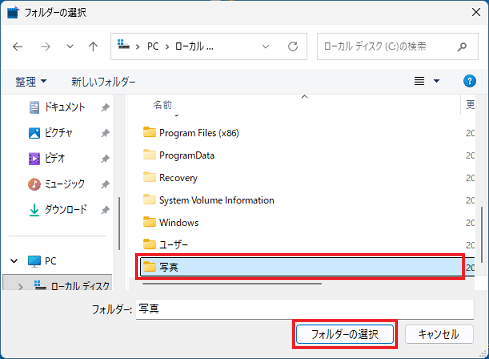 アドバイス
アドバイス追加したフォルダーをReclipから削除したいときは、「フォルダーを追加」ボタンの右側にある「V」をクリックします。
削除したいフォルダーにマウスポインターを合わせると表示される、ごみ箱のアイコンをクリックします。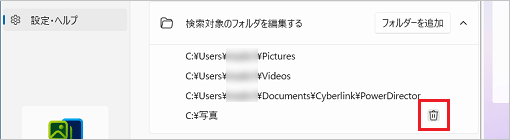
(Cドライブの「写真」フォルダーをReclipから削除するときの例)
- (1)
ヘルプの確認方法
Reclipのその他の使い方や注意事項などについては、ヘルプを確認してください。
確認方法は次のとおりです。
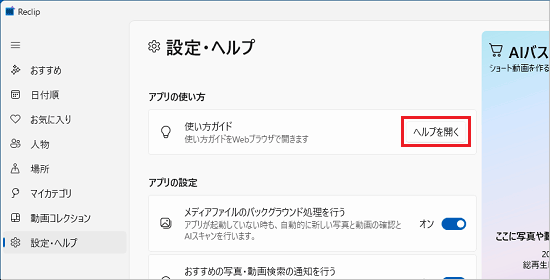
- Reclipの「設定・ヘルプ」をクリックします。
- 「アプリの使い方」にある、「ヘルプを開く」ボタンをクリックします。
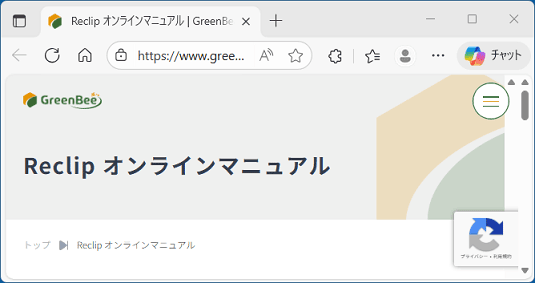
- ヘルプ(Reclip オンラインマニュアル)が表示されます。
アドバイス
Reclipのヘルプは、次のリンクからも表示できます。
GreenBee株式会社
Reclip オンラインマニュアル
https://www.greenbee.co.jp/manual-reclip/

Q&Aで問題が解決しないときは、下記の方法もお試しください。
その他の便利なサービス(有料)


