
Q&Aナンバー【3504-6162】更新日:2013年7月17日
このページをブックマークする(ログイン中のみ利用可)
[Windows Me / Windows 2000 / Windows 98 / Windows 95] インターネットに接続すると「サーバーに接続できません」「ページを表示できません」というエラーメッセージが表示されます。
| 対象機種 | 2001年夏モデル、他・・・ |
|---|---|
| 対象OS |
|
 質問
質問
Windows Me / Windows 2000 / Windows 98 / Windows 95 のパソコンで、Internet Explorer を起動したら、次のエラーメッセージが表示され、ホームページを表示することができません。
対処方法を教えてください。
【症状】
・「サーバーに接続できません」
・「ページを表示できません」
対処方法を教えてください。
【症状】
・「サーバーに接続できません」
・「ページを表示できません」
 回答
回答
Internet Explorer でホームページを表示できないときは、次の項目を順番に確認します。
一般的なホームページは表示されるが、特定のホームページだけが表示されない場合は、インターネットへの接続自体は正常に行われています。
特定のホームページだけが表示されない場合の対処方法については、次のQ&Aをご覧ください。
 [Internet Explorer] 特定のホームページが表示できません。(新しいウィンドウで表示)
すべてのホームページが表示されない場合は、インターネットに接続ができていない可能性があります。
常時接続(ADSL/CATV/光ファイバー)の回線で、モデム(または、ルータ)とパソコンを、LANケーブルで接続(有線接続)している場合は、次のQ&Aをご覧ください。
常時接続(ADSL/CATV/光ファイバー)で、インターネットに接続できなくなりました。(新しいウィンドウで表示)
常時接続(ADSL/CATV/光ファイバー)の回線で、モデム(または、ルータ)とパソコンを、ワイヤレスLAN(無線LAN)で接続している場合は、次のQ&Aをご覧ください。
ワイヤレスLAN(無線LAN)でインターネットに接続できません。(新しいウィンドウで表示)

有線LANで、ユーザー名とパスワードが必要な広帯域接続(PPPoE接続)をお使いの場合(NTT東日本/NTT西日本の提供する「フレッツ」で、ルーターを使用していない場合など)は、プロバイダ、または回線業者から接続するためのツールが提供されています。確認や設定方法については、提供元へお問い合わせください。
ダイヤルアップ接続でインターネットへ接続している場合は、次の手順でインターネットに接続できるかどうかを確認します。
次の手順でインターネットに接続できるかどうかを確認します。

次の手順でインターネットに接続できるかどうかを確認します。
次の手順でインターネットに接続できるかどうかを確認します。
ダイヤルアップ接続でインターネットへ接続している場合で、接続アイコンからインターネットへ接続できる場合は、次の手順で、Internet Explorer の接続設定を確認します。
ダイヤルアップ接続以外の回線で、インターネットに接続している場合は、「セキュリティ対策ソフトの動作を確認する」へ進みます。
お使いのInternet Explorer のバージョンは、Internet Explorer を起動し、「ヘルプ」メニュー→「バージョン情報」の順にクリックすることで確認できます。
次の手順で、Internet Explorer の接続設定を確認します。
画面はInternet Explorer 5.5 の場合ですが、他のバージョンでも手順は同じです。
次の手順で、Internet Explorer の接続設定を確認します。
セキュリティ対策ソフトをお使いときは、セキュリティ対策ソフトの設定によって、インターネットへの通信が制御、または遮断されていることがあります。
このときは、セキュリティ対策ソフトの動作を一時的に停止することで、セキュリティ対策ソフトが影響しているかどうかを確認することができる場合があります。
セキュリティ対策ソフトの停止方法や正しい設定方法については、セキュリティ対策ソフトのマニュアルをご覧になるか、セキュリティ対策ソフトの提供元メーカーにご確認ください。

セキュリティ対策ソフトの動作が停止している状態では、ウィルスの侵入や不正なアクセスへの対策が行われていないため、そのままの状態でご使用を続けることは、セキュリティ上、大変危険です。
確認をしたあとは、停止したセキュリティ対策ソフトの動作をすみやかに再開し、セキュリティ対策を有効にします。
セキュリティ対策ソフトを一時的に停止しても、ホームページが表示できない場合は、Internet Explorer の設定や一時ファイルに問題がある可能性があります。
Internet Explorer を初期化し、ホームページを表示できるかどうかを確認します。
Internet Explorer を初期化する方法については、次のQ&Aをご覧ください。
[Internet Explorer] 設定を初期化する方法を教えてください。(新しいウィンドウで表示)
セキュリティ対策ソフトを一時的に停止したり、Internet Explorer を初期化したりしても、ホームページを表示できない場合は、常駐プログラムが影響している可能性があります。
常駐プログラムを停止し、ホームページが表示できるかどうかを確認します。
常駐プログラムを停止する方法は、次のQ&Aをご覧ください。
常駐アプリケーションを解除する方法を教えてください。(新しいウィンドウで表示)
Windows 2000 / Windows 95 には、常駐プログラムを停止するための設定画面がありません。
ダイヤルアップ接続でインターネットに接続している場合で、すべての項目を確認しても、ホームページが表示できない場合は、接続アイコンを再作成します。
接続アイコンを再作成するには、アクセスポイントの電話番号、ユーザーID、パスワード等の情報が必要です。これらの情報が分からない場合は、プロバイダ、または接続業者にお問い合わせください。
お使いのWindows のバージョンに応じたQ&Aをご覧ください。
次の項目を順番に確認してください。
1番目の確認項目特定のホームページだけが表示されないのかどうかを確認する
一般的なホームページは表示されるが、特定のホームページだけが表示されない場合は、インターネットへの接続自体は正常に行われています。
特定のホームページだけが表示されない場合の対処方法については、次のQ&Aをご覧ください。
[Internet Explorer] 特定のホームページが表示できません。(新しいウィンドウで表示)2番目の確認事項インターネットに接続できているかどうかを確認する
すべてのホームページが表示されない場合は、インターネットに接続ができていない可能性があります。
常時接続(ADSL/CATV/光ファイバー)の回線で、モデム(または、ルータ)とパソコンを、LANケーブルで接続(有線接続)している場合は、次のQ&Aをご覧ください。
常時接続(ADSL/CATV/光ファイバー)で、インターネットに接続できなくなりました。(新しいウィンドウで表示)常時接続(ADSL/CATV/光ファイバー)の回線で、モデム(または、ルータ)とパソコンを、ワイヤレスLAN(無線LAN)で接続している場合は、次のQ&Aをご覧ください。
ワイヤレスLAN(無線LAN)でインターネットに接続できません。(新しいウィンドウで表示)有線LANで、ユーザー名とパスワードが必要な広帯域接続(PPPoE接続)をお使いの場合(NTT東日本/NTT西日本の提供する「フレッツ」で、ルーターを使用していない場合など)は、プロバイダ、または回線業者から接続するためのツールが提供されています。確認や設定方法については、提供元へお問い合わせください。
ダイヤルアップ接続でインターネットへ接続している場合は、次の手順でインターネットに接続できるかどうかを確認します。
お使いのWindows のバージョンに応じた項目を確認してください。
Windows Me の場合
次の手順でインターネットに接続できるかどうかを確認します。
- 「スタート」ボタン→「設定」→「コントロール パネル」の順にクリックします。
- 「コントロール パネル」が表示されます。
「ダイヤルアップ ネットワーク」をクリックします。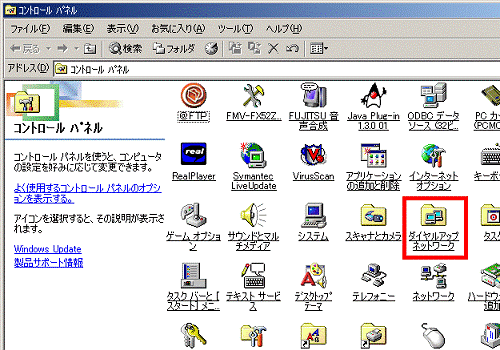
(すべてのコントロールパネルのオプションを表示した場合の画面)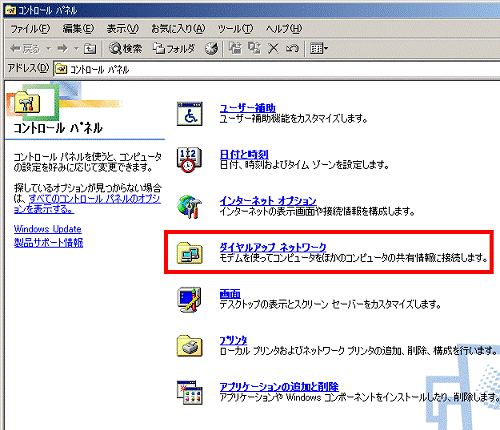
(よく使用するコントロールパネルのオプションを表示した場合の画面) - 「ダイヤルアップ ネットワーク」が表示されます。
インターネット接続時に使用する接続アイコンをクリックします。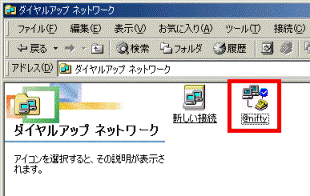
- 接続アイコンが複数表示されている場合は、接続アイコンの右上に青色と白色のチェックマークが付いているアイコンをクリックします。
- 「新しい接続」以外のアイコンが表示されていない場合は、ダイヤルアップ接続を使用していない可能性があります。プロバイダ、または接続業者に、インターネットへの接続方法や設定について、お問い合わせください。
接続アイコンを新規作成する場合は、「接続アイコンを再作成する」へ進みます。
- 接続アイコンが複数表示されている場合は、接続アイコンの右上に青色と白色のチェックマークが付いているアイコンをクリックします。
- 「接続」が表示されます。
「接続」ボタンをクリックします。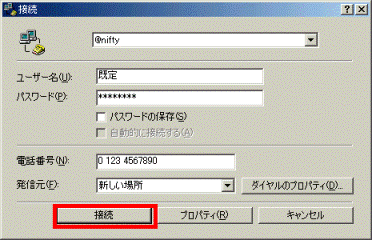
すでに接続されている場合は、「接続の状態」が表示されます。 - 接続の状況や、エラー表示の有無を確認します。
- エラーが表示されなかった場合
インターネットに接続しています。「Internet Explorer の接続設定を確認する」へ進みます。 - エラーが表示された場合
次のQ&Aをご覧になり、表示されたエラー番号に応じた対処を行ってください。ダイヤルアップでインターネットに接続できなくなりました。(新しいウィンドウで表示)
エラー番号は、「エラー678」や「エラー680」のように3桁の数字で表示されます。
- エラーが表示されなかった場合
Windows 2000 の場合
次の手順でインターネットに接続できるかどうかを確認します。
- 「スタート」ボタン→「設定」→「コントロール パネル」の順にクリックします。
- 「コントロール パネル」が表示されます。
「ネットワークとダイヤルアップ接続」をクリックします。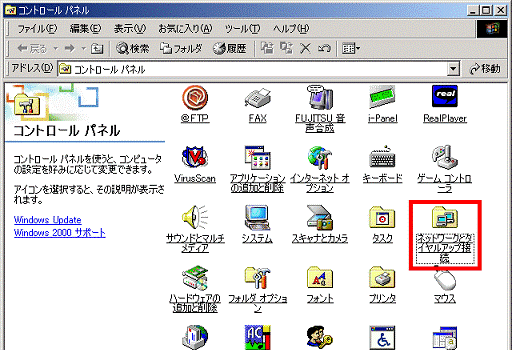
- 「ネットワークとダイヤルアップ接続」が表示されます。
インターネット接続時に使用する接続アイコンをクリックします。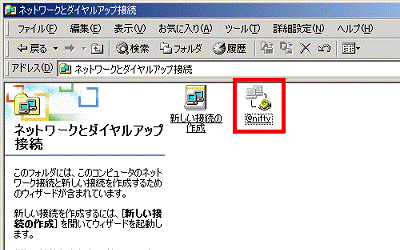
「新しい接続」以外のアイコンが表示されていない場合は、ダイヤルアップ接続を使用していない可能性があります。プロバイダ、または接続業者に、インターネットへの接続方法や設定について、お問い合わせください。
接続アイコンを新規作成する場合は、「接続アイコンを再作成する」へ進みます。 - 「XXXへ接続」が表示されます。
「ダイヤル」ボタンをクリックします。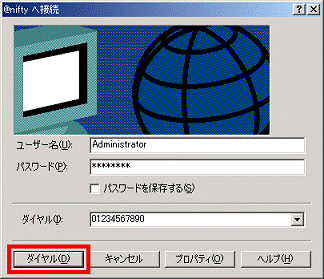
- すでに接続されている場合は、「XXXの状態」が表示されます。
- 「XXX」は接続アイコンの名前が表示されます。
- すでに接続されている場合は、「XXXの状態」が表示されます。
- 接続の状況や、エラー表示の有無を確認します。
- エラーが表示されなかった場合
インターネットに接続しています。「Internet Explorer の接続設定を確認する」へ進みます。 - エラーが表示された場合
次のQ&Aをご覧になり、表示されたエラー番号に応じた対処を行ってください。ダイヤルアップでインターネットに接続できなくなりました。(新しいウィンドウで表示)
エラー番号は、「エラー678」や「エラー680」のように3桁の数字で表示されます。
- エラーが表示されなかった場合
Windows 98 / Windows 95 の場合
次の手順でインターネットに接続できるかどうかを確認します。
- 「マイコンピュータ」をクリックします。
- 「マイコンピュータ」が表示されます。
「ダイヤルアップ ネットワーク」をクリックします。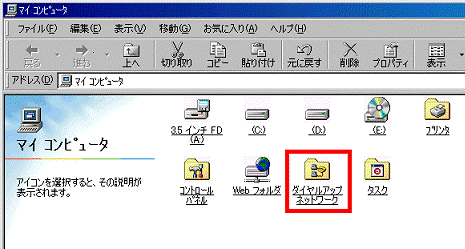
- 「ダイヤルアップ ネットワーク」が表示されます。
インターネット接続時に使用する接続アイコンをクリックします。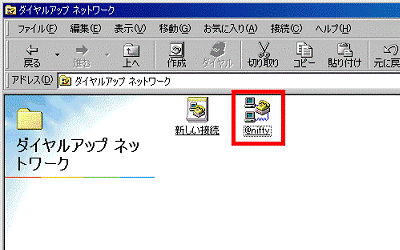
「新しい接続」以外のアイコンが表示されていない場合は、ダイヤルアップ接続を使用していない可能性があります。プロバイダ、または接続業者に、インターネットへの接続方法や設定について、お問い合わせください。
接続アイコンを新規作成する場合は、「接続アイコンを再作成する」へ進みます。 - 「接続」が表示されます。
「接続」ボタンをクリックします。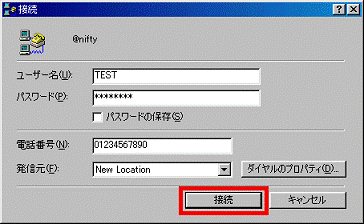
すでに接続されている場合は、「接続の状態」が表示されます。 - 接続の状況や、エラー表示の有無を確認します。
- エラーが表示されなかった場合
インターネットに接続しています。「Internet Explorer の接続設定を確認する」へ進みます。 - エラーが表示された場合
次のQ&Aをご覧になり、表示されたエラー番号に応じた対処を行ってください。ダイヤルアップでインターネットに接続できなくなりました。(新しいウィンドウで表示)
エラー番号は、「エラー678」や「エラー680」のように3桁の数字で表示されます。
- エラーが表示されなかった場合
3番目の確認事項Internet Explorer の接続設定を確認する(ダイヤルアップ接続に限る)
ダイヤルアップ接続でインターネットへ接続している場合で、接続アイコンからインターネットへ接続できる場合は、次の手順で、Internet Explorer の接続設定を確認します。
ダイヤルアップ接続以外の回線で、インターネットに接続している場合は、「セキュリティ対策ソフトの動作を確認する」へ進みます。
お使いのInternet Explorer のバージョンに応じた項目を確認してください。
お使いのInternet Explorer のバージョンは、Internet Explorer を起動し、「ヘルプ」メニュー→「バージョン情報」の順にクリックすることで確認できます。
Internet Explorer 5.0 / 5.5 / 6.0 の場合
次の手順で、Internet Explorer の接続設定を確認します。
画面はInternet Explorer 5.5 の場合ですが、他のバージョンでも手順は同じです。
- Internet Explorer を起動します。
- 「ツール」メニュー→「インターネット オプション」の順にクリックします。
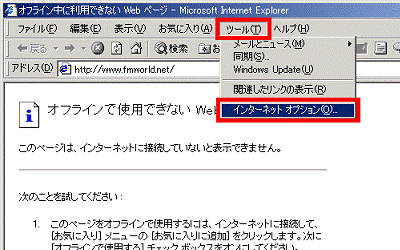
- 「インターネット オプション」が表示されます。
「接続」タブをクリックします。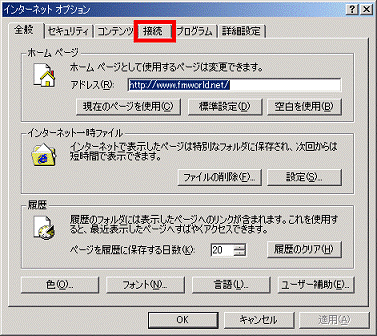
- 「通常の接続でダイヤルする」をクリックします。
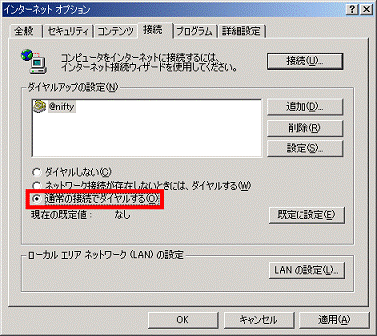
- 接続アイコンが複数表示されていて、インターネット接続に使用する接続アイコンとは異なるアイコンに「(既定)」、または「(デフォルト)」と表示されているときは、インターネット接続に使用する接続アイコンをクリックし、「既定に設定」(または「標準設定」)ボタンをクリックします。
- 外出先などの異なる場所で、LAN経由でもインターネットへ接続している場合は、「ネットワーク接続が存在しないときには、ダイヤルする」をクリックします。
- 接続アイコンが複数表示されていて、インターネット接続に使用する接続アイコンとは異なるアイコンに「(既定)」、または「(デフォルト)」と表示されているときは、インターネット接続に使用する接続アイコンをクリックし、「既定に設定」(または「標準設定」)ボタンをクリックします。
- 「OK」ボタンをクリックし、「インターネットオプション」を閉じます。
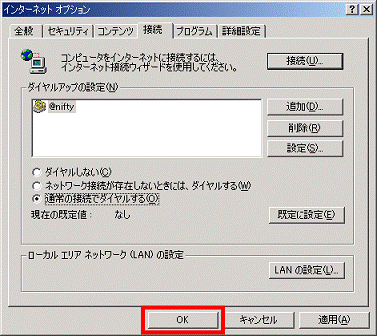
- 「×」ボタンをクリックし、Internet Explorer を終了します。
- もう一度、Internet Explorer を起動します。
- 接続画面が表示されます。
「接続」ボタンをクリックして、インターネットに接続し、ホームページが表示されるかどうかを確認します。
ホームページが表示されなかった場合は、「セキュリティ対策ソフトの動作を確認する」へ進みます。
Internet Explorer 4.0 の場合
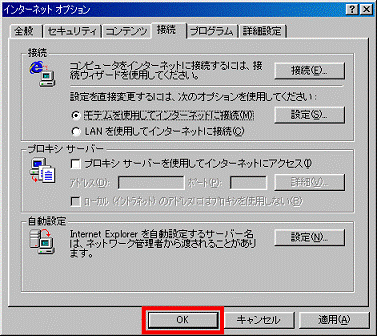
次の手順で、Internet Explorer の接続設定を確認します。
- Internet Explorer を起動します。
- 「表示」メニュー→「インターネット オプション」の順にクリックします。
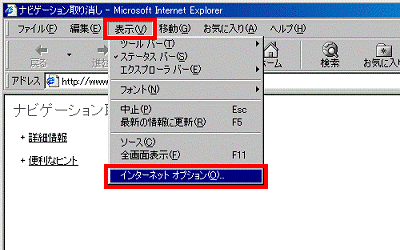
- 「インターネット オプション」が表示されます。
「接続」タブをクリックします。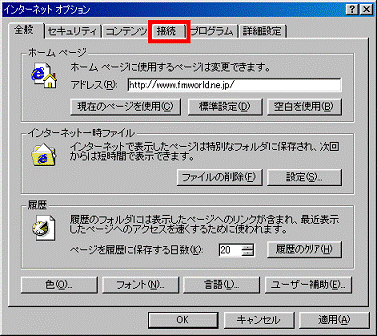
- 「モデムを使用してインターネットに接続」をクリックします。
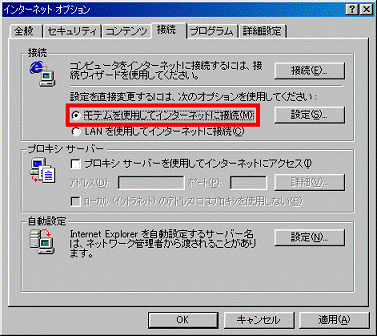
- 「設定」ボタンをクリックします。
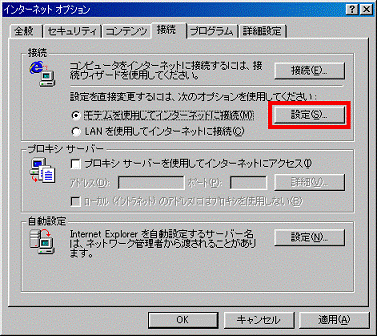
- 「ダイヤルアップ設定」が表示されます。
「次のダイヤルアップネットワーク接続を使用する」に、インターネット接続に使用する接続アイコンの名前が表示されていることを確認します。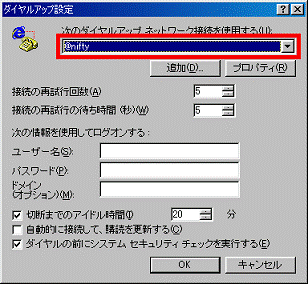
インターネット接続に使用する接続アイコンの名前が表示されていない場合は、「▼」ボタンをクリックし、表示されるメニューからインターネット接続に使用する接続アイコンをクリックします。 - 「OK」ボタンをクリックし、「ダイヤルアップ設定」を閉じます。
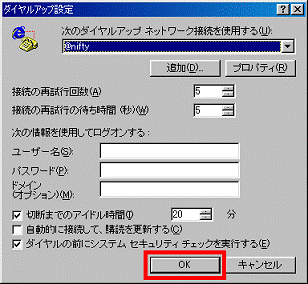
- 「OK」ボタンをクリックし、「インターネットオプション」を閉じます。
- 「×」ボタンをクリックし、Internet Explorer を終了します。
- もう一度、Internet Explorer を起動します。
- 接続画面が表示されます。
「接続」ボタンをクリックして、インターネットに接続し、ホームページが表示されるかどうかを確認します。
ホームページが表示されなかった場合は、「セキュリティ対策ソフトの動作を確認する」へ進みます。
4番目の確認事項セキュリティ対策ソフトの動作を確認する
セキュリティ対策ソフトをお使いときは、セキュリティ対策ソフトの設定によって、インターネットへの通信が制御、または遮断されていることがあります。
このときは、セキュリティ対策ソフトの動作を一時的に停止することで、セキュリティ対策ソフトが影響しているかどうかを確認することができる場合があります。
セキュリティ対策ソフトの停止方法や正しい設定方法については、セキュリティ対策ソフトのマニュアルをご覧になるか、セキュリティ対策ソフトの提供元メーカーにご確認ください。
セキュリティ対策ソフトの動作が停止している状態では、ウィルスの侵入や不正なアクセスへの対策が行われていないため、そのままの状態でご使用を続けることは、セキュリティ上、大変危険です。
確認をしたあとは、停止したセキュリティ対策ソフトの動作をすみやかに再開し、セキュリティ対策を有効にします。
5番目の確認事項Internet Explorer を初期化する
セキュリティ対策ソフトを一時的に停止しても、ホームページが表示できない場合は、Internet Explorer の設定や一時ファイルに問題がある可能性があります。
Internet Explorer を初期化し、ホームページを表示できるかどうかを確認します。
Internet Explorer を初期化する方法については、次のQ&Aをご覧ください。
[Internet Explorer] 設定を初期化する方法を教えてください。(新しいウィンドウで表示)6番目の確認事項常駐プログラムを停止する(Windows 2000 / Windows 95 を除く)
セキュリティ対策ソフトを一時的に停止したり、Internet Explorer を初期化したりしても、ホームページを表示できない場合は、常駐プログラムが影響している可能性があります。
常駐プログラムを停止し、ホームページが表示できるかどうかを確認します。
常駐プログラムを停止する方法は、次のQ&Aをご覧ください。
常駐アプリケーションを解除する方法を教えてください。(新しいウィンドウで表示)- 常駐プログラムを停止した状態でもホームページが表示できない場合
常駐プログラムが原因ではない可能性があります。停止した常駐プログラムを元の設定に戻してください。
ダイヤルアップ接続でインターネットに接続している場合は、「接続アイコンを再作成する」へ進みます。 - 常駐プログラムを停止した状態でホームページが表示できた場合
停止した常駐プログラムの中に、問題となるプログラムが含まれている可能性があります。
次のQ&Aをご覧になり、問題となるプログラムを特定してください。システム構成ユーティリティ(システム設定ユーティリティ)で、問題のある項目を特定する方法を教えてください。(新しいウィンドウで表示)
Windows 2000 / Windows 95 には、常駐プログラムを停止するための設定画面がありません。
7番目の確認事項接続アイコンを再作成する(ダイヤルアップ接続に限る)
ダイヤルアップ接続でインターネットに接続している場合で、すべての項目を確認しても、ホームページが表示できない場合は、接続アイコンを再作成します。
接続アイコンを再作成するには、アクセスポイントの電話番号、ユーザーID、パスワード等の情報が必要です。これらの情報が分からない場合は、プロバイダ、または接続業者にお問い合わせください。
お使いのWindows のバージョンに応じたQ&Aをご覧ください。
- Windows Me / Windows 98 / Windows 95 の場合[Windows Me / Windows 98 / Windows 95] ダイヤルアップ接続の設定を作成する方法を教えてください。(新しいウィンドウで表示)
- Windows 2000 の場合[Windows 2000] ダイヤルアップ接続の設定を作成する方法を教えてください。(新しいウィンドウで表示)

Q&Aで問題が解決しないときは、下記の方法もお試しください。
その他の便利なサービス(有料)


