ハイコントラストの設定をオンにすると、「ロック画面」の変更など、一部のロック画面設定が使用できなくなります。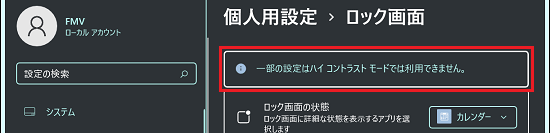

Q&Aナンバー【3511-3213】更新日:2022年2月25日
このページをブックマークする(ログイン中のみ利用可)
[Windows 11] ハイコントラストの設定をオンにする / オフにする方法を教えてください。
| 対象機種 | すべて |
|---|---|
| 対象OS |
|
 質問
質問
画面をハイコントラストに設定する方法、または通常の表示に戻す方法を教えてください。
 回答
回答
ハイコントラストのオン / オフは、設定の簡単操作から設定します。
アドバイス
次の手順で、設定を変更します。

お使いの環境によっては、表示される画面が異なります。
- 「スタート」ボタン→「設定」の順にクリックします。
スタートメニューに「設定」がない場合は、「スタート」ボタン→右上の「すべてのアプリ」→「設定」の順にクリックします。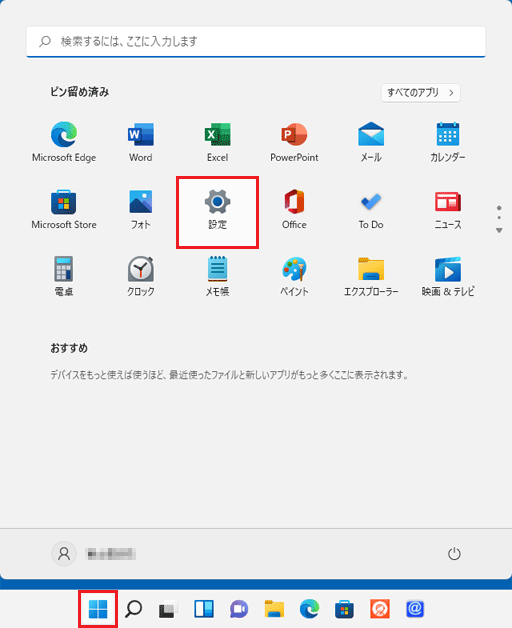
- 「設定」が表示されます。
「アクセシビリティ」をクリックします。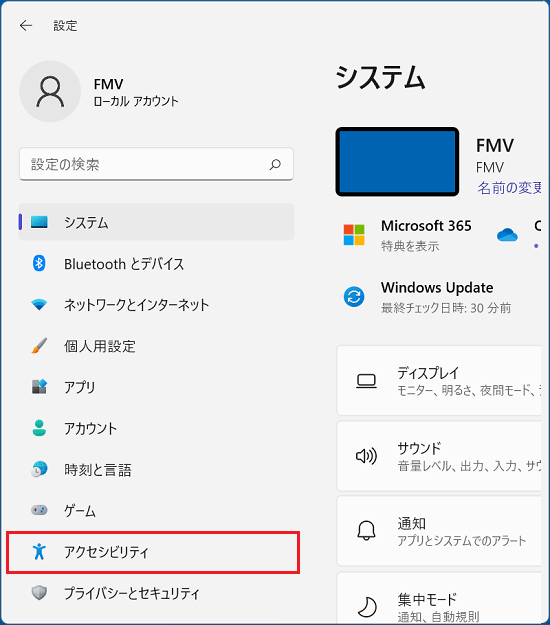
- 「コントラスト テーマ」をクリックします。
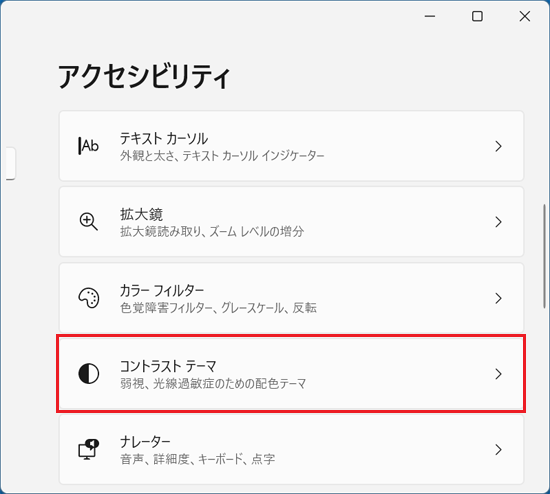
- 「コントラスト テーマ」にある「
 」をクリックします。
状況に応じて、次の操作を行います。- ハイコントラストの設定をオンにする場合
お好みのテーマをクリックし、次の手順に進みます。
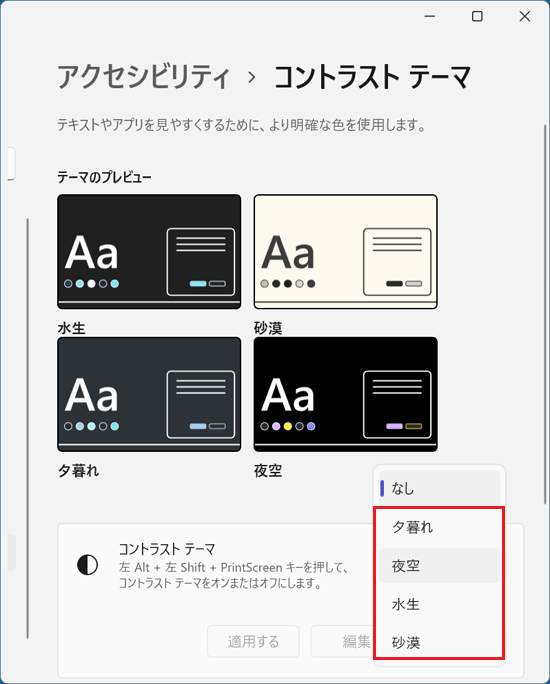
- ハイコントラストの設定をオンにする場合
- ハイコントラストの設定をオフにする場合
「なし」をクリックし、次の手順に進みます。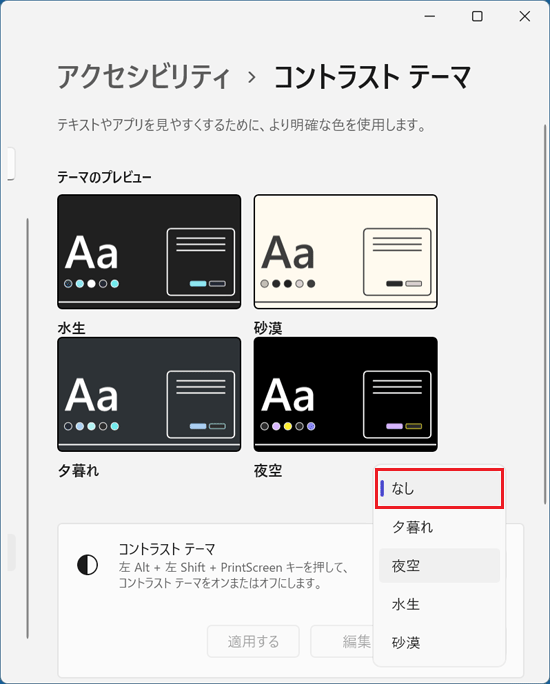
- 「適用する」ボタンをクリックします。
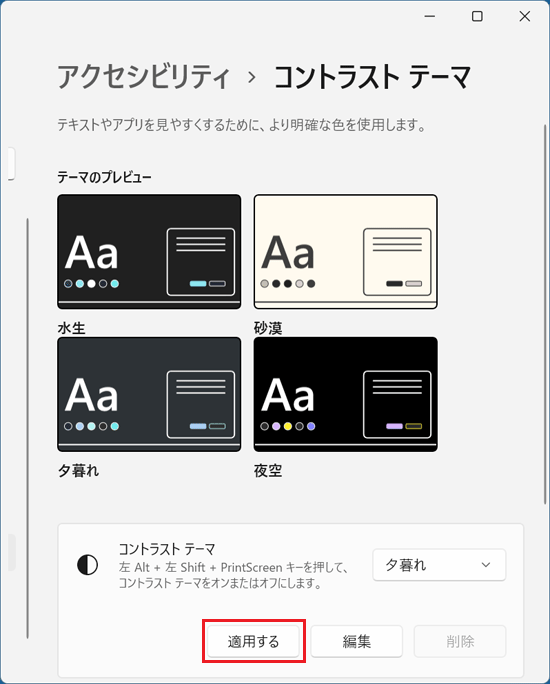
- 「お待ちください」と表示されます。

- 「ハイコントラスト」がオンまたは、オフに変更されたことを確認します。アドバイス
設定を元に戻したり、別のテーマに変更したい場合は、手順4.から操作をやり直してください。
- 「×」ボタンをクリックし、画面を閉じます。
ご参考
左側の【Shift】キーと左側の【Alt】キーを押しながら、【PrtSc】キー押すことでも、ハイコントラストのオン / オフを切り替えられます。
「Prt SC」の刻印が四角で囲われている場合は、【Fn】キーも同時に押します。
「ハイコントラストを有効にしますか?」と表示された場合は、【Enter】キーを押します。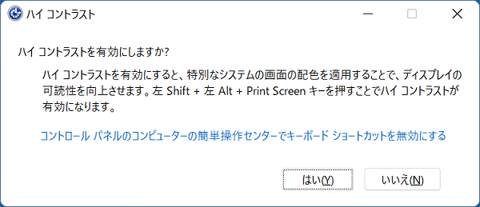

Q&Aで問題が解決しないときは、下記の方法もお試しください。
その他の便利なサービス(有料)


