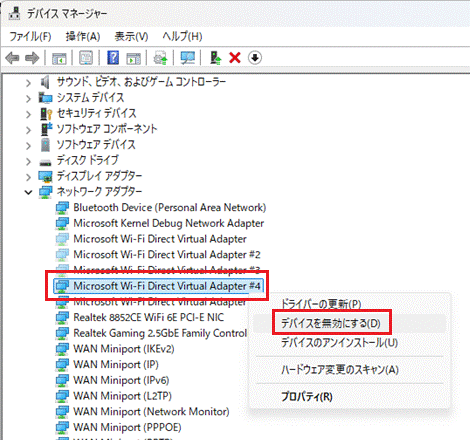
- 末尾に「#2」や「#3」などの数字が表示されている場合があります。
デバイスが複数ある場合は若い数字のデバイスを無効にします。連動して次の数字のアイコンは半透明になります。 - アイコンが半透明のデバイスは無効にする必要はありません。

Q&Aナンバー【3511-3864】更新日:2024年11月2日
このページをブックマークする(ログイン中のみ利用可)
rtwlane602.sysの青いエラー画面(ブルースクリーン)が表示されました。
| 対象機種 | 2024年10月発表モデルLIFEBOOK MH54/J3、他・・・ |
|---|---|
| 対象OS |
|
 質問
質問
rtwlane602.sysの青いエラー画面(ブルースクリーン)が表示されます。
 回答
回答
「Realtek 無線 LAN ドライバー V6001.16.156.0」がインストールされている状態でご利用の場合にエラーが発生する可能性があります。
「Realtek 無線 LAN ドライバー V6001.16.162.1」以降にアップデートすることで問題が解消します。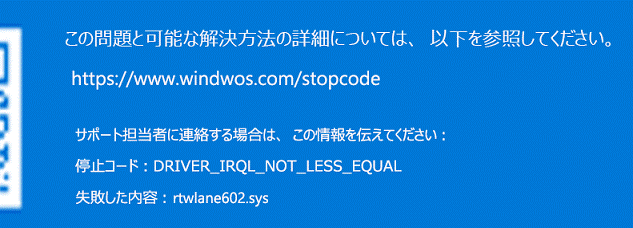
(エラー画面の例 ※英語で表示される場合もあります)
次の場合に応じた項目を確認してください。
有線LANでインターネットに接続できる場合
手順は、次のとおりです。

- 作業中にエラーが発生する可能性があるため、次のQ&Aをご覧になり機内モードをオンにします。
 [Windows 11] 機内モードのオン / オフを切り替える方法を教えてください。
 - 有線LANでインターネットに接続します。
- 次のQ&Aをご覧になり、「Realtek 無線 LAN ドライバー V6001.16.162.1」以降をダウンロードしてインストールします。 FMVサポートのダウンロードページから、ドライバー類をダウンロードして適用する方法を教えてください。
- 機内モードをオフにします。
有線LANでインターネットに接続できない場合
手順は、次のとおりです。
- 作業中にエラーが発生する可能性があるため、次のQ&Aをご覧になり機内モードをオンにします。[Windows 11] 機内モードのオン / オフを切り替える方法を教えてください。
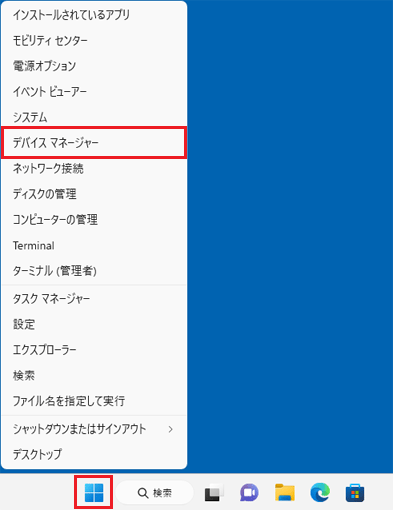
- 「スタート」ボタンを右クリックし、表示されるメニューから「デバイスマネージャー」をクリックします。
- 「デバイスマネージャー」が表示されます。
「表示」メニュー→「非表示デバイスの表示」の順にクリックします。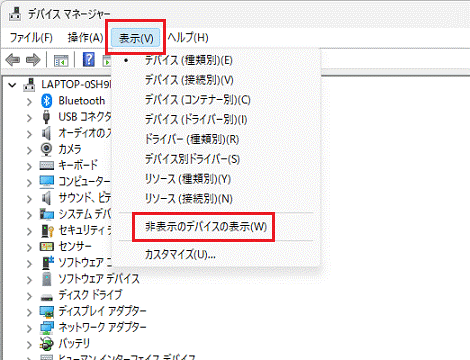
- 「ネットワークアダプター」の左にある「>」をクリックします。
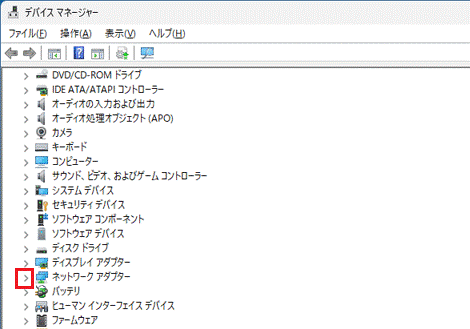
- 「Microsoft Wi-Fi Direct Virtual Adapter」を右クリックし、表示されるメニューから「デバイスを無効にする」をクリックします。
 アドバイス
アドバイス - 機内モードをオフにして、無線LANでインターネットに接続します。
- 次のQ&Aをご覧になり、「Realtek 無線 LAN ドライバー V6001.16.162.1」以降をダウンロードしてインストールします。 FMVサポートのダウンロードページから、ドライバー類をダウンロードして適用する方法を教えてください。
- 機内モードをオンにします。
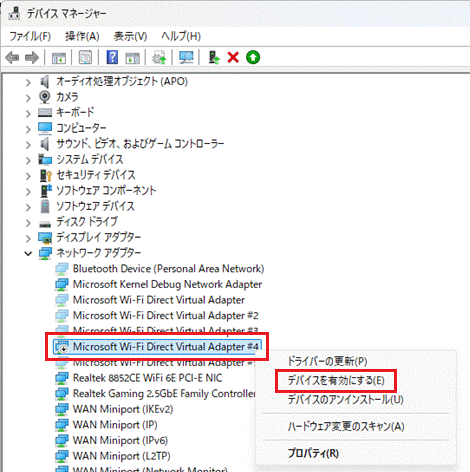
- 「デバイスマネージャー」で、「Microsoft Wi-Fi Direct Virtual Adapter」を右クリックし、表示されるメニューから「デバイスを有効にする」をクリックします。
- 機内モードをオフにします。

Q&Aで問題が解決しないときは、下記の方法もお試しください。
その他の便利なサービス(有料)


