
Q&Aナンバー【3607-4517】更新日:2008年4月3日
このページをブックマークする(ログイン中のみ利用可)
[Windows メール] 電源オフの状態から、指定した時間にメールを送信する方法を教えてください。
| 対象機種 | 2008年春モデルDESKPOWER、他・・・ |
|---|---|
| 対象OS |
|
 質問
質問
電源オフの状態から、Windows メールで指定した時間にメールを送信する方法を教えてください。
 回答
回答
電源オフの状態から、Windows メールで指定した時間にメールを送信する方法は、次のとおりです。
次の手順で、PowerUtilityにスケジュールを追加します。

お使いの環境によっては、表示される画面が異なります。

パソコンを起動したままにしたい場合は、「Windows メールの設定を確認する」へ進みます。
次の手順で、PowerUtilityにスケジュールを追加します。
お使いの環境によっては、表示される画面が異なります。
次の手順で、Windows メールの設定を確認します。
お使いの環境によっては、表示される画面が異なります。
次の手順で、メールを作成します。
お使いの環境によっては、表示される画面が異なります。
次の項目を順番に確認してください。
手順1PowerUtilityにスケジュールを追加する
次の項目を順番に確認してください。
スケジュールに起動の設定を追加する
次の手順で、PowerUtilityにスケジュールを追加します。
お使いの環境によっては、表示される画面が異なります。
- 「スタート」ボタン→「すべてのプログラム」→「PowerUtility」→「スケジュール」→「PowerUtility - スケジュール機能」の順にクリックします。
- PowerUtility - スケジュール機能が起動します。
「追加」ボタンをクリックします。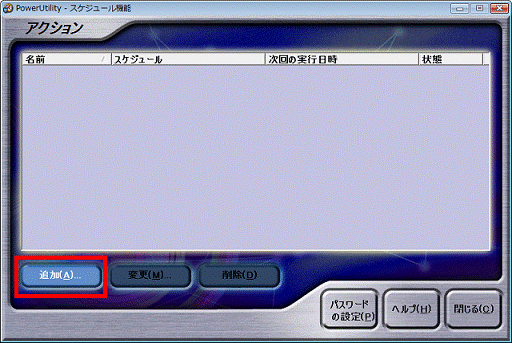
- 「アクションの追加」が表示されます。
「アクション」タブをクリックします。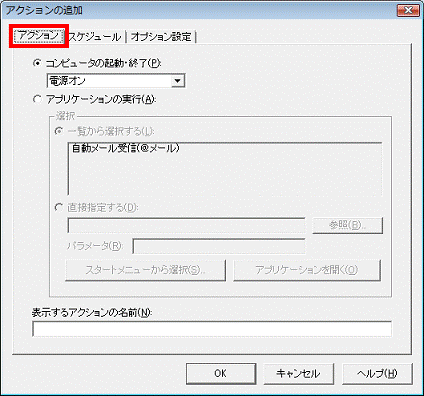
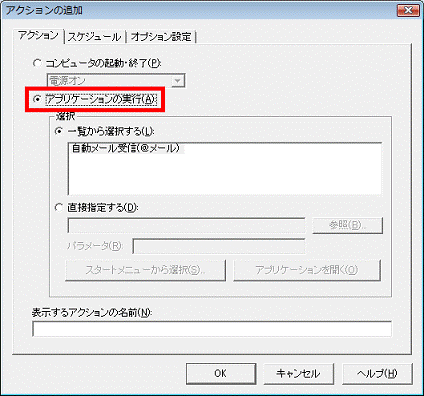
- 「アプリケーションの実行」をクリックします。
- 「直接指定する」をクリックします。
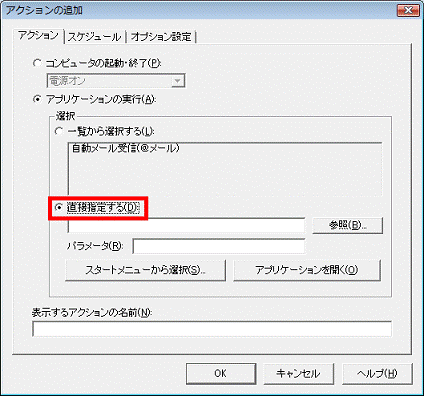
- 「スタートメニューから選択」ボタンをクリックします。
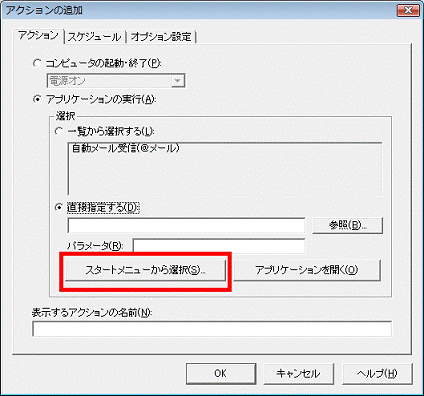
- 「スタートメニューから選択」が表示されます。
一覧の中から「Windows Mail」をクリックします。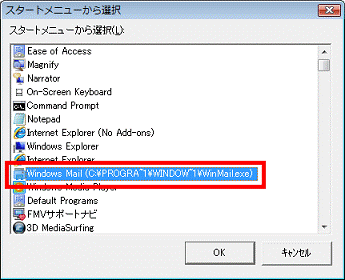
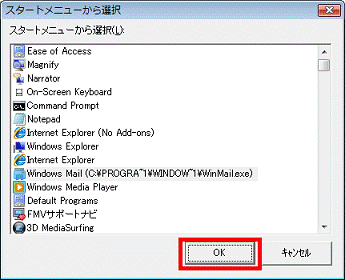
- 「OK」ボタンをクリックします。
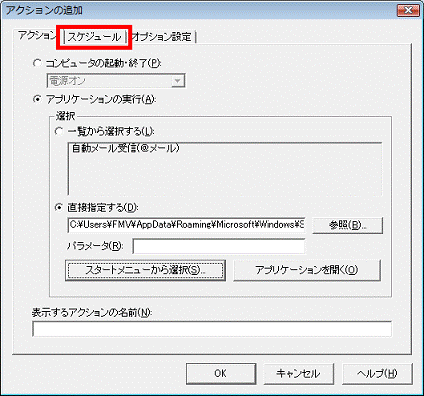
- 「スケジュール」タブをクリックします。
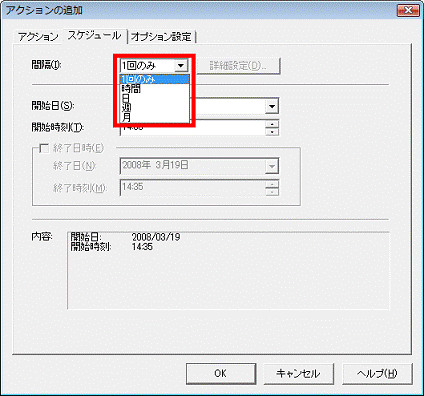
- 「間隔」欄にある「▼」ボタンをクリックし、表示されるメニューからWindows メールを送信する間隔をお好みでクリックします。
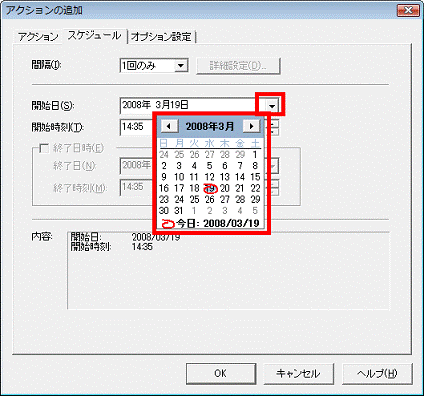
- 「開始日」欄にある「▼」ボタンをクリックし、表示されるカレンダーからWindows メールを送信する日をお好みでクリックします。
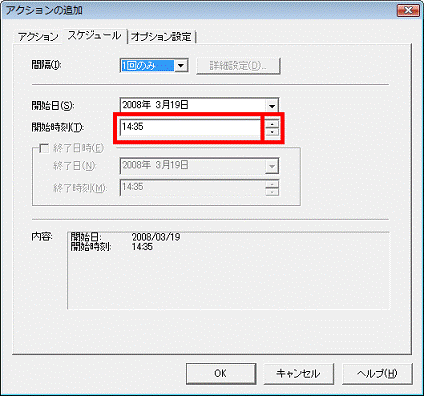
- 「開始時刻」欄にある「▲」ボタンまたは「▼」ボタンクリックし、Windows メールを送信する時間をお好みで設定します。
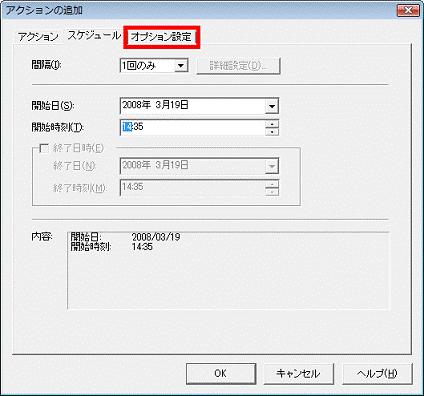
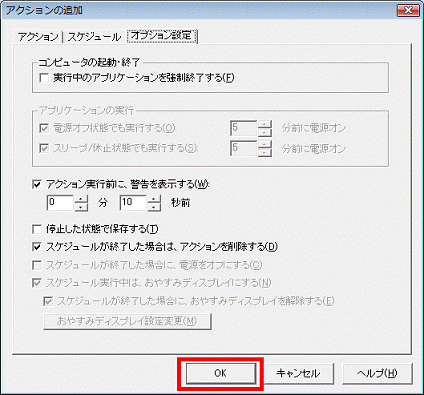
- 「オプション設定」タブをクリックします。
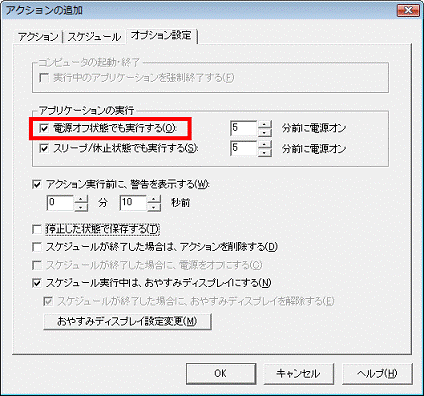
- 「アプリケーションの実行」欄の「電源オフ状態でも実行する」にチェックがあることを確認します。チェックがない場合は、クリックしチェックを付けます。
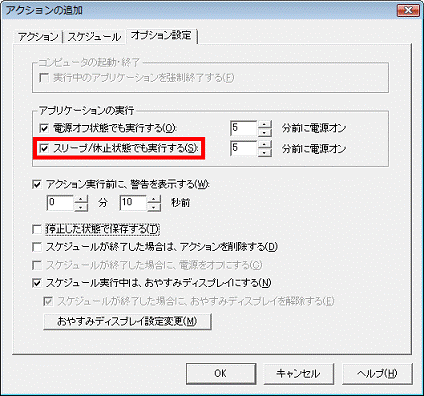
- 「アプリケーションの実行」欄の「スリープ / 休止状態でも実行する」にチェックがあることを確認します。チェックがない場合は、クリックしチェックを付けます。
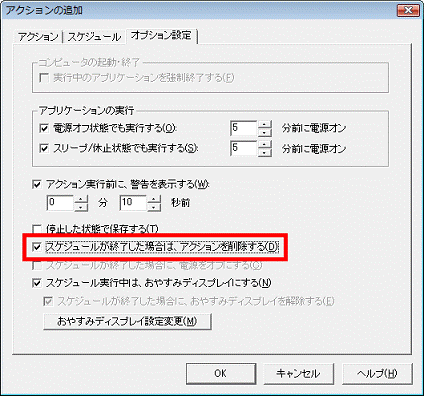
- 「スケジュールが終了した場合は、アクションを削除する」をクリックしチェックを付けます。
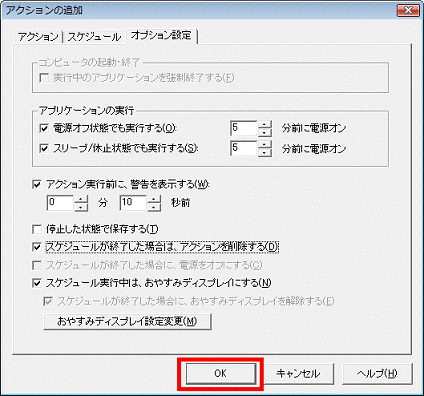
- 「OK」ボタンをクリックします。
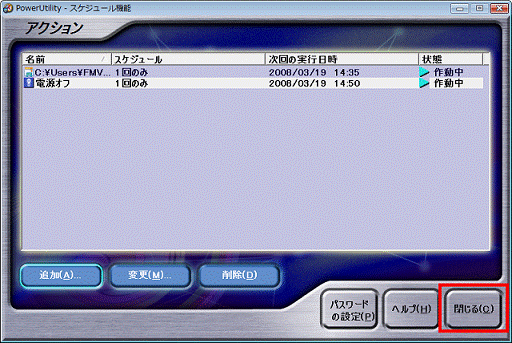
- 「閉じる」ボタンをクリックします。
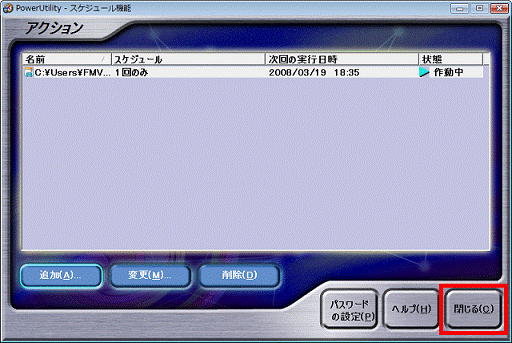
パソコンを起動したままにしたい場合は、「Windows メールの設定を確認する」へ進みます。
スケジュールに終了の設定を追加する
次の手順で、PowerUtilityにスケジュールを追加します。
お使いの環境によっては、表示される画面が異なります。
- 「スタート」ボタン→「すべてのプログラム」→「PowerUtility」→「スケジュール」→「PowerUtility - スケジュール機能」の順にクリックします。
- PowerUtility - スケジュール機能が起動します。
「追加」ボタンをクリックします。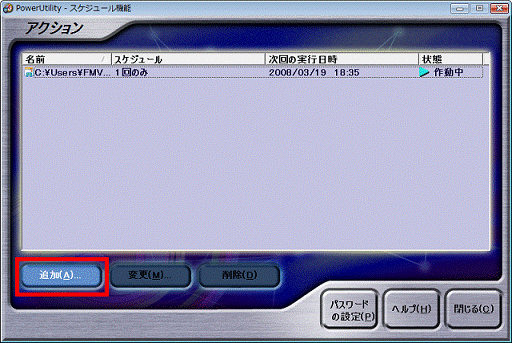
- 「アクションの追加」が表示されます。
「アクション」タブをクリックします。 - 「コンピュータの起動・終了」をクリックします。
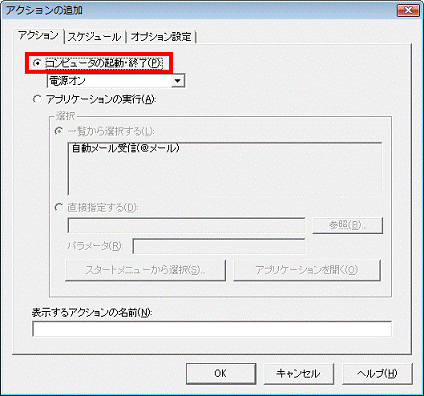
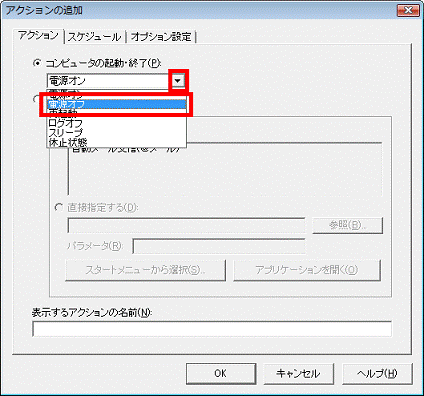
- 「コンピュータの起動・終了」欄にある「▼」ボタンをクリックし、表示されるメニューから「電源オフ」をクリックします。
- 「スケジュール」タブをクリックします。
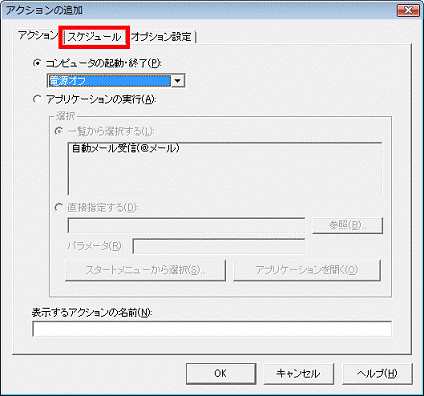
- 「間隔」欄にある「▼」ボタンをクリックし、表示されるメニューからWindows メールを送信する間隔をお好みでクリックします。
- 「開始日」欄にある「▼」ボタンをクリックし、表示されるカレンダーからWindows メールを送信する日をお好みでクリックします。
- 「開始時刻」欄にある「▲」ボタンまたは「▼」ボタンクリックし、パソコンの電源を切る時間を設定します。
メールの送信が終った後、すぐにパソコンの電源を切りたい場合は、手順1.「スケジュールに起動の設定を追加する」で設定した時間と15分ほど後の時間を設定します。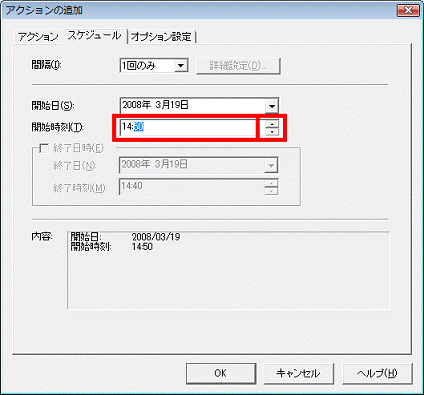
- 「オプション設定」タブをクリックします。
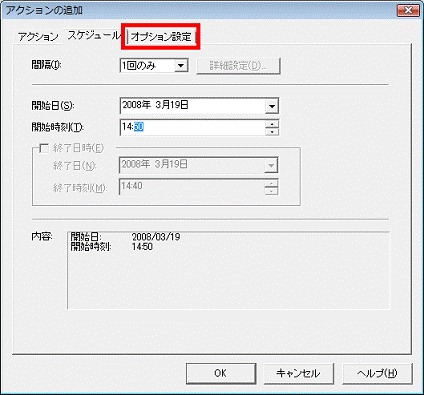
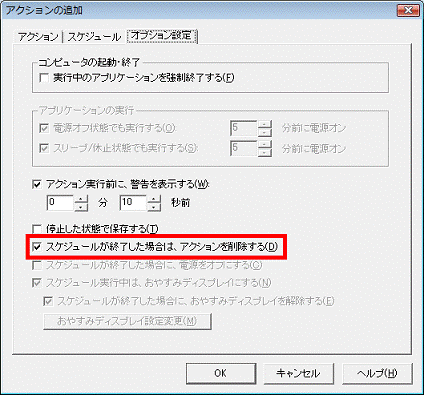
- 「スケジュールが終了した場合は、アクションを削除する」をクリックしチェックを付けます。
- 「OK」ボタンをクリックします。
- 「閉じる」ボタンをクリックします。
手順2Windows メールの設定を確認する
次の手順で、Windows メールの設定を確認します。
お使いの環境によっては、表示される画面が異なります。
- 「スタート」ボタン→「すべてのプログラム」→「Windows メール」の順にクリックします。
- Windows メールが起動します。
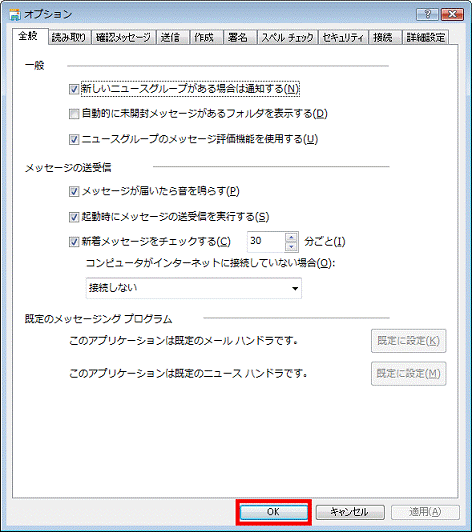
「ツール」メニュー→「オプション」の順にクリックします。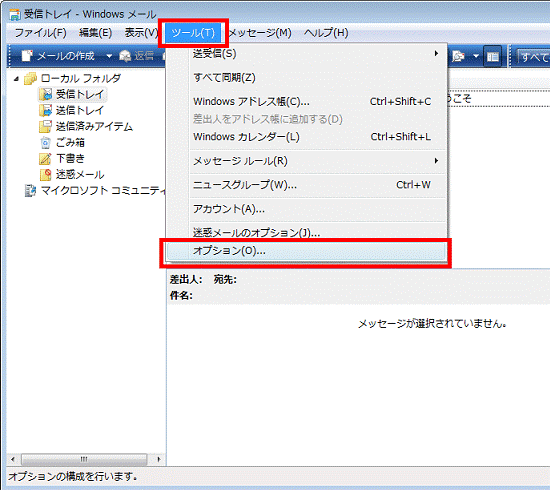
- 「オプション」が表示されます。
「メッセージの送受信」欄にある「起動時にメッセージの送受信を実行する」にチェックがあることを確認します。チェックがない場合は、クリックしチェックを付けます。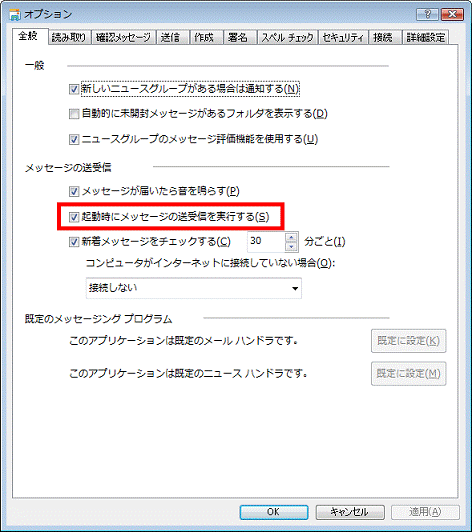
- 「OK」ボタンをクリックします。
手順3メールを作成する
次の手順で、メールを作成します。
お使いの環境によっては、表示される画面が異なります。
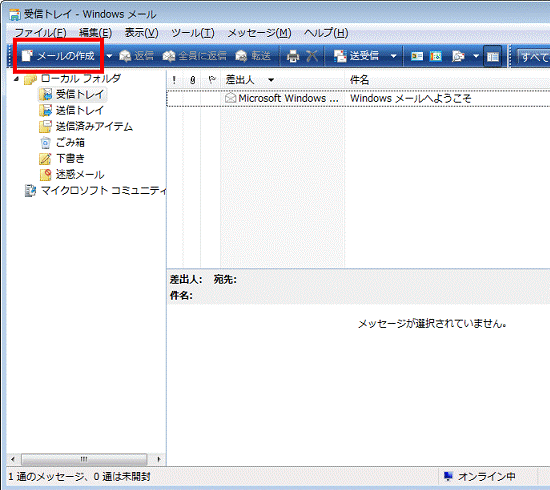
- Windows メールの「メールの作成」をクリックし、メールを作成します。
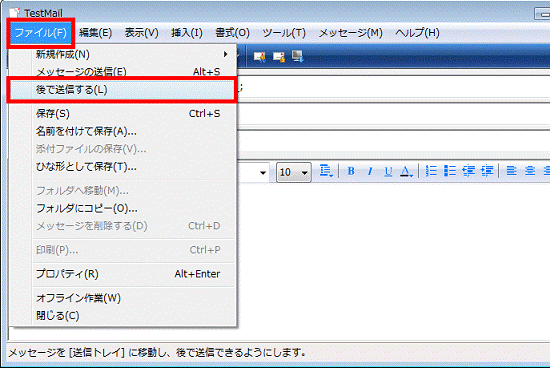
- メールが作成できたら、「ファイル」メニュー→「後で送信する」の順にクリックします。
- 「電子メール メッセージを送信すると、[送受信]コマンドを実行するまで、[送信トレイ]に置かれます。」と表示されます。
「OK」ボタンをクリックします。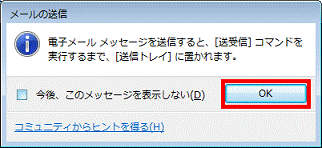
- Windows メールのメイン画面に戻ります。
「×」ボタンをクリックし、「Windows メール」を閉じます。 - 「[送信トレイ]に未送信メールがあります。今すぐ送信しますか?」と表示されます。
「いいえ」ボタンをクリックします。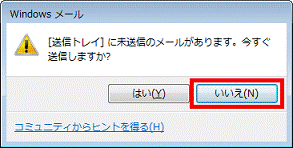
- 「スタート」ボタン→「
 」ボタン→「シャットダウン」の順にクリックします。
パソコンが終了します。

Q&Aで問題が解決しないときは、下記の方法もお試しください。
その他の便利なサービス(有料)


