Yahoo Japan、または、facebookにご登録されているお客様は、各サービスに登録されている情報を自動入力できます。
各サービスにご登録されている情報を利用する場合は、ボタンの下にある注意事項をご確認のうえ「ログインして自動入力」ボタンをクリックし、画面の指示に従ってください。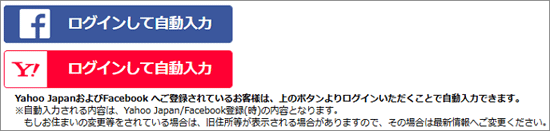

Q&Aナンバー【3609-8425】更新日:2026年4月24日
このページをブックマークする(ログイン中のみ利用可)
FMV membersに登録する方法を教えてください。
| 対象機種 | すべて |
|---|---|
| 対象OS |
|
 質問
質問
FMV membersに登録する方法を教えてください。
 回答
回答
FMV membersへの登録は、ホームページから行うことができます。
次の中から、目的に応じた項目をクリックしてください。
FMVパソコンをお持ちの場合
FMVパソコンをお持ちの場合は、FMV membersの登録と同時に、FMVパソコンの登録もお勧めします。
手順は、次のとおりです。

画面は2026年4月現在のものです。
画面のデザインや手順の一部は変更される場合があります。
- 次のホームページを表示します。
 FMV members 登録
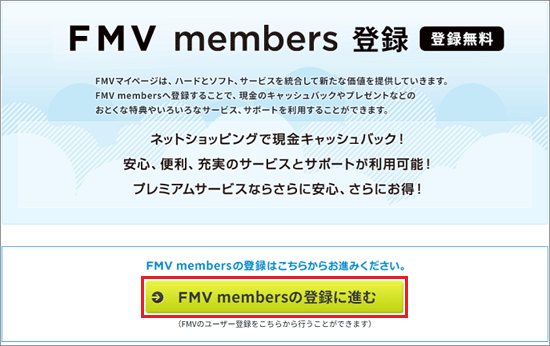
 - 「FMV membersの登録に進む」ボタンをクリックします。
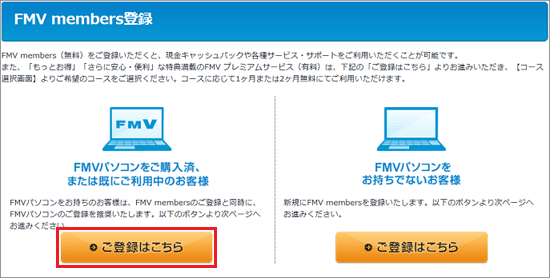
- 「FMVパソコンをご購入済、または既にご利用中のお客様」の「ご登録はこちら」ボタンをクリックします。
- 「FMV members利用規約 (必須)」と「FMVサポート利用規約」が表示されます。
表示された利用規約の内容をよく読み、同意する場合は、「規約に同意して、FMVサポートを合わせて申し込む」にチェックが付いていることを確認し、「同意する」ボタンをクリックします。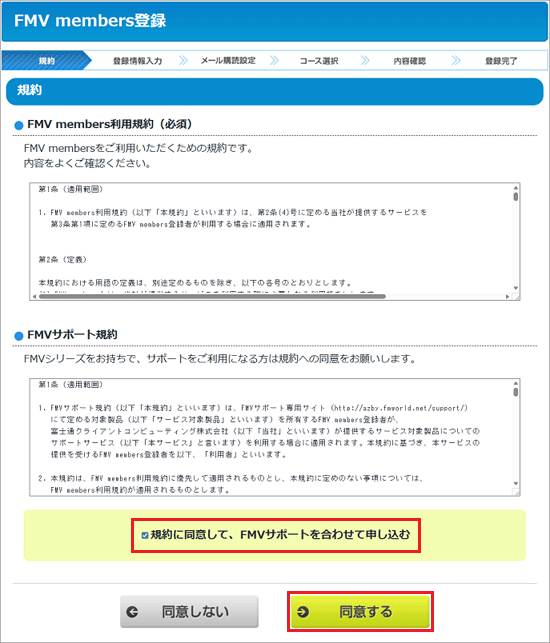
- 「製品情報登録」と表示されます。
「製品情報を自分で入力する」をクリックします。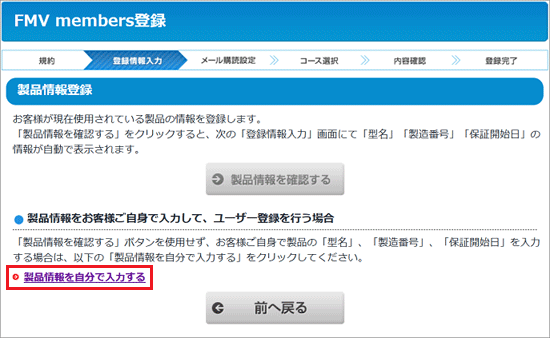
- 「アカウント情報入力欄」、「個人情報入力欄」、「登録製品情報」と表示されます。
「必須」の項目をすべて入力し、「次へ進む」ボタンをクリックします。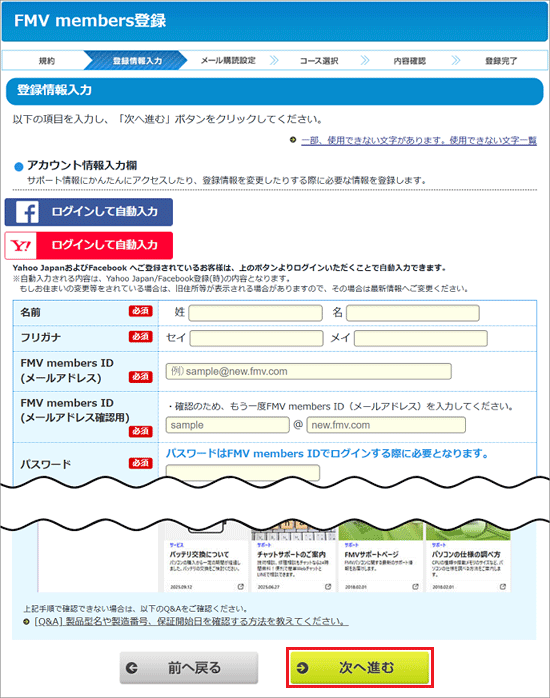 アドバイス重要
「入力内容に誤りがあります」と表示された場合
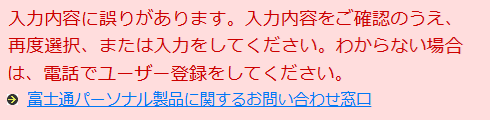
入力内容の誤りの原因が赤字で表示されている場合は、原因を確認し、入力し直してください。【原因の表示例】
- セイが入力されていない場合

- 自宅 / 勤務先 が選択されていない場合

入力内容を確認しても、誤りの原因がわからない場合は電話でユーザー登録をしてください。
音声ガイダンスでは「ユーザー登録に関するお問い合わせ(7をプッシュ)」を選択してください。電話番号は、次のページの下部に掲載されています。
 富士通パーソナル製品に関するお問い合わせ窓口
「この機種は登録できません。」と表示された場合

入力した機種がユーザー登録対象機種であることを確認してください。
ユーザー登録対象機種一覧ユーザー登録対象機種一覧にない場合は、法人向けパソコンの可能性があります。
法人向けパソコンのサポート情報は、次のページをご覧ください。 サポート情報 法人向けパソコン(PC)・タブレット製品情報今までに発表した製品
「使用できない文字が見つかりました」と表示された場合
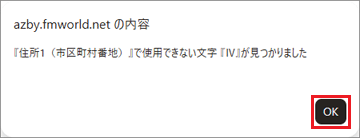
(表示例)「OK」ボタンをクリックして閉じ、メッセージに記載された入力欄に、環境依存文字(機種依存文字)が含まれていないことを確認してください。
環境依存文字については、次のページをご覧ください。「入力されたメールアドレスは既にご登録されています。」と表示された場合

「FMV members ID」に入力されているメールアドレスは、すでに登録されているため、使用できません。
- FMV membersの新規登録を続ける場合は、別のメールアドレスを使用してください。
- 入力されたメールアドレス(FMV members ID)に、パソコンの機種情報を追加する場合は、次のQ&Aをご覧ください。
 2台目以降のパソコンをユーザー登録で追加登録する方法を教えてください。
FMV membersのパスワードを忘れてしまった場合は、次のQ&Aをご覧ください。FMV membersのパスワードを忘れてしまいました。
「既にFMV membersへの登録がお済みではありませんか?」と表示された場合
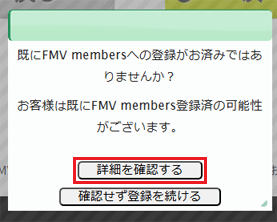
既にFMV membersへの登録がお済みの可能性があります。
「詳細を確認する」ボタンをクリックし、表示されるページの内容を確認してください。「サイトから移動しますか?」と表示された場合
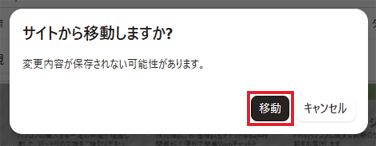
「移動」ボタンをクリックしてください。 - セイが入力されていない場合
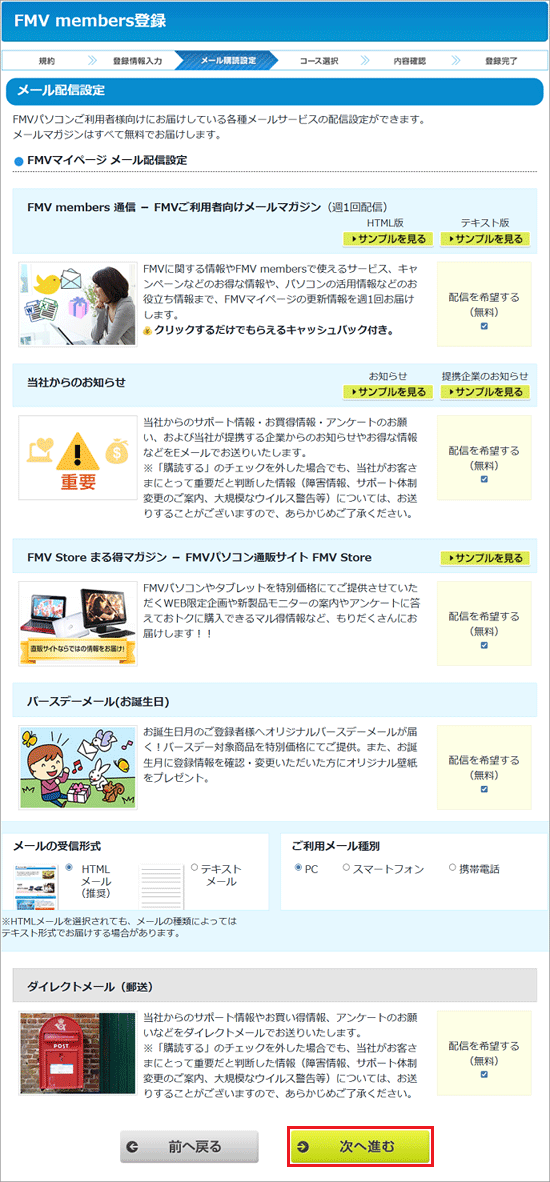
- メールサービスの購読設定をお好みで行い、「次へ進む」ボタンをクリックします。
 アドバイス
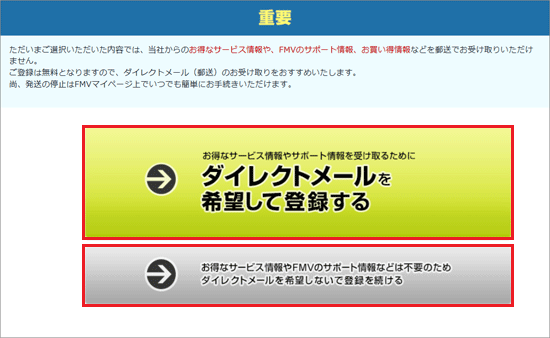
アドバイス「重要」と表示された場合は、内容を確認してからご希望のボタンをクリックし、次の手順に進みます。
- 「FMV members登録(ユーザー登録)はまだ完了しておりません。」と表示されます。
「この画面を閉じてコース選択画面を表示する」ボタンをクリックします。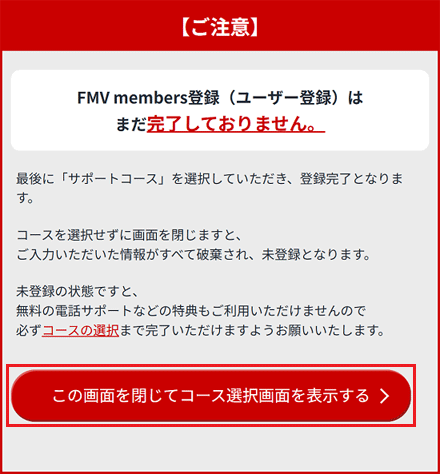
- 「FMV プレミアムサービス」の紹介が表示されます。
コースの特徴などを確認します。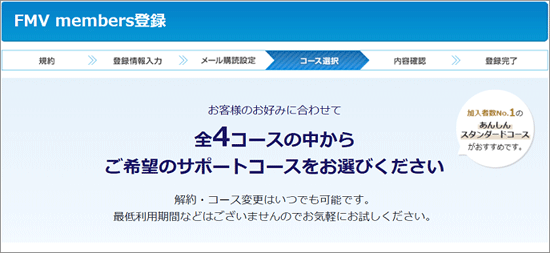 アドバイス
アドバイス画面の上に、コースのおすすめ画面などが表示された場合は、内容を確認した後「×」や「閉じる」をクリックして、閉じてください。
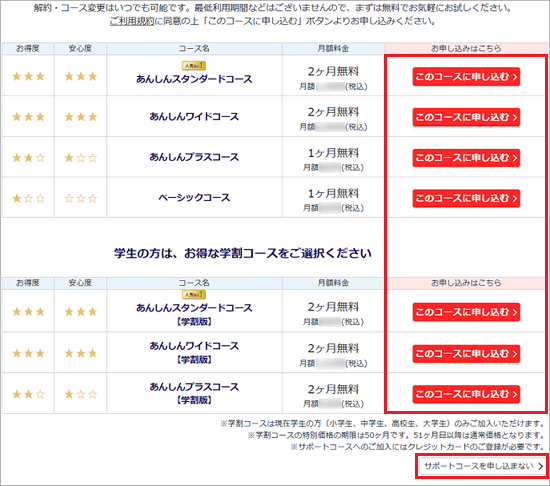
- 申し込むコースの「このコースに申し込む」ボタン、または「サポートコースを申し込まない」ボタンをクリックします。
 アドバイス
アドバイス- 「サポートコースを申し込まない」ボタンはページの下の方に表示されます。
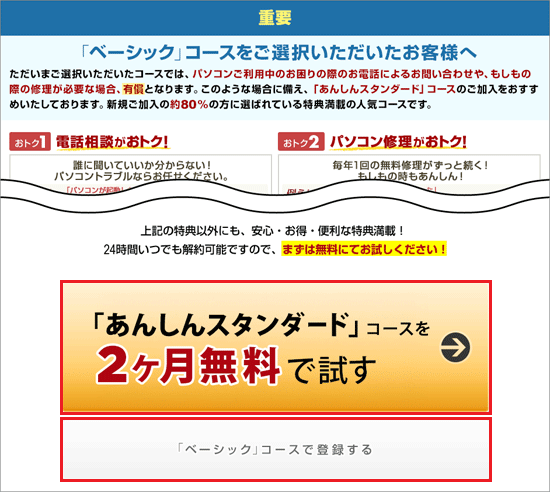
ページを下にスクロールしてください。 - 「「ベーシック」コースをご選択いただいたお客様へ」と表示された場合は、内容を確認してからお好みのコースをクリックし、次の手順に進みます。
- 「「FMV プレミアムサービス未選択」のお客様へ」と表示された場合は、内容を確認してからお好みのコースをクリックし、次の手順に進みます。
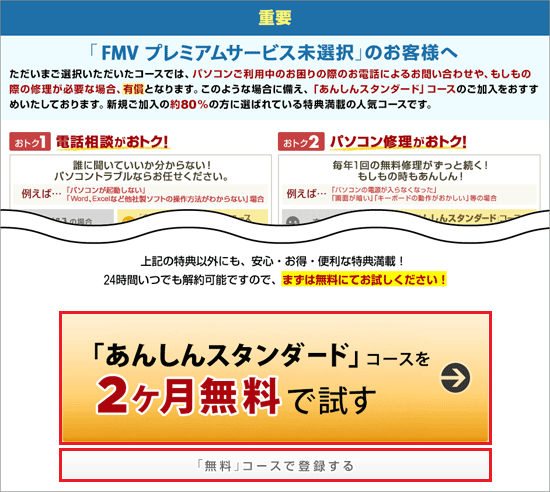
- 「サポートコースを申し込まない」ボタンはページの下の方に表示されます。
- 「クレジットカード情報の入力」と表示された場合は、お支払いに利用するクレジットカード情報を入力し、「次へ進む」ボタンをクリックします。
表示されない場合は、次の手順に進みます。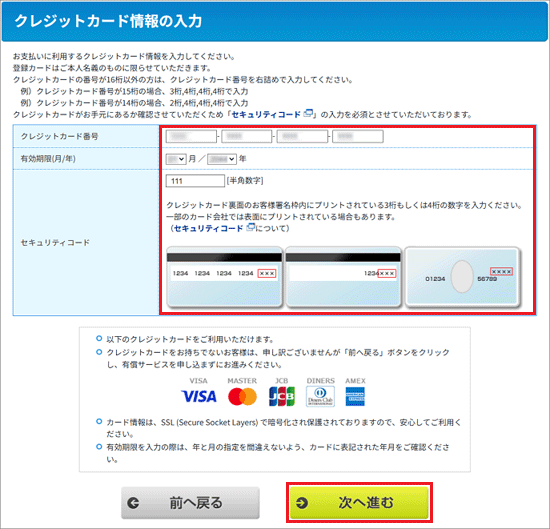 アドバイス
アドバイスセキュリティコードには、クレジットカード裏面のお客様署名枠内にプリントされている3桁もしくは4桁の数字を入力ください。一部のカード会社では表面にプリントされている場合もあります。
セキュリティコードについて、詳しくは次のホームページをご覧ください。セキュリティコードとは - 「内容確認」と表示されます。
表示されている内容に間違いがないことを確認し、「この内容で登録する」ボタンをクリックします。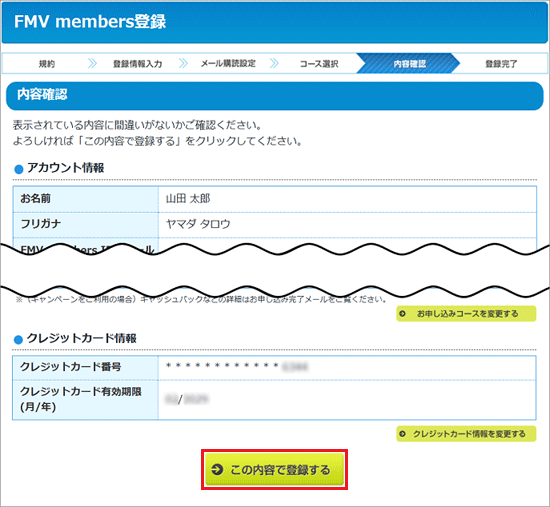 アドバイス
アドバイス「あんしんプラスコースはいかがですか」と表示される場合があります。
こちらは、FMV プレミアムサービスのあんしんプラスコースをお勧めするものです。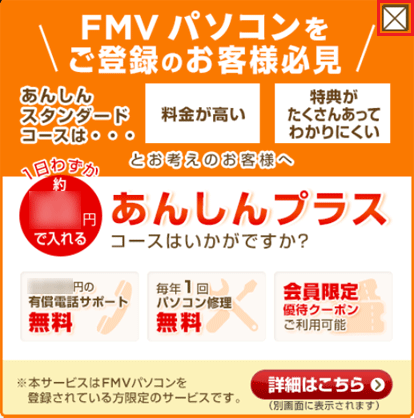
必要ない場合は、「×」をクリックし閉じてください。
「詳細はこちら」ボタンをクリックすると、あんしんプラスコースについて説明する画面が表示され、画面の「コース選択画面へ戻る」ボタンをクリックすると、コースの選択画面に戻ることができます。 - 「登録が完了するまでに、数秒〜30秒ほどかかる場合がございます」と表示されます。
「OK」ボタンをクリックします。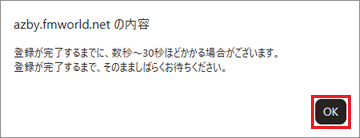
- 「FMV members登録完了」と表示されます。
ご登録内容を確認し、必要に応じてメモに控えたり、印刷したりします。重要表示されている登録内容は、サポート&サービスを利用するときや、登録情報を変更するときに必要です。
印刷するなどして、大切に保管してください。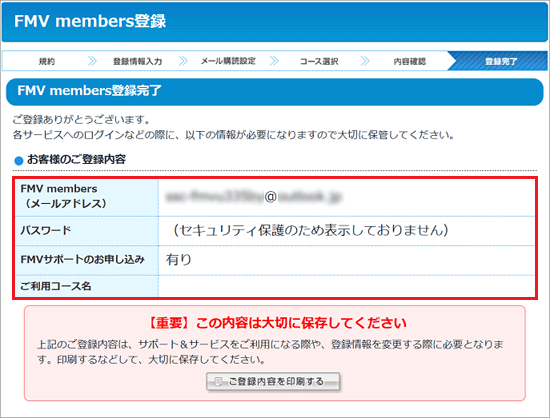
FMVパソコンをお持ちでない場合
FMVパソコンをお持ちでない場合は、FMV membersの登録を行います。
手順は、次のとおりです。
画面は2026年4月現在のものです。
画面のデザインや手順の一部は変更される場合があります。
- 次のホームページを表示します。FMV members 登録
- 「FMV membersの登録に進む」ボタンをクリックします。
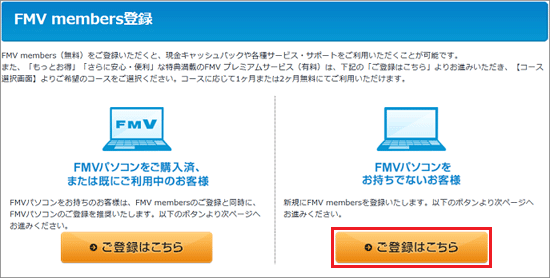
- 「FMVパソコンをお持ちでないお客様」の「ご登録はこちら」ボタンをクリックします。
- 「FMV members利用規約(必須)」が表示されます。
内容をよく読み、同意する場合は「同意する」ボタンをクリックします。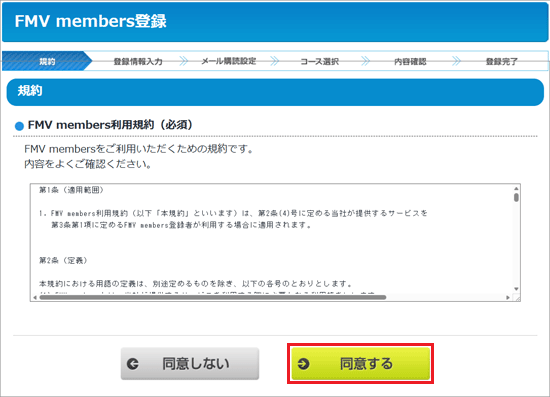
- 「アカウント情報入力欄」と表示されます。
「必須」の項目をすべて入力し、「次へ進む」ボタンをクリックします。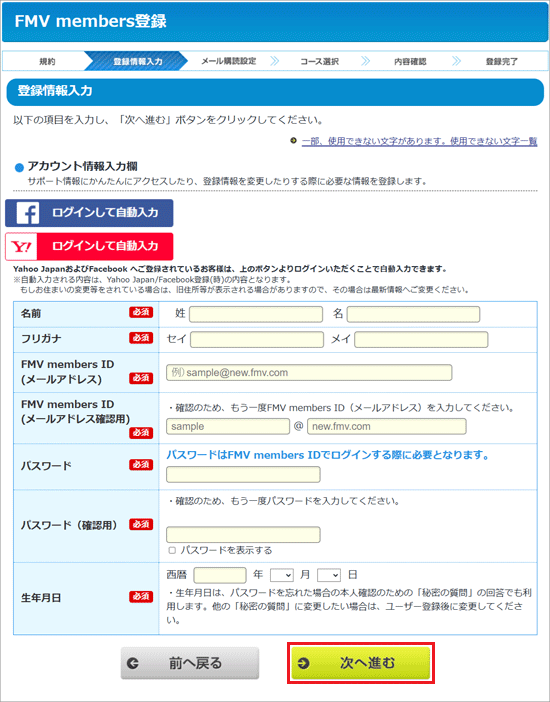 アドバイス
アドバイスYahoo Japan、または、facebookにご登録されているお客様は、各サービスに登録されている情報を自動入力できます。
各サービスにご登録されている情報を利用する場合は、ボタンの下にある注意事項をご確認のうえ「ログインして自動入力」ボタンをクリックし、画面の指示に従ってください。重要「入力内容に誤りがあります」と表示された場合
入力内容の誤りの原因が赤字で表示されている場合は、原因を確認し、入力し直してください。【原因の表示例】
- セイが入力されていない場合
入力内容を確認しても、誤りの原因がわからない場合は電話でユーザー登録をしてください。
音声ガイダンスでは「ユーザー登録に関するお問い合わせ(7をプッシュ)」を選択してください。電話番号は、次のページの下部に掲載されています。
富士通パーソナル製品に関するお問い合わせ窓口「入力されたメールアドレスは既にご登録されています。」と表示された場合
「FMV members ID」に入力されているメールアドレスは、すでに登録されているため、使用できません。
- FMV membersの新規登録を続ける場合は、別のメールアドレスを使用してください。
- 入力されたメールアドレス(FMV members ID)のパスワードを忘れてしまった場合は、次のQ&Aをご覧ください。FMV membersのパスワードを忘れてしまいました。
「サイトから移動しますか?」と表示された場合
「移動」ボタンをクリックしてください。 - セイが入力されていない場合
- メールサービスの購読設定をお好みで行い、「次へ進む」ボタンをクリックします。
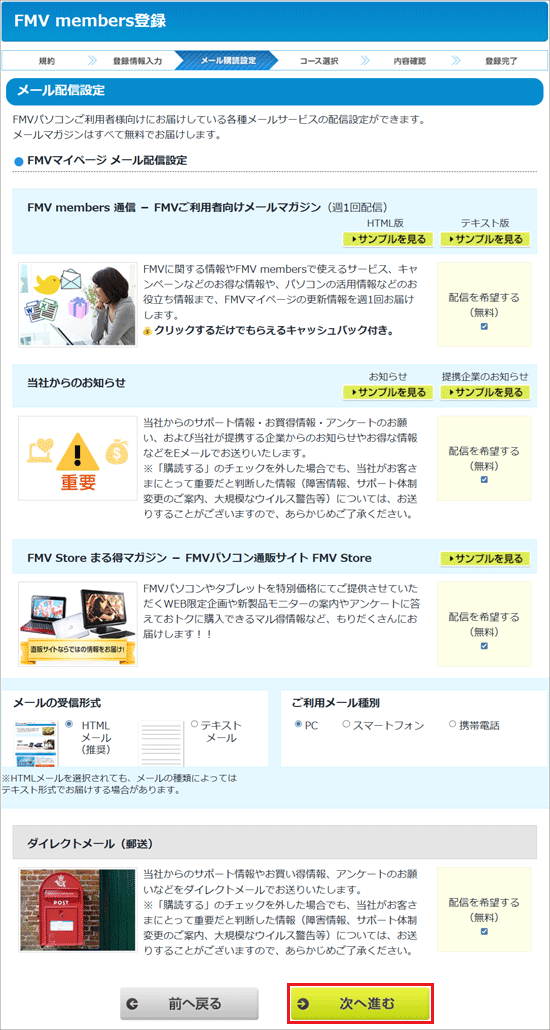 アドバイス
アドバイス「重要」と表示された場合は、内容を確認してからご希望のボタンをクリックし、次の手順に進みます。
- 「『FMV プレミアムサービス ベーシックコース』が断然おすすめ」と表示されます。
内容を確認して、「閉じる」ボタンをクリックします。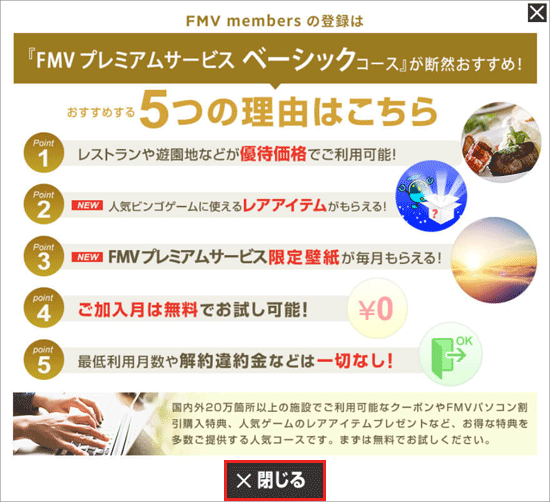
- 「FMV プレミアムサービス」の紹介が表示されます。
コースの特徴などを確認し、画面の下部にある一覧からお好みのコースをクリックして選択して、「次へ進む」ボタンをクリックします。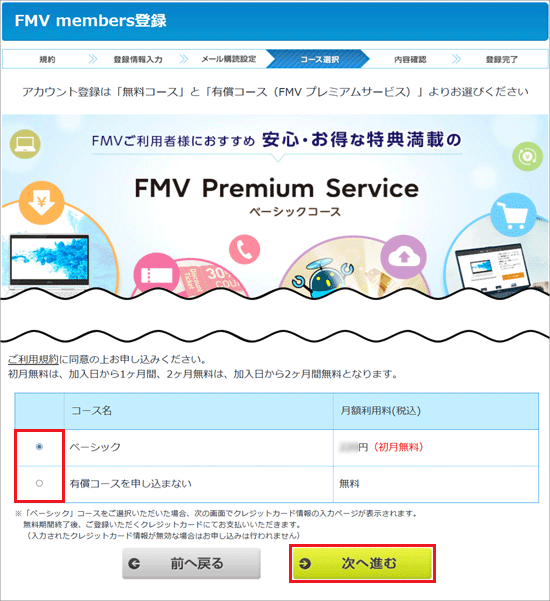
- 選択したコースなどによって表示される画面が異なります。
表示された画面の指示に従って登録を行ってください。
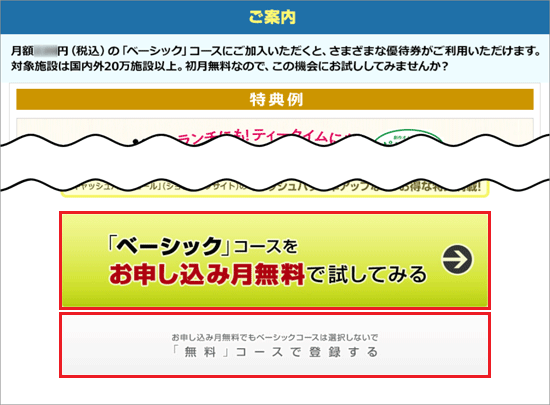
「内容確認」と表示されたら、次の手順に進みます。「ご案内」と表示された場合
内容を確認してからお好みのコースをクリックします。
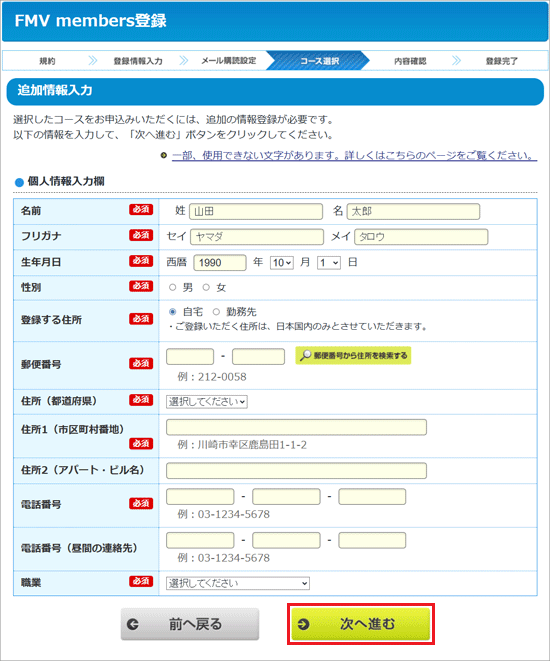
「追加情報入力」「個人情報入力欄」と表示された場合
「必須」の項目をすべて入力し、「次へ進む」ボタンをクリックします。
 重要
重要- 「入力内容に誤りがあります」と表示された場合
入力内容の誤りの原因が赤字で表示されている場合は、原因を確認し、入力し直してください。
【原因の表示例】- セイが入力されていない場合
- 自宅 / 勤務先 が選択されていない場合
音声ガイダンスでは「ユーザー登録に関するお問い合わせ(7をプッシュ)」を選択してください。
電話番号は、次のページの下部に掲載されています。富士通パーソナル製品に関するお問い合わせ窓口 - セイが入力されていない場合
- 「使用できない文字が見つかりました」と表示された場合
(表示例)
「OK」ボタンをクリックして閉じ、メッセージに記載された入力欄に、環境依存文字(機種依存文字)が含まれていないことを確認してください。
環境依存文字については、次のページをご覧ください。入力文字の制限について
「クレジットカード情報の入力」と表示された場合
お支払いに利用するクレジットカード情報を入力し、「次へ進む」ボタンをクリックします。
表示されない場合は、次の手順に進みます。アドバイスセキュリティコードには、クレジットカード裏面のお客様署名枠内にプリントされている3桁もしくは4桁の数字を入力ください。一部のカード会社では表面にプリントされている場合もあります。
セキュリティコードについて、詳しくは次のホームページをご覧ください。セキュリティコードとは - 「入力内容に誤りがあります」と表示された場合
- 「内容確認」と表示されます。
表示されている内容に間違いがないことを確認し、「この内容で登録する」ボタンをクリックします。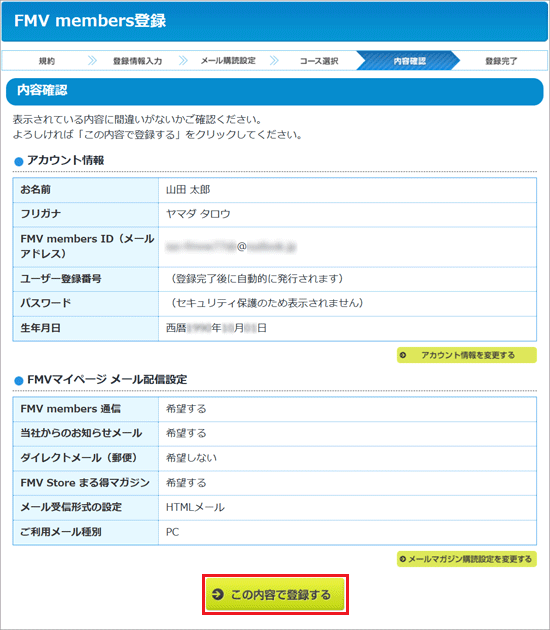
- 「登録が完了するまでに、数秒〜30秒ほどかかる場合がございます」と表示されます。
「OK」ボタンをクリックします。 - 「FMV members登録完了」と表示されます。
ご登録内容を確認し、必要に応じてメモに控えたり、印刷したりします。重要表示されている登録内容は、サポート&サービスを利用するときや、登録情報を変更するときに必要です。
印刷するなどして、大切に保管してください。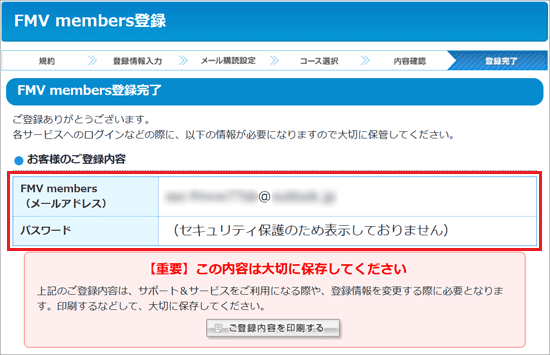
ご参考
すでにお持ちのユーザー登録について、パスワードを忘れてしまった場合や2台のパソコンを追加登録したい場合など、登録内容の変更・確認をしたい場合は、次のQ&Aをご覧ください。FMVパソコンのユーザー登録について教えてください。

Q&Aで問題が解決しないときは、下記の方法もお試しください。
その他の便利なサービス(有料)


