- 問い合わせアプリを使わずに、マイクロソフト サポートページから問い合わせることもできます。
問い合わせはパソコンの他、スマートフォンなどでも行えます。
マイクロソフト社
Microsoft サポートへのお問い合わせ
https://aka.ms/online - マイクロソフト サポートページの利用方法は、次のページをご覧ください。
Microsoft Sway
マイクロソフト サポートの利用方法 (ホームユーザー向け)
https://sway.office.com/jGpeHioJ7jGSGzZH

Q&Aナンバー【3611-2844】更新日:2026年10月8日
このページをブックマークする(ログイン中のみ利用可)
問い合わせアプリの使い方を教えてください。
| 対象機種 | すべて |
|---|---|
| 対象OS |
|
 質問
問い合わせアプリを使って、WindowsやOfficeの使い方を調べたり、マイクロソフト社に問い合わせたりする方法を教えてください。
 回答
問い合わせアプリを使うと、マイクロソフト社のヘルプから解決策を検索できます。
解決策を検索できないときは、マイクロソフト社にチャットで相談することも可能です。
次の項目を順番に確認してください。
手順1お問い合わせの前に
お問い合わせの前に次の内容を確認してください。
- 次の場合、Windowsの使い方、リカバリ方法、アプリやドライバーのインストール手順などは、当社にお問い合わせください。
- ご購入時のOS(Windows 11など)をそのままお使いの場合
- Windows 10の機種をWindows 11にアップグレードした場合(アップグレード対象機種のみ)
 使い方・トラブルのご相談
※マイクロソフト社のパッケージを購入し、OSを変更したパソコンの操作は、マイクロソフト社にお問い合わせください。 - ご購入時のOS(Windows 11など)をそのままお使いの場合
- マイクロソフト社へのお問い合わせには、Microsoft アカウントが必要です。
アドバイス
手順2問い合わせアプリで問い合わせる方法
手順は、次のとおりです。

2026年10月現在の手順です。
お使いの環境やご相談の内容によっては、表示される画面が異なる場合があります。
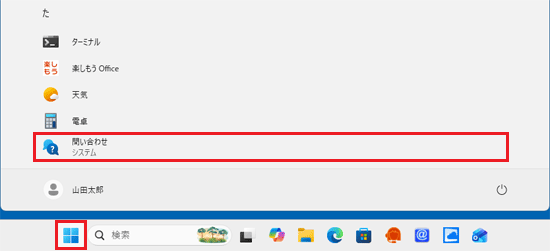
- 「スタート」ボタンをクリックし、すべてのアプリの一覧から「問い合わせ」をクリックします。
 アドバイス
- 問い合わせアプリは、スタートメニューの「た」または「漢字」の一覧に表示されます。
- Windows 11で、「問い合わせ」が見つからない場合は、「すべて」の右側にある「ビュー」→「一覧」の順にクリックし、表示を切り替えて探してください。
「一覧」表示にすると、「すべて」の一覧がアルファベット順、五十音順に並びます。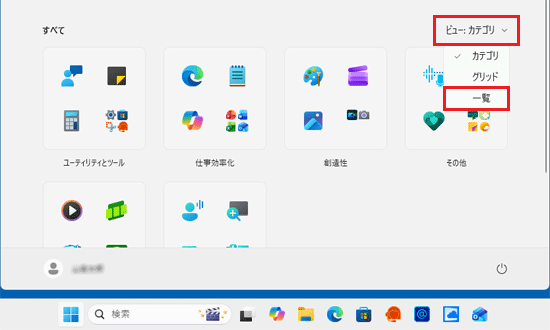
- 問い合わせアプリは、スタートメニューの「た」または「漢字」の一覧に表示されます。
- 「私たちがお手伝いいたします。」と表示されます。
入力欄にヘルプで検索するキーワードを入力し、【Enter】キーを押します。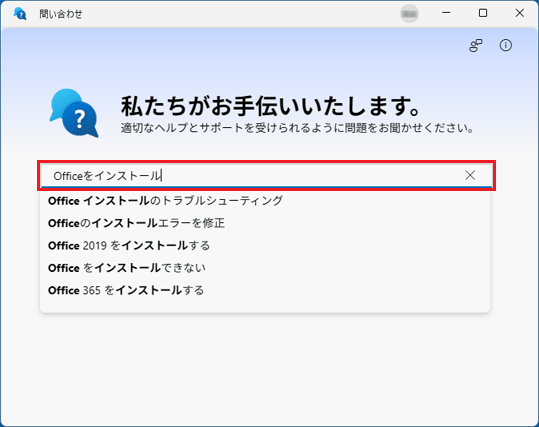 アドバイス
「Microsoft 365 Personal (24か月版) / Office Home & Business 2024 オプション付」で次のようなご相談は「Officeをインストール」と入力してください。
- Office Home & Business 2024を0円で要求できない
- Microsoft 365 Personalの24か月が追加されない
- 検索結果が表示されます。
検索結果の内容を確認し、解決しない場合は、画面下側の「サポートに問い合わせる」ボタンをクリックします。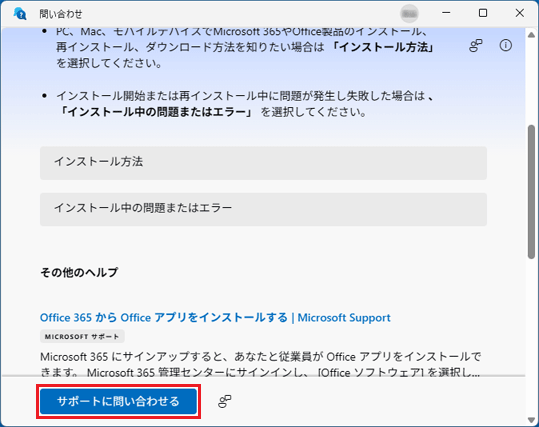 アドバイス
- 「サポートにお問い合わせになるには、サインインしてください」ボタンが表示された場合はクリックし、Microsoft アカウントでサインインしてください。

- クリックしても反応しない場合は、アプリのリセットを行ってください。
操作方法は、次のQ&Aをご覧ください。 [Windows 11] Windows ユニバーサル アプリの修復 / リセットの方法を教えてください。 [Windows 10] Windows ユニバーサル アプリの修復 / リセットの方法を教えてください。
- 「サポートにお問い合わせになるには、サインインしてください」ボタンが表示された場合はクリックし、Microsoft アカウントでサインインしてください。
- 「問題についてもう少しお聞かせください」と表示されます。
「製品やサービスを選択する」をクリックし、表示された一覧からご希望の項目を選択します。
今回は例として、「Microsoft 365とOffice」をクリックします。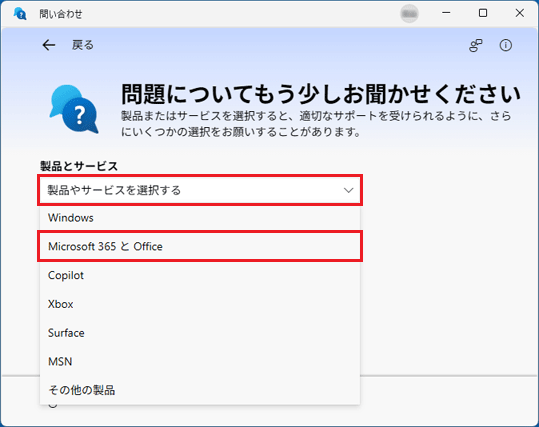
- 「カテゴリ」が表示された場合は、「サポートカテゴリを選択する」をクリックし、表示された一覧からご希望の項目を選択します。
今回は例として、「ダウンロードしてインストール」をクリックします。
表示されない場合は、次の手順に進みます。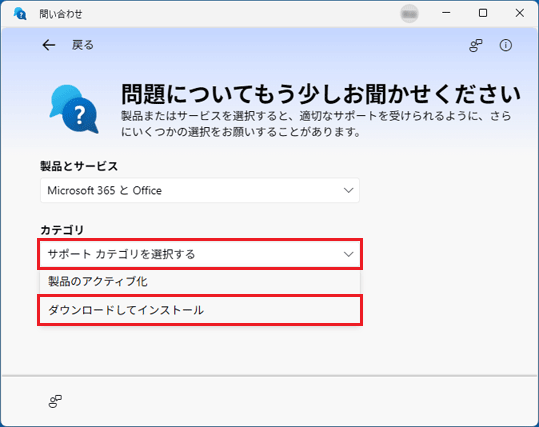 アドバイス
「Microsoft 365 Personal (24か月版) / Office Home & Business 2024 オプション付」で次のようなご相談は、「Microsoft 365とOffice」の「ダウンロードしてインストール」を選択してください。
- Office Home & Business 2024を0円で要求できない
- Microsoft 365 Personalの24か月が追加されない
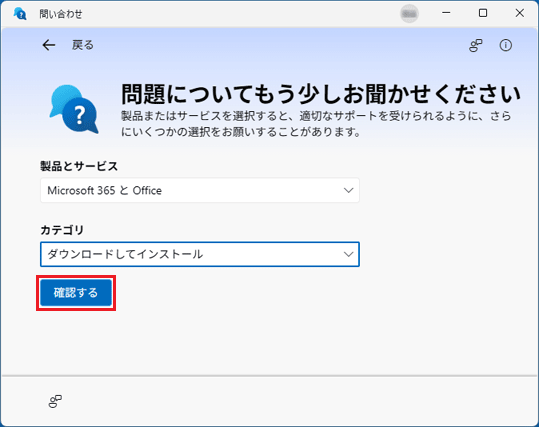
- 「確認する」ボタンをクリックします。
- 「サポートオプションの選択」と表示されます。
「Web ブラウザーでサポート エージェントとチャットを行う」をクリックします。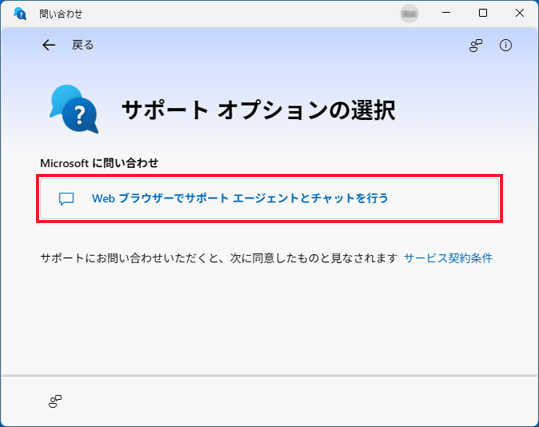
- 「情報の確認」と表示された場合は、「確認する」ボタンをクリックします。
「情報の確認」が表示されない場合は、次に進みます。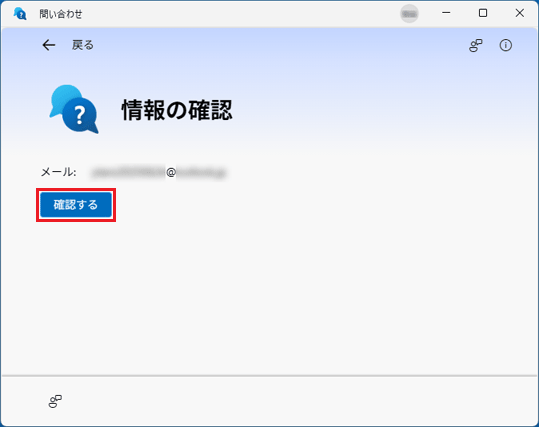
- Webブラウザーが起動し、チャットの画面が表示されます。
表示される画面に従ってお問い合わせを行います。
重要
選択した製品やサービス、サポートカテゴリによって表示されるサポートオプションは異なる場合があります。
アドバイス
「チャットサポートは現在利用できません」と表示される場合は、問い合わせアプリ上で営業時間をご確認のうえ、再度お問い合わせください。
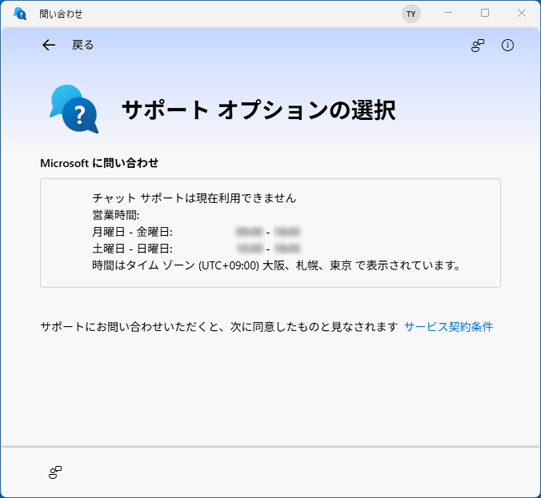
(表示の一例)
このQ&Aを見た人はこれも見ています!

Q&Aで問題が解決しないときは、下記の方法もお試しください。
その他の便利なサービス(有料)