OneDriveのその他の使い方など、OneDriveについて詳しくは、次のQ&Aをご覧ください。 [Windows 11] OneDriveについて教えてください。

Q&Aナンバー【3611-2929】更新日:2025年10月30日
このページをブックマークする(ログイン中のみ利用可)
[Windows 11] OneDriveで「デスクトップ」「ドキュメント」「ピクチャ」「ミュージック」「ビデオ」の同期を変更する方法を教えてください。
| 対象機種 | すべて |
|---|---|
| 対象OS |
|
 質問
質問
デスクトップやドキュメント、ピクチャ、ミュージック、ビデオに保存したファイルやフォルダーがOneDriveにも保存されます。
設定を変更する方法を教えてください。
設定を変更する方法を教えてください。
 回答
回答
ご案内
OneDriveの設定で、「デスクトップ」「ドキュメント」「ピクチャ」「ミュージック」「ビデオ」をOneDriveと同期するか、しないかを変更できます。
アドバイス
OneDriveのバージョンによっては、「ミュージック」と「ビデオ」は同期できない場合があります。
手順1事前準備
Outlook(classic)をご利用の場合、「ドキュメント」フォルダーにOutlook データファイルが保存されている場合があります。
Outlook データファイルが保存されている場合、「ドキュメント」フォルダーに対してOneDriveと同期する / 同期しないを変更すると、Outlook(classic)の動作に影響がでる可能性があります。
このため、事前にOutlook データファイルの保存場所を確認し、必要に応じてOutlook データファイルを「ドキュメント」以外のフォルダーに移動してください。
手順は、次のQ&Aをご覧ください。「ドキュメント」フォルダーからOutlook データファイル(.pst)を移動する方法を教えてください。
手順2同期を変更する方法
OneDriveの同期を変更する方法は、次のとおりです。

お使いの環境によっては、表示される画面が異なります。
- タスクバーの端にある「OneDrive」のアイコンをクリックします。
 アドバイス
アドバイス- タスクバーの端に「OneDrive」のアイコンがない場合は、「
 」ボタンをクリックします。
 - 「OneDrive」のアイコンに斜線が入っている
 場合は、OneDriveにサインインしていないため、「デスクトップ」「ドキュメント」「ピクチャ」「ミュージック」「ビデオ」はOneDriveと同期していません。
OneDriveと同期したい場合は、次のQ&Aの「OneDriveを開く(OneDriveにサインインする)」をご覧になり、OneDriveにサインインしてから、本Q&Aの手順で設定を確認してください。[Windows 11] OneDriveについて教えてください。
- タスクバーの端に「OneDrive」のアイコンがない場合は、「
- 右上の「ヘルプと設定」をクリックし、表示されるメニューから「設定」をクリックします。
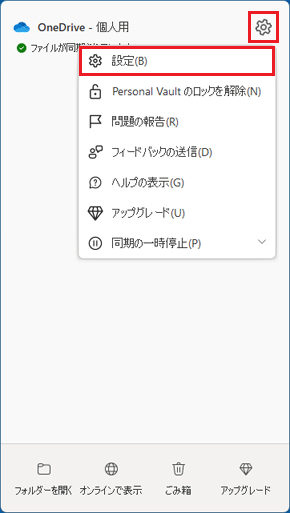
- OneDriveの設定画面が表示されます。
表示された画面によって手順が異なります。
「OneDrive 設定」または「OneDriveの設定を開きます」と表示された場合
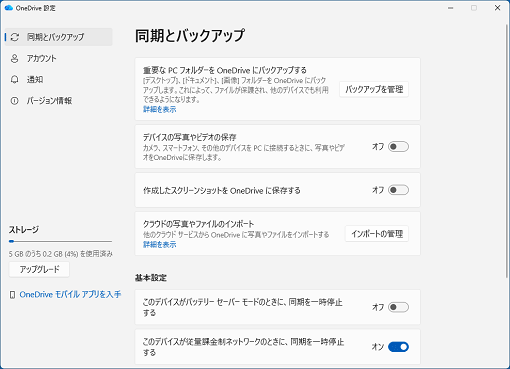
目的に応じた項目をクリックし、手順をご覧ください。
同期する方法
操作手順は、OneDrive アプリ ビルド25.184.0921.0004のものです。
お使いの環境によっては、表示される手順や画面が異なる場合があります。
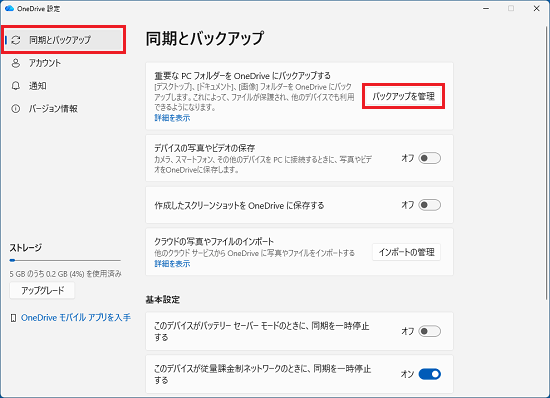
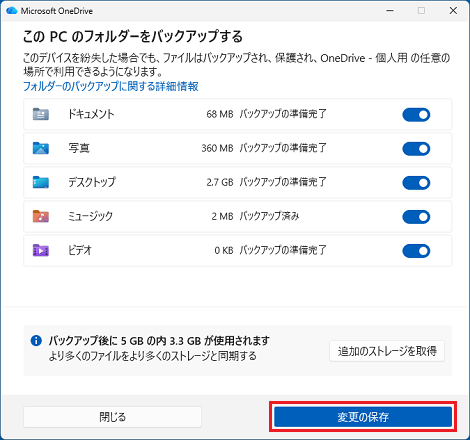
- 「同期とバックアップ」の「バックアップを管理」ボタンをクリックします。
- 同期するフォルダーのスイッチがオン(青色)になっていることを確認します。
同期しない場合は、スイッチをクリックし、オフ(白色)にします。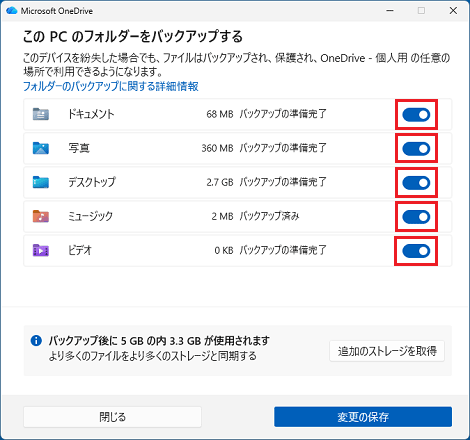 重要
重要アプリによって使用されているフォルダーが存在する場合、エラーが表示されて同期できないことがあります。
アドバイス「バックアップ済み」と表示されている場合は、すでに同期されています。
- 「変更の保存」ボタンをクリックします。
- 「OneDrive がファイルをバックアップしています」と表示されます。
「×」ボタンをクリックします。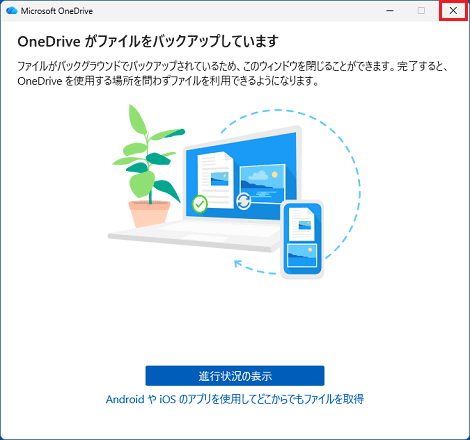
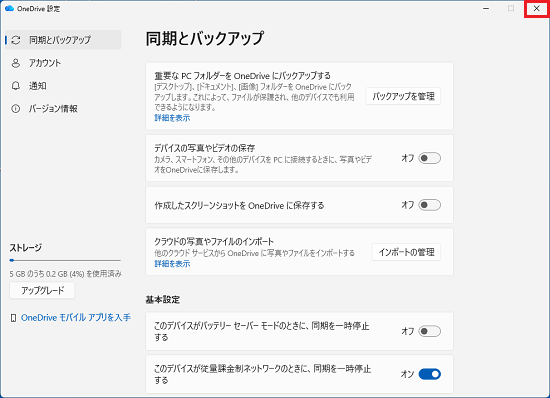
- 「×」ボタンをクリックし、OneDriveの設定画面を閉じます。
 アドバイス
アドバイスデスクトップを同期すると、ファイルやフォルダーに、状態を示すアイコンが表示されます。
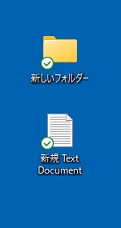
アイコンの意味について、詳しくは次のQ&Aをご覧ください。OneDriveのアイコンの意味を教えてください。
同期を解除する方法
操作手順は、OneDrive アプリ ビルド25.184.0921.0004のものです。
お使いの環境によっては、表示される手順や画面が異なる場合があります。
- 「同期とバックアップ」の「バックアップを管理」ボタンをクリックします。
- 同期を解除するフォルダーのスイッチをクリックし、オフ(白色)にします。
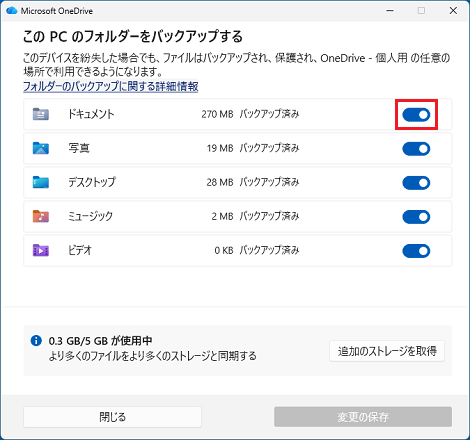
- 「(フォルダー名)のバックアップを停止しますか?」と表示されます。
「バックアップを停止してファイルの保存先を選択する」をクリックします。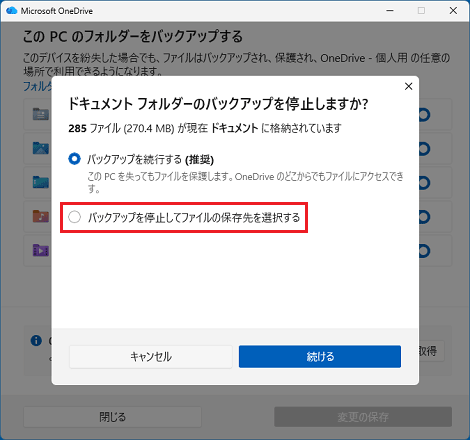
- 保存先を選択する選択肢が表示されます。
このQ&Aでは、例として「自分のPC上のみ」をクリックして選択します。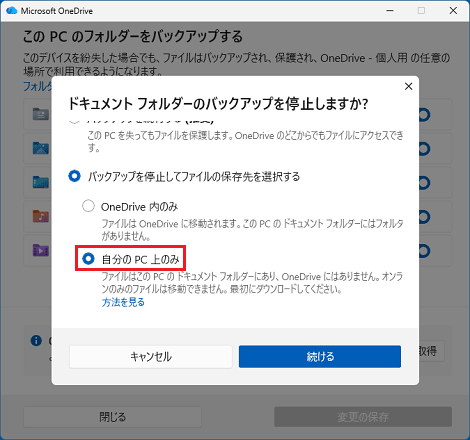 重要
重要「OneDrive内のみ」と「自分のPC上のみ」の違いは、次のとおりです。
- OneDrive内のみ
OneDriveに保存されているファイルは、OneDriveに残ります。
必要に応じて、同期を解除した後、OneDriveからお使いのパソコン内に移動する作業が必要です。 - 自分のPC上のみ
OneDriveに保存されているファイルは、OneDriveにのみ保存されているファイルを除き、お使いのパソコン内に移動しOneDriveからは削除されます。
OneDriveの容量が少なくなっている場合などに有効です。
ただし、アプリによって使用されているフォルダーを移動すると、アプリの動作に影響が出る場合があります。
アプリによって使用されているフォルダーがある場合は、「OneDrive内のみ」を選択し、お客様でOneDriveからパソコン内に必要なファイルを移動することをお勧めします。
- OneDrive内のみ
- 「続ける」ボタンをクリックします。
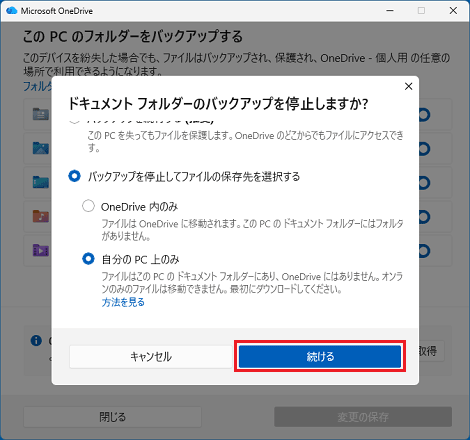
- 「(フォルダー名)のバックアップが停止しました」と表示されます。
「フォルダーを開く」ボタンをクリックし、必要なファイルが移動していることを確認します。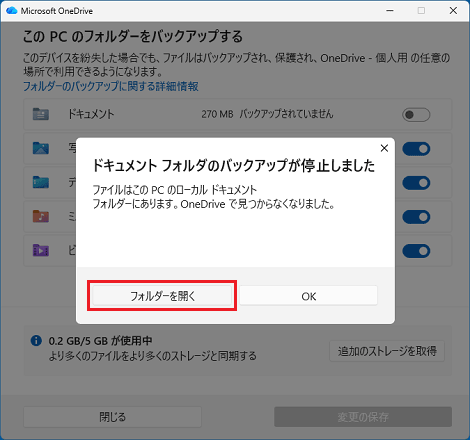 アドバイス
アドバイス「一部のファイルは移動できませんでした」と表示された場合は、OneDriveにのみ保存されているファイルが存在している可能性があります。
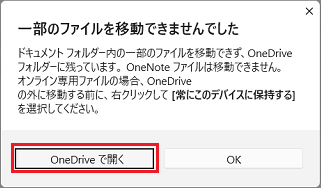
「OneDriveで開く」ボタンをクリックし、必要に応じて、青い雲( )が付いたファイルをお好みの場所に移動してください。
また、OneDriveにのみ保存されているファイルが存在した場合、同期を解除したフォルダーにOneDriveへのショートカットアイコンが作成されます。
保存場所のショートカットアイコンが不要な場合は、削除しても問題ありません。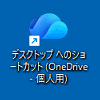
- OneDriveの画面で「バックアップされていません」と表示されていることを確認します。
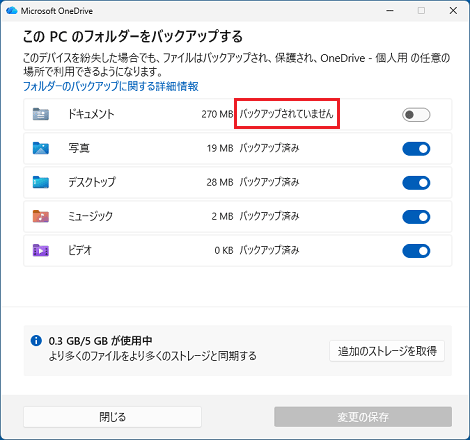
- 同期を解除できたら、「閉じる」ボタンをクリックします。
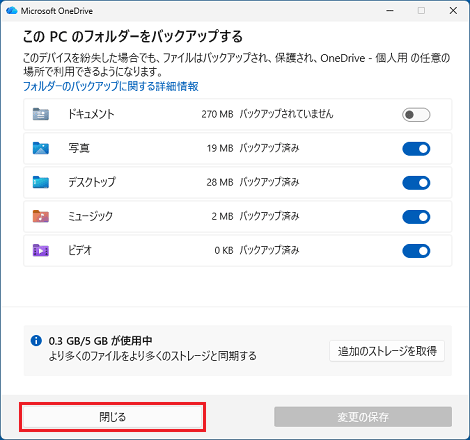
- 「×」ボタンをクリックし、OneDriveの設定画面を閉じます。
アドバイス
保存先を選択する画面で「OneDrive内のみ」を選択した場合は、ファイルは「OneDrive」に保存されています。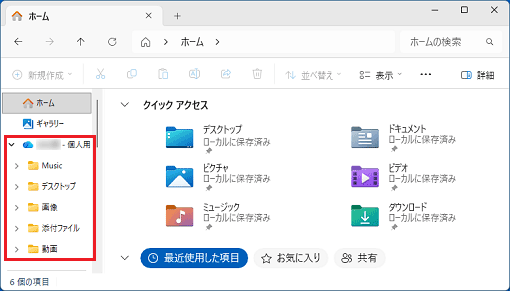
(OneDriveに保存されているフォルダー)
必要に応じて、OneDriveからお使いのパソコン内に移動してください。
OneDriveと同期を解除したフォルダーには、クイックアクセスなどからアクセスできます。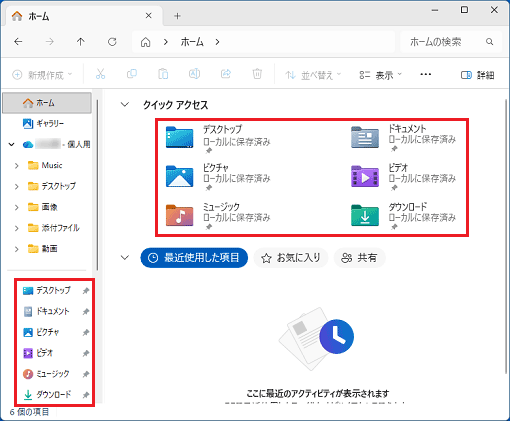
(クイックアクセスのリンク)
「Microsoft OneDrive」と表示された場合
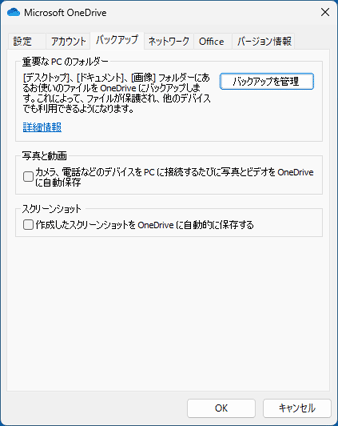
目的に応じた項目をクリックし、手順をご覧ください。
同期する方法
お使いの環境によっては、表示される手順や画面が異なる場合があります。
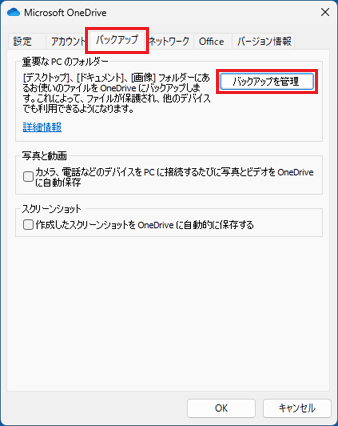
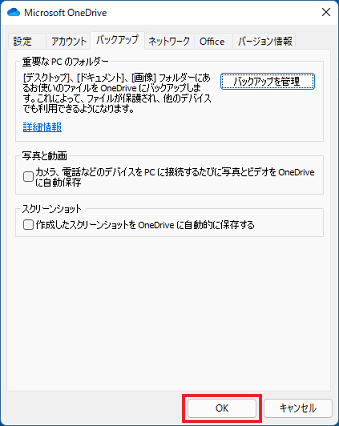
- 「バックアップ」タブの「バックアップを管理」ボタンをクリックします。
- 同期するフォルダーに青色のチェックが付いていることを確認します。
同期しない場合は、チェックをクリックし、白いチェックにします。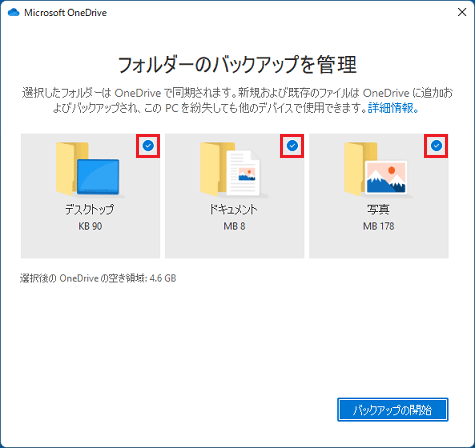 重要
重要- アプリによって使用されているフォルダーが存在する場合、エラーが表示されて同期できないことがあります。
- OutlookのOutlook データファイル(.pst)が存在するフォルダーは、エラーが表示されて同期できません。
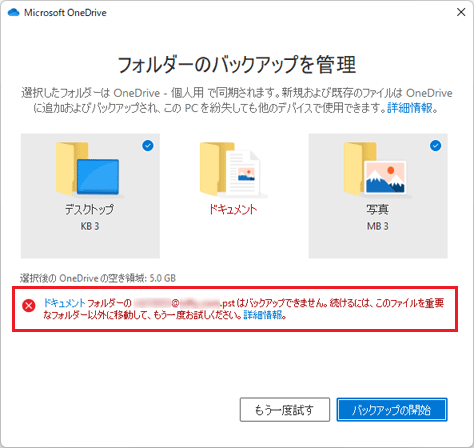
(エラーが表示されている場合の例)
アドバイス「ファイルはバックアップされました」と表示されている場合は、すでに同期されています。
- アプリによって使用されているフォルダーが存在する場合、エラーが表示されて同期できないことがあります。
- 「バックアップの開始」ボタンをクリックします。
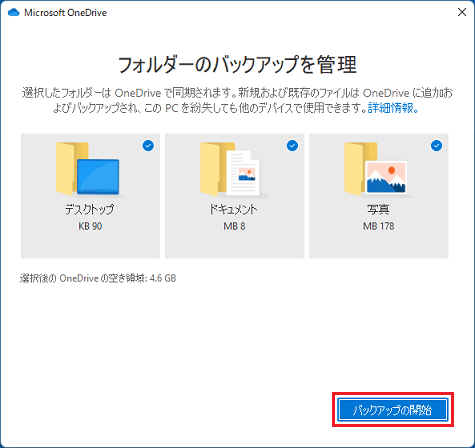
- 「OneDrive でファイルのバックアップを開始しています」と表示されます。
「×」ボタンをクリックします。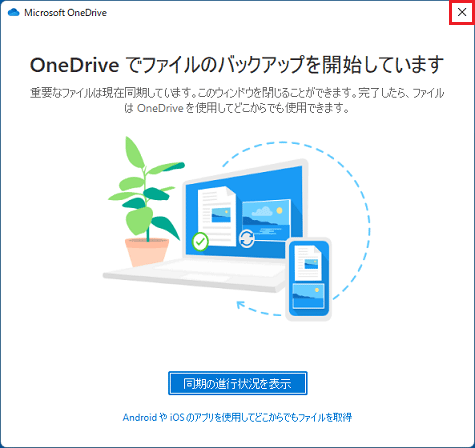
- 「OK」ボタンをクリックし、OneDriveの設定画面を閉じます。
 アドバイス
アドバイスデスクトップを同期すると、ファイルやフォルダーに、状態を示すアイコンが表示されます。
アイコンの意味について、詳しくは次のQ&Aをご覧ください。OneDriveのアイコンの意味を教えてください。
同期を解除する方法
お使いの環境によっては、表示される手順や画面が異なる場合があります。
- 「バックアップ」タブの「バックアップを管理」ボタンをクリックします。
- 同期を解除するフォルダーの「バックアップを停止」をクリックします。
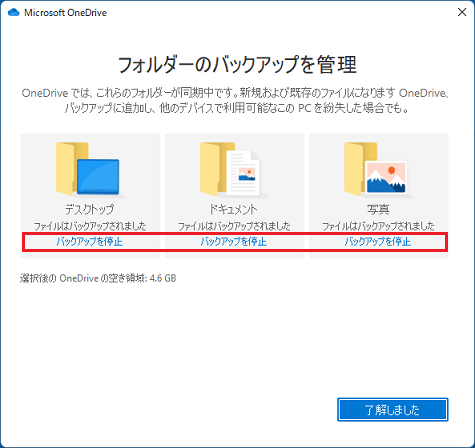
- 「フォルダーのバックアップを停止しますか?」と表示されすます。
「バックアップを停止」ボタンをクリックします。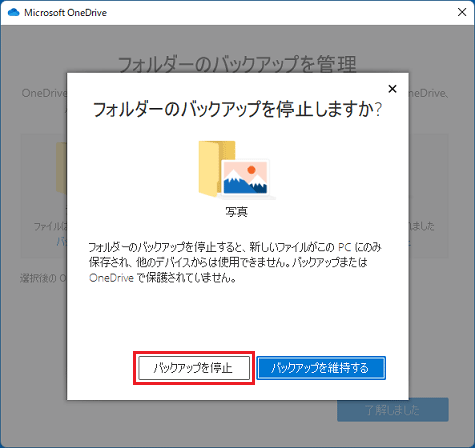
- 「このフォルダーはバックアップされなくなりました」と表示されます。
「閉じる」ボタンをクリックします。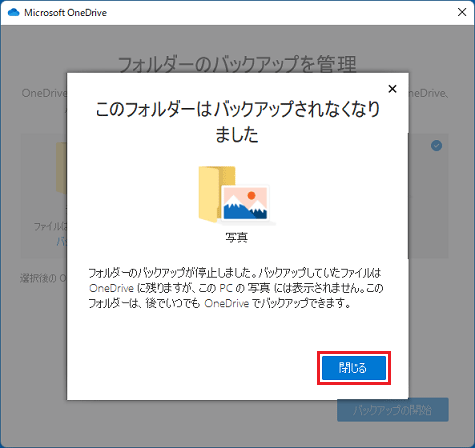
- 「×」ボタンをクリックして画面を閉じます。
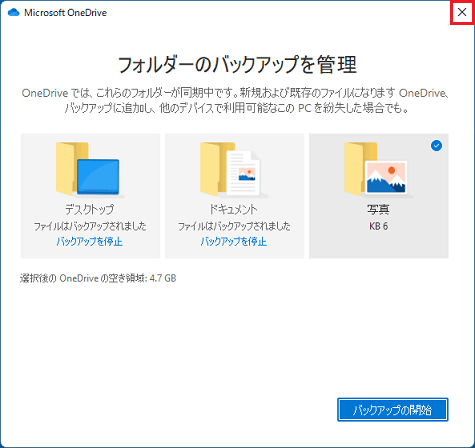
(ピクチャの同期を解除した場合) - 「OK」ボタンをクリックし、OneDriveの設定画面を閉じます。
- 同期を解除したフォルダーに「ファイルの場所」のショートカットアイコンができます。
「ファイルの場所」のショートカットアイコンをダブルクリックします。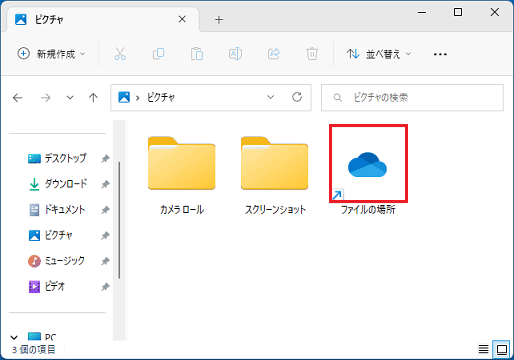
(ピクチャの場合) - OneDriveと同期していたファイルやフォルダーの保存場所が表示されます。
必要に応じて、デスクトップやドキュメント、ピクチャの元の場所にコピーします。重要「Outlook ファイル」フォルダーなど、アプリによって使用されているフォルダーを移動すると、アプリの動作に影響が出る場合があります。
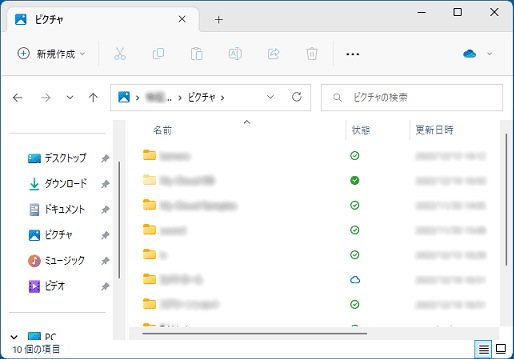
(ピクチャの場合)ご参考保存場所のショートカットアイコンが不要な場合は、削除しても問題ありません。
ご参考
お使いの環境によっては、エクスプローラーのアドレスバーやリボンに、「バックアップの開始」と表示され、クリックすると「デスクトップ」「ドキュメント」「ピクチャ」「ミュージック」「ビデオ」の同期を設定する画面が表示される場合があります。
詳しくは、次のQ&Aをご覧ください。
このQ&Aを見た人はこれも見ています!

Q&Aで問題が解決しないときは、下記の方法もお試しください。
その他の便利なサービス(有料)


