OneDriveのその他の使い方など、OneDriveについて詳しくは、次のQ&Aをご覧ください。 [Windows 11] OneDriveについて教えてください。

Q&Aナンバー【3611-2929】更新日:2026年8月13日
このページをブックマークする(ログイン中のみ利用可)
[Windows 11] OneDriveで「デスクトップ」「ドキュメント」「ピクチャ」「ミュージック」「ビデオ」の同期を変更する方法を教えてください。
| 対象機種 | すべて |
|---|---|
| 対象OS |
|
 質問
質問
デスクトップやドキュメント、ピクチャ、ミュージック、ビデオに保存したファイルやフォルダーがOneDriveにも保存されます。
設定を変更する方法を教えてください。
設定を変更する方法を教えてください。
 回答
回答
ご案内
OneDriveの設定で、「デスクトップ」「ドキュメント」「ピクチャ」「ミュージック」「ビデオ」をOneDriveと同期するか、しないかを変更できます。
アドバイス
OneDriveのバージョンによっては、「ミュージック」と「ビデオ」は同期できない場合があります。
手順1事前準備
Outlook(classic)をご利用の場合、「ドキュメント」フォルダーにOutlook データファイルが保存されている場合があります。
Outlook データファイルが保存されている場合、「ドキュメント」フォルダーに対してOneDriveと同期する / 同期しないを変更すると、Outlook(classic)の動作に影響がでる可能性があります。
このため、事前にOutlook データファイルの保存場所を確認し、必要に応じてOutlook データファイルを「ドキュメント」以外のフォルダーに移動してください。
手順は、次のQ&Aをご覧ください。「ドキュメント」フォルダーからOutlook データファイル(.pst)を移動する方法を教えてください。
手順2同期を変更する方法
OneDriveの同期を変更する方法は、次のとおりです。

お使いの環境によっては、表示される画面が異なります。
- タスクバーの端にある「OneDrive」のアイコンをクリックします。
 アドバイス
アドバイス- タスクバーの端に「OneDrive」のアイコンがない場合は、「
 」ボタンをクリックします。
 - 「OneDrive」のアイコンに斜線が入っている
 場合は、OneDriveにサインインしていないため、「デスクトップ」「ドキュメント」「ピクチャ」「ミュージック」「ビデオ」はOneDriveと同期していません。
OneDriveと同期したい場合は、次のQ&Aの「OneDriveを開く(OneDriveにサインインする)」をご覧になり、OneDriveにサインインしてから、本Q&Aの手順で設定を確認してください。[Windows 11] OneDriveについて教えてください。
重要「OneDrive」のアイコンをクリックしても、メニューが表示されないなど、反応が無い場合は、次のQ&Aをご覧になり、OneDriveアプリを再インストールしてください。
[Windows 11] OneDriveアプリを再インストールする方法を教えてください。 - タスクバーの端に「OneDrive」のアイコンがない場合は、「
- 右上の「ヘルプと設定」をクリックし、表示されるメニューから「設定」をクリックします。
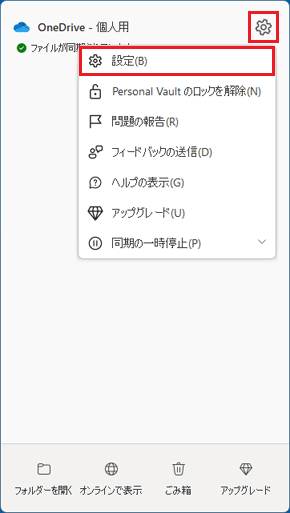
- OneDriveの設定画面が表示されます。
表示された画面によって手順が異なります。
「OneDrive 設定」と表示された場合
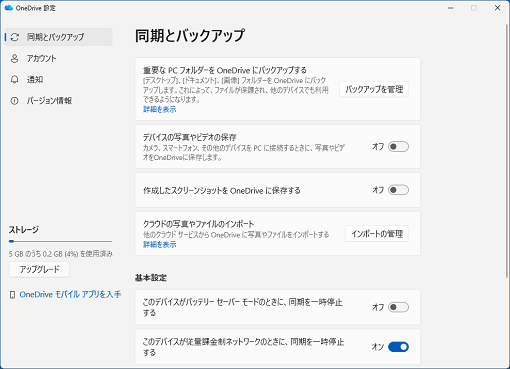
目的に応じた項目をクリックし、手順をご覧ください。
同期する方法
操作手順は、OneDrive アプリ ビルド25.184.0921.0004のものです。
お使いの環境によっては、表示される手順や画面が異なる場合があります。
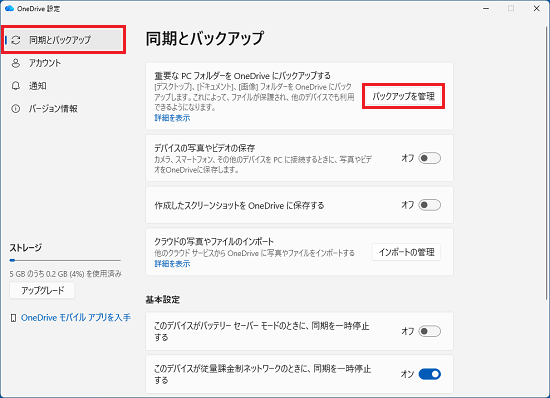
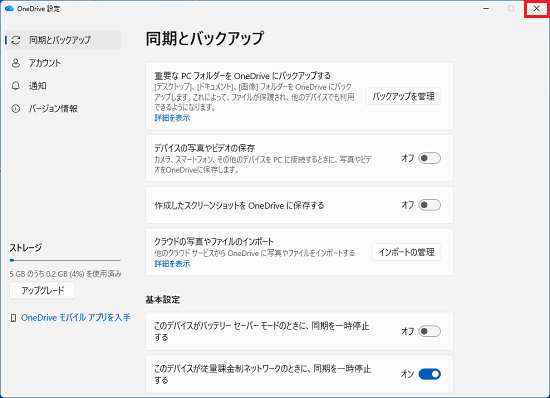
- 「同期とバックアップ」の「バックアップを管理」ボタンをクリックします。
- 同期するフォルダーのスイッチが「オン」になっていることを確認します。
同期しない場合は、スイッチをクリックし、「オフ」にします。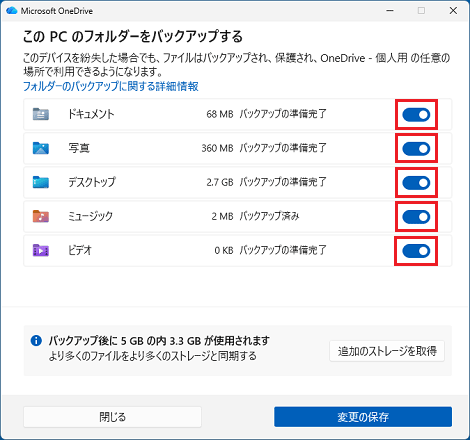
(すべてのスイッチが「オン」の場合)重要アプリによって使用されているフォルダーが存在する場合、エラーが表示されて同期できないことがあります。
アドバイス「バックアップ済み」と表示されている場合は、すでに同期されています。
- 「変更の保存」ボタンをクリックします。
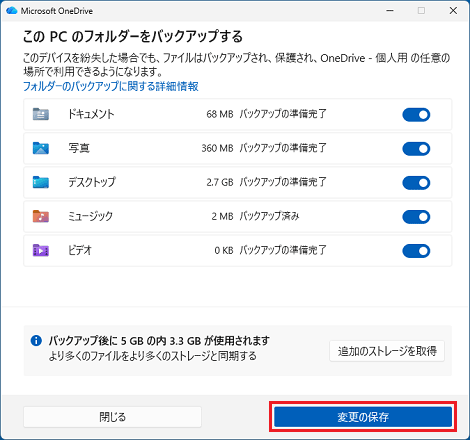
- 「OneDrive がファイルをバックアップしています」と表示されます。
「×」ボタンをクリックします。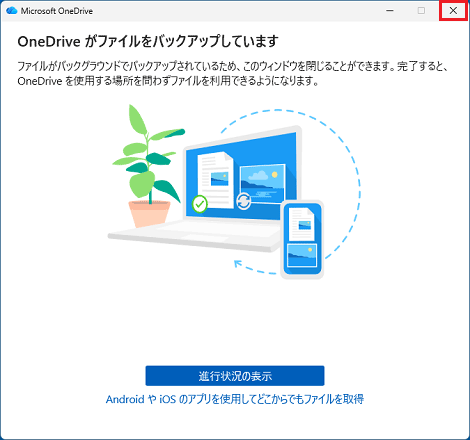
- 「×」ボタンをクリックし、OneDriveの設定画面を閉じます。
 アドバイス
アドバイスデスクトップを同期すると、ファイルやフォルダーに、状態を示すアイコンが表示されます。
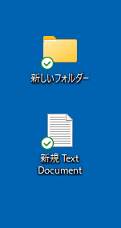
アイコンの意味について、詳しくは次のQ&Aをご覧ください。OneDriveのアイコンの意味を教えてください。
同期を解除する方法
操作手順は、OneDrive アプリ ビルド25.184.0921.0004のものです。
お使いの環境によっては、表示される手順や画面が異なる場合があります。
- 「同期とバックアップ」の「バックアップを管理」ボタンをクリックします。
- 同期を解除するフォルダーのスイッチをクリックし、「オフ」にします。
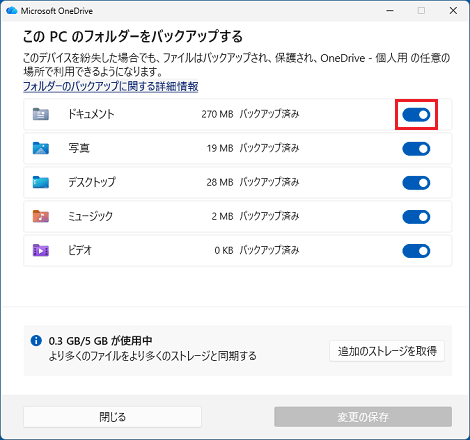
(スイッチが「オン」の場合) - 「(フォルダー名)のバックアップを停止しますか?」と表示されます。
「バックアップを停止してファイルの保存先を選択する」をクリックします。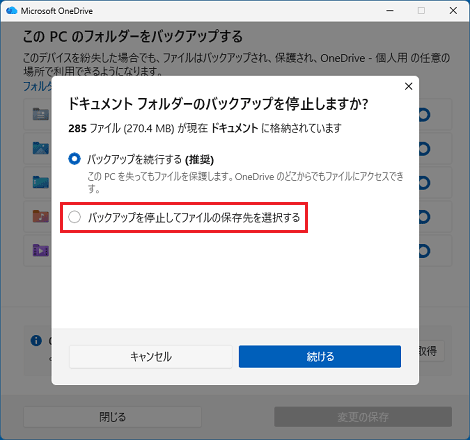
- 保存先を選択する選択肢が表示されます。
このQ&Aでは、例として「自分のPC上のみ」をクリックして選択します。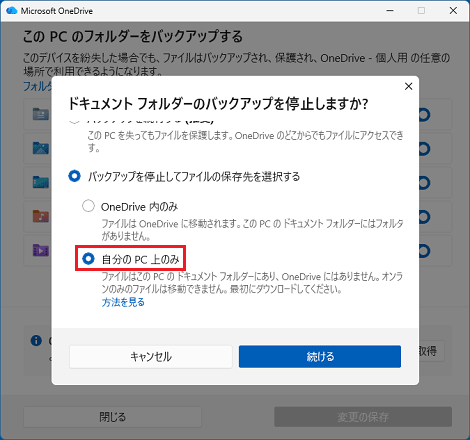 重要
重要「OneDrive内のみ」と「自分のPC上のみ」の違いは、次のとおりです。
- OneDrive内のみ
OneDriveに保存されているファイルは、OneDriveに残ります。
必要に応じて、同期を解除した後、OneDriveからお使いのパソコン内に移動する作業が必要です。 - 自分のPC上のみ
OneDriveに保存されているファイルは、OneDriveにのみ保存されているファイルを除き、お使いのパソコン内に移動しOneDriveからは削除されます。
OneDriveの容量が少なくなっている場合などに有効です。
ただし、アプリによって使用されているフォルダーを移動すると、アプリの動作に影響が出る場合があります。
アプリによって使用されているフォルダーがある場合は、「OneDrive内のみ」を選択し、お客様でOneDriveからパソコン内に必要なファイルを移動することをお勧めします。
- OneDrive内のみ
- 「続ける」ボタンをクリックします。
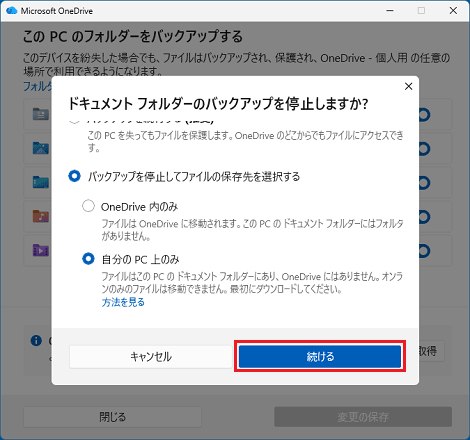 重要
重要しばらく待っても処理が完了しない場合は、Cドライブの空き容量が十分にあることを確認してください。
Cドライブの空き容量が少ない場合は、Cドライブの空き容量を増やして、改善するかどうかを確認してください。 - 「(フォルダー名)のバックアップが停止しました」と表示されます。
「フォルダーを開く」ボタンをクリックし、必要なファイルが移動していることを確認します。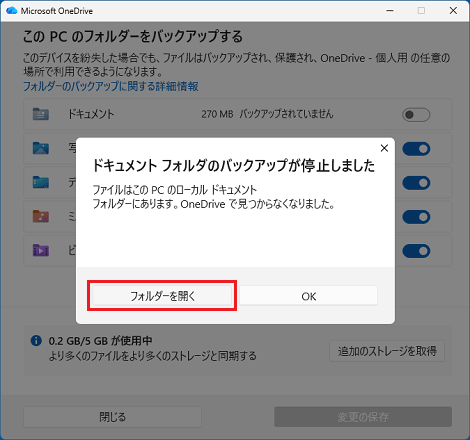 アドバイス
アドバイス「一部のファイルは移動できませんでした」と表示された場合は、OneDriveにのみ保存されているファイルが存在している可能性があります。
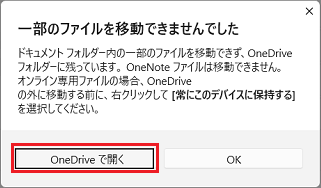
「OneDriveで開く」ボタンをクリックし、必要に応じて、青い雲( )が付いたファイルをお好みの場所に移動してください。
また、OneDriveにのみ保存されているファイルが存在した場合、同期を解除したフォルダーにOneDriveへのショートカットアイコンが作成されます。
保存場所のショートカットアイコンが不要な場合は、削除しても問題ありません。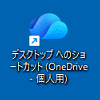
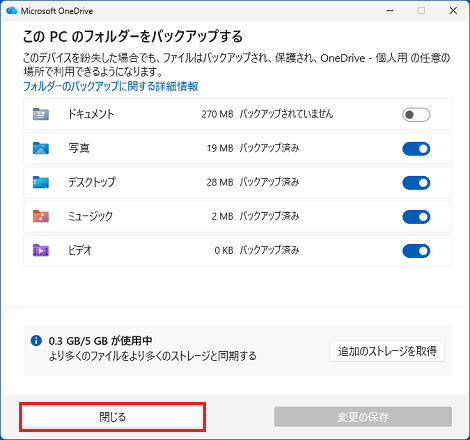
- OneDriveの画面で「バックアップされていません」と表示されていることを確認します。
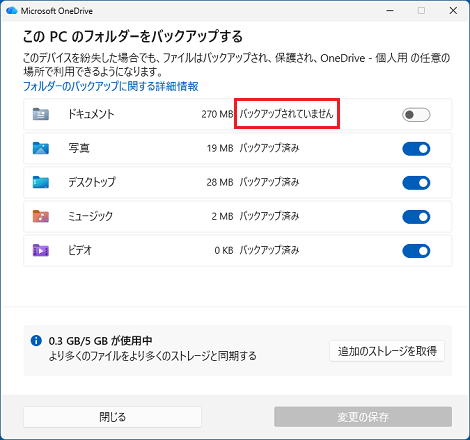
- 同期を解除できたら、「閉じる」ボタンをクリックします。
- 「×」ボタンをクリックし、OneDriveの設定画面を閉じます。
アドバイス
保存先を選択する画面で「OneDrive内のみ」を選択した場合は、ファイルは「OneDrive」に保存されています。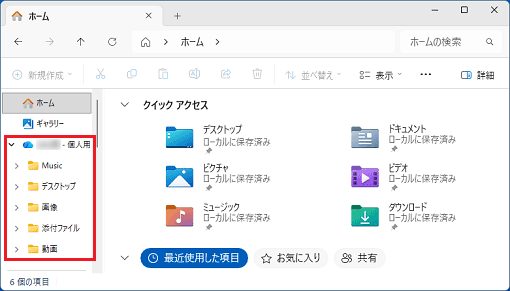
(OneDriveに保存されているフォルダー)
必要に応じて、OneDriveからお使いのパソコン内に移動してください。
OneDriveと同期を解除したフォルダーには、クイックアクセスなどからアクセスできます。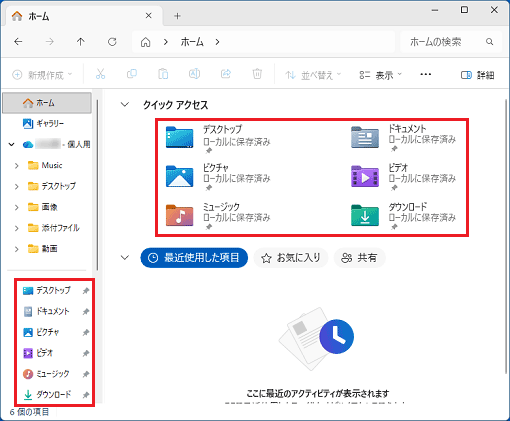
(クイックアクセスのリンク)
「Microsoft OneDrive」と表示された場合
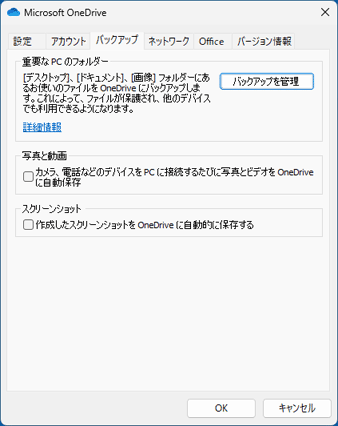
目的に応じた項目をクリックし、手順をご覧ください。
同期する方法
お使いの環境によっては、表示される手順や画面が異なる場合があります。
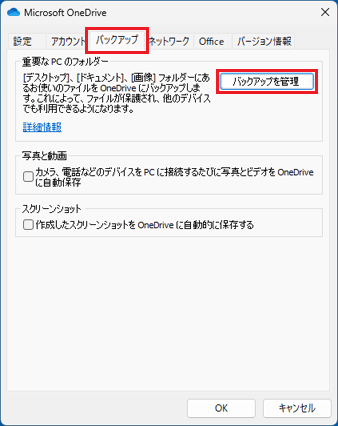
- 「バックアップ」タブの「バックアップを管理」ボタンをクリックします。
- 同期するフォルダーに青色のチェックが付いていることを確認します。
同期しない場合は、チェックをクリックし、白いチェックにします。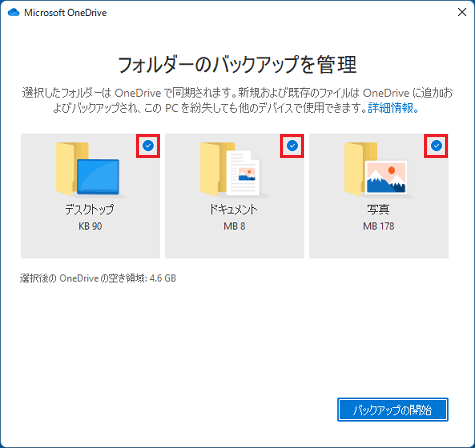 重要
重要- アプリによって使用されているフォルダーが存在する場合、エラーが表示されて同期できないことがあります。
- OutlookのOutlook データファイル(.pst)が存在するフォルダーは、エラーが表示されて同期できません。
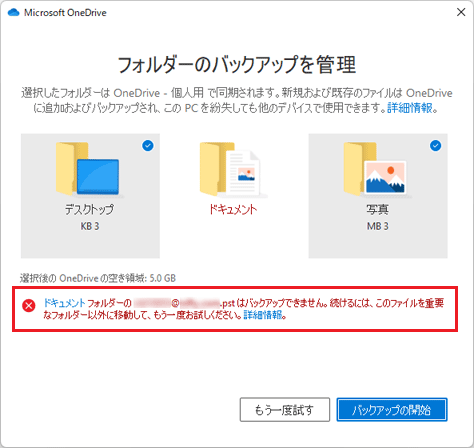
(エラーが表示されている場合の例)
アドバイス「ファイルはバックアップされました」と表示されている場合は、すでに同期されています。
- アプリによって使用されているフォルダーが存在する場合、エラーが表示されて同期できないことがあります。
- 「バックアップの開始」ボタンをクリックします。
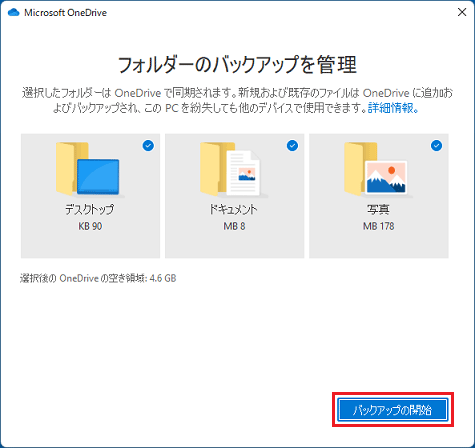
- 「OneDrive でファイルのバックアップを開始しています」と表示されます。
「×」ボタンをクリックします。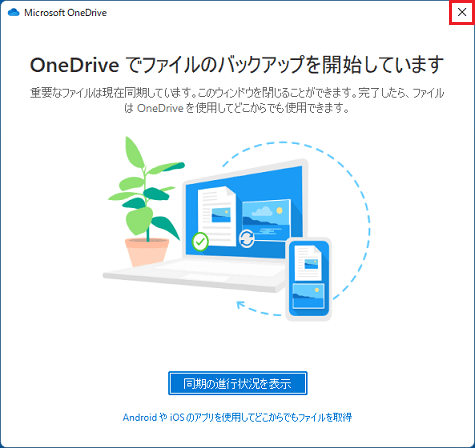
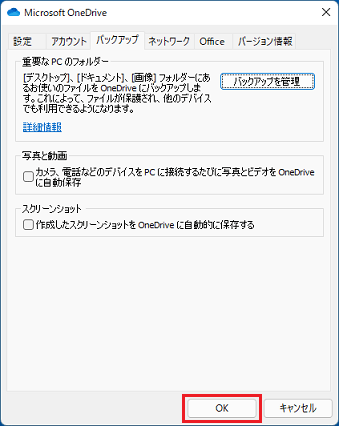
- 「OK」ボタンをクリックし、OneDriveの設定画面を閉じます。
 アドバイス
アドバイスデスクトップを同期すると、ファイルやフォルダーに、状態を示すアイコンが表示されます。
アイコンの意味について、詳しくは次のQ&Aをご覧ください。OneDriveのアイコンの意味を教えてください。
同期を解除する方法
お使いの環境によっては、表示される手順や画面が異なる場合があります。
- 「バックアップ」タブの「バックアップを管理」ボタンをクリックします。
- 同期を解除するフォルダーの「バックアップを停止」をクリックします。
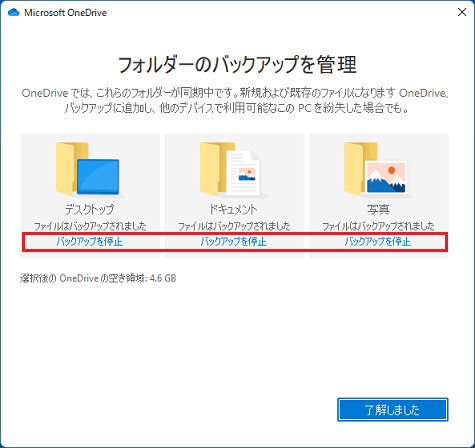
- 「フォルダーのバックアップを停止しますか?」と表示されすます。
「バックアップを停止」ボタンをクリックします。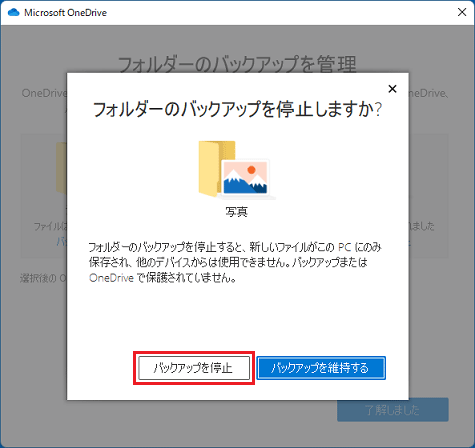
- 「このフォルダーはバックアップされなくなりました」と表示されます。
「閉じる」ボタンをクリックします。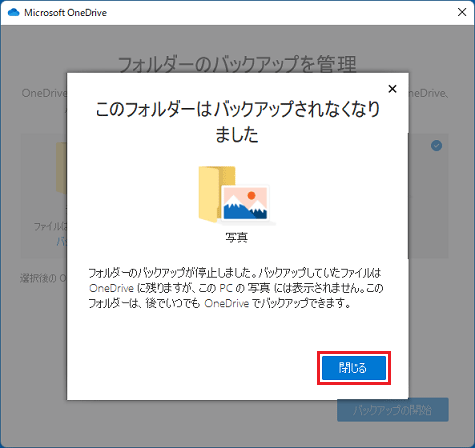
- 「×」ボタンをクリックして画面を閉じます。
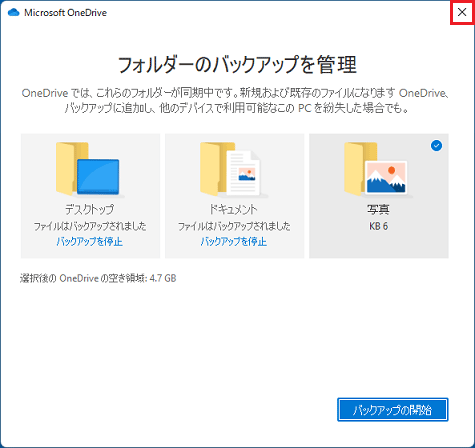
(ピクチャの同期を解除した場合) - 「OK」ボタンをクリックし、OneDriveの設定画面を閉じます。
- 同期を解除したフォルダーに「ファイルの場所」のショートカットアイコンができます。
「ファイルの場所」のショートカットアイコンをダブルクリックします。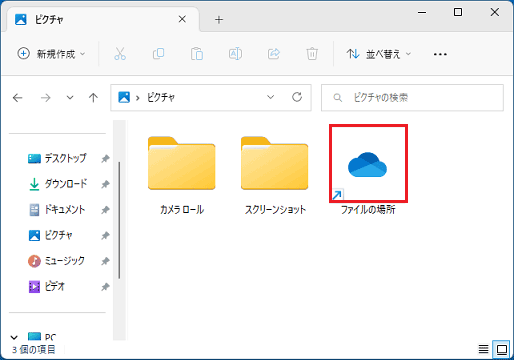
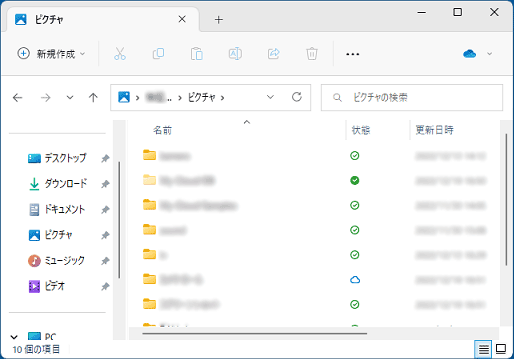
(ピクチャの場合) - OneDriveと同期していたファイルやフォルダーの保存場所が表示されます。
必要に応じて、デスクトップやドキュメント、ピクチャの元の場所にコピーします。重要「Outlook ファイル」フォルダーなど、アプリによって使用されているフォルダーを移動すると、アプリの動作に影響が出る場合があります。
(ピクチャの場合)ご参考保存場所のショートカットアイコンが不要な場合は、削除しても問題ありません。
ご参考
同期を解除すると、次のようなバックアップをお勧めする通知が表示されることがあります。
- 画面の右下に「Windowsバックアップを有効にする」と表示される
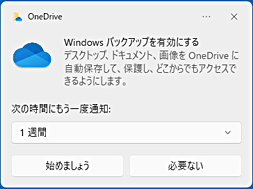
通知が表示された場合は、「必要ない」ボタンをクリックして閉じてください。
今後、通知を無効にしたい場合は、次のQ&Aをご覧ください。「Windows バックアップを有効にする」、「バックアップオプションを選択する準備ができましたか」と表示されました。 - エクスプローラーのアドレスバーに「バックアップの開始」と表示される
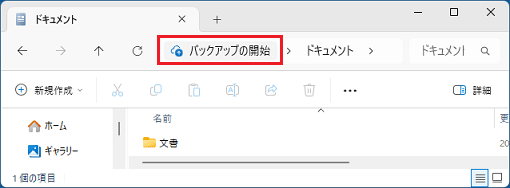
通知が表示されても、そのままご利用ください。
本通知の詳細については、次のQ&Aをご覧ください。[Windows 11] エクスプローラーのアドレスバーに表示される「バックアップの開始」について教えてください。
このQ&Aを見た人はこれも見ています!

Q&Aで問題が解決しないときは、下記の方法もお試しください。
その他の便利なサービス(有料)


