このQ&Aは、Windows 11 向けのものです。
他のOSをお使いの場合は、次のQ&Aをご覧ください。 CD/DVDドライブのドライバーを再インストールする方法を教えてください。

Q&Aナンバー【3611-3232】更新日:2026年3月6日
このページをブックマークする(ログイン中のみ利用可)
[Windows 11] CD/DVDドライブのドライバーを再インストールする方法を教えてください。
| 対象機種 | すべて |
|---|---|
| 対象OS |
|
 質問
質問
CD/DVDドライブのドライバーを再インストールする方法を教えてください。
 回答
回答
ご案内
CD/DVDドライブのドライバーは、デバイスマネージャーからドライバーを削除することで再インストールできます。
手順は、次のとおりです。
ご注意
ハードウェアの問題や、Windows のシステム上の問題によって、CD/DVDドライブが認識できていない場合は、ドライバーを削除すると再インストールできません。
その場合は、修理またはリカバリが必要です。
アドバイス
CD/DVDドライブが取り外せる機種をお使いの場合は、CD/DVDドライブをパソコンにしっかりと接続してから操作してください。

お使いの環境によっては、表示される画面が異なります。
- 作業中のアプリをすべて終了します。
作成中のファイルがある場合は、ファイルを保存します。 - 「スタート」ボタンを右クリックし、表示されるメニューから「デバイスマネージャー」をクリックします。
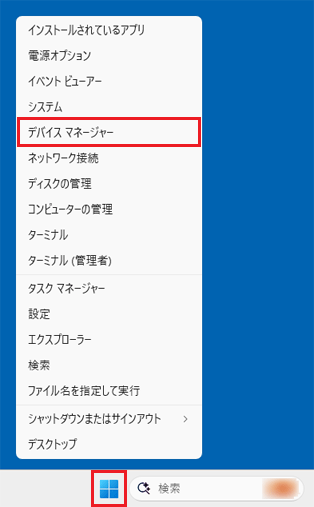
- 「デバイスマネージャー」が表示されます。
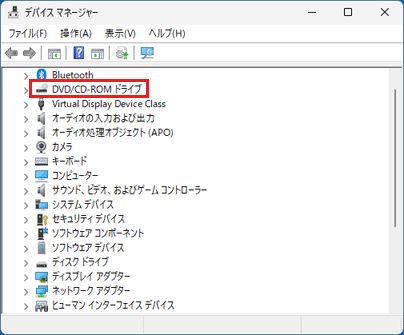
「DVD/CD-ROM ドライブ」の左にある、三角をクリックします。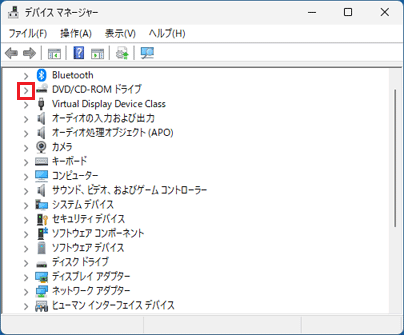 重要
重要「DVD/CD-ROM ドライブ」の項目がない場合は、CD/DVDドライブに問題がある可能性があります。
次のQ&Aの「ドライバーを再インストールする」以外の項目を確認してください。 - 「DVD/CD-ROM ドライブ」の下に、「(CD/DVDドライブの名称)」が表示されます。
「(CD/DVDドライブの名称)」を右クリックし、表示されるメニューから「デバイスのアンインストール」をクリックします。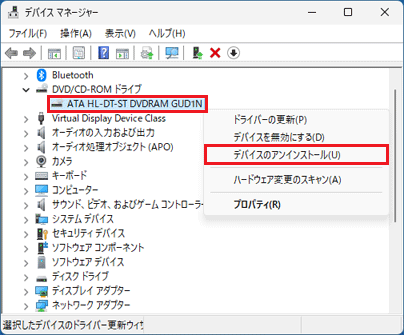
(「「ATA HL-DT-ST DVDRAM GUD1N」の場合)アドバイスCD/DVDドライブの名称は、お使いの機種によって異なります。
- 「デバイスのアンインストール」が表示されます。
「アンインストール」ボタンをクリックします。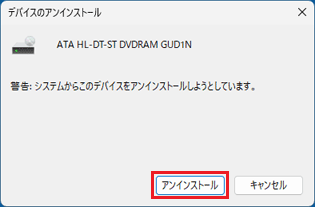
- アンインストールが開始されます。
完了するまで、しばらく待ちます。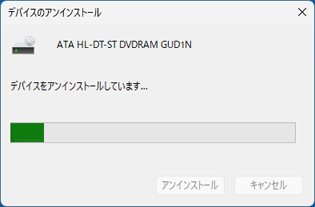
- 「デバイスのアンインストール」の画面が自動的に消えると、アンインストール完了です。
「デバイスマネージャー」の一覧から、「ATA HL-DT-ST DVDRAM GUD1N」が消えていることを確認します。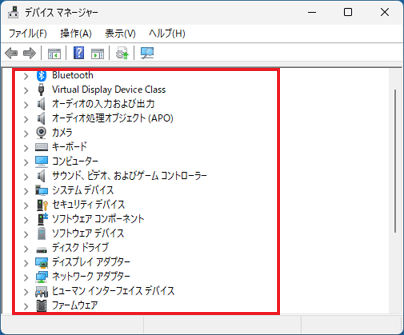 アドバイス
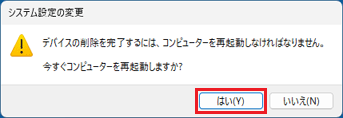
アドバイス「今すぐコンピューターを再起動しますか」と表示された場合は、「はい」ボタンをクリックし、「手順10.」に進みます。
- 「×」ボタンをクリックして、「デバイスマネージャー」を閉じます。
- 「スタート」ボタン→右下の「電源」→「再起動」の順にクリックします。
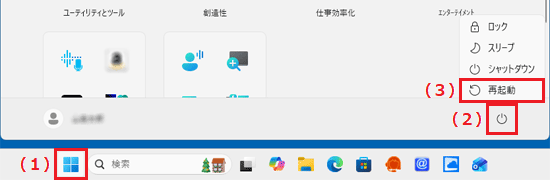
パソコンが再起動し、自動的にドライバーがインストールされます。 - 再起動が完了したら、ドライバーが正しくインストールされていることを確認します。
「スタート」ボタンを右クリックし、表示されるメニューから「デバイスマネージャー」をクリックします。 - 「DVD/CD-ROM ドライブ」の項目が表示されていること、および、CD/DVDドライブが正しく動作することを確認します。
 重要
重要「DVD/CD-ROM ドライブ」の項目がない場合やCD/DVDドライブが正しく動作しない場合は、CD/DVDドライブに問題がある可能性があります。
次のQ&Aの「ドライバーを再インストールする」以外の項目を確認してください。 - 確認が終わったら、「×」ボタンをクリックし、「デバイスマネージャー」を閉じます。

Q&Aで問題が解決しないときは、下記の方法もお試しください。
その他の便利なサービス(有料)


