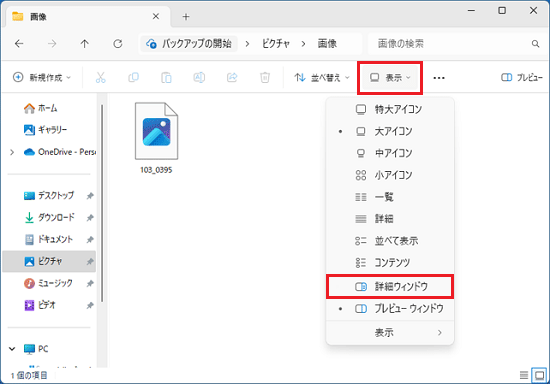
「詳細」ボタンではなく「プレビュー」ボタンが表示されている場合は、「表示」をクリックし、表示された一覧から「詳細ウィンドウ」をクリックします。

Q&Aナンバー【3611-3779】更新日:2025年9月12日
このページをブックマークする(ログイン中のみ利用可)
| 対象機種 | すべて |
|---|---|
| 対象OS |
|
 質問
質問 回答
回答画像ファイルの縮小版(サムネイル)は、次のような原因により表示されないことがあります。
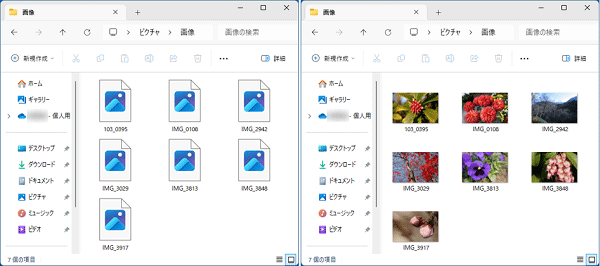
(左:サムネイルが表示されていない例 / 右:表示されている例)
画像ファイルがサムネイルで表示されない場合の対処方法は、次のとおりです。
次の項目を順番に確認してください。
「表示」をクリックし、表示される選択肢の中から「特大アイコン」、「大アイコン」、「中アイコン」、「並べて表示」、「コンテンツ」のいずれかをクリックします。
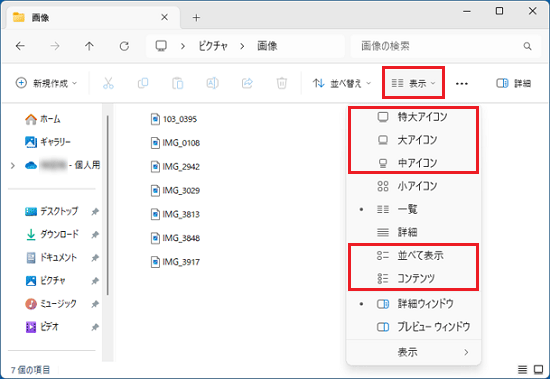
「特大アイコン」などを選択してもサムネイルが表示されない場合は、次の手順に進みます。
Windowsでサムネイルを表示できるのは、サムネイル表示に対応したファイル形式に限ります。
対応しているファイル形式は、JPEG、PNG、GIF、BMP、MP4などです。
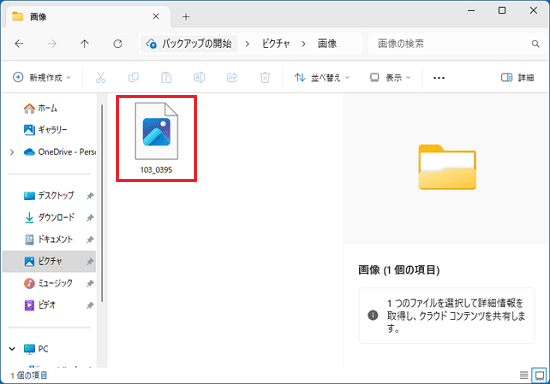
スマートフォンやデジタルカメラで撮影した写真など、特定のファイル形式のサムネイルのみ表示されない場合は、そのファイル形式がサムネイル表示に対応していない可能性があります。
次の手順で、サムネイルが表示されない画像のファイル形式を確認してください。

操作手順の画面は、Windows 11, version 24H2のものです。
お使いの環境によっては、表示される画面が異なります。
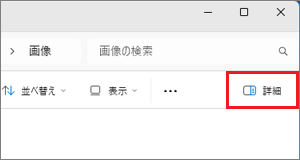
「詳細」ボタンではなく「プレビュー」ボタンが表示されている場合は、「表示」をクリックし、表示された一覧から「詳細ウィンドウ」をクリックします。
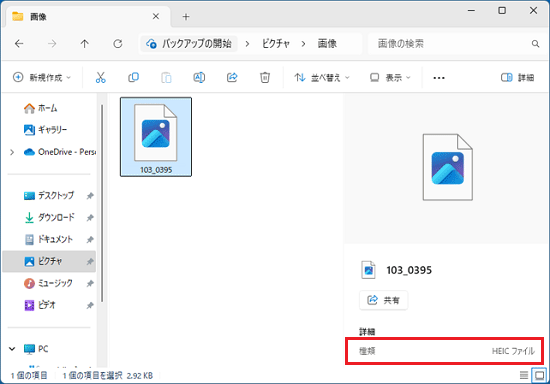
 [フォトアプリ] 「このファイルを表示するには、HEVC ビデオ拡張機能が必要です。」と表示されます。[フォトアプリ] 写真を見る方法を教えてください。
すべての画像ファイルでサムネイルが表示されない場合は、次の手順に進みます。
ファイルの縮小版を表示するようにフォルダーオプションの設定を変更します。
手順は、次のとおりです。
お使いの環境によっては、表示される画面が異なります。
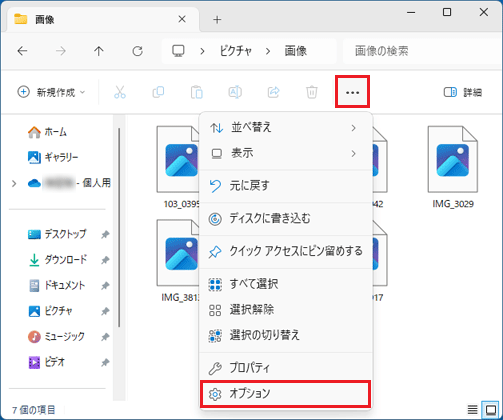
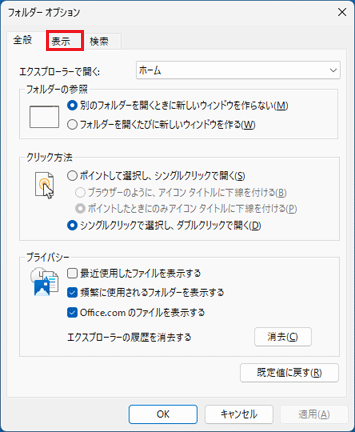
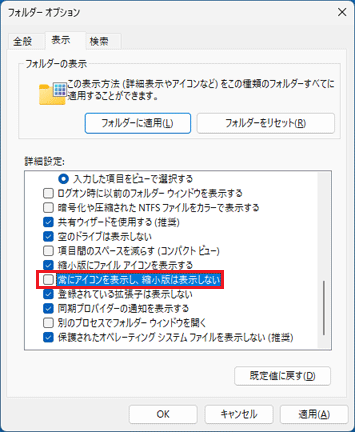
すでに「常にアイコンを表示し、縮小版は表示しない」のチェックが外れていた場合は、クリックしてチェックを付けた後、「適用」ボタンをクリックします。
その後、改めてチェックを外してください。
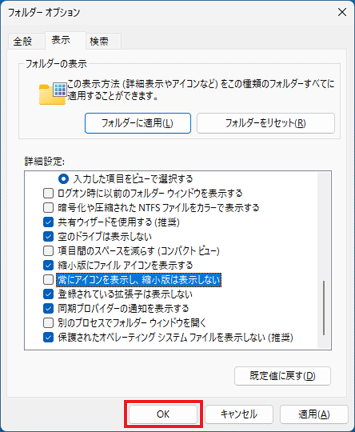
設定を変更してもサムネイルが表示されない場合は、次の手順に進みます。
「ピクチャ」フォルダーをOneDriveと同期している場合、サムネイルが表示されないことがあります。
この場合は、サムネイルが表示されない画像ファイルをパソコンに保存して改善するかどうかを確認します。
お使いの環境によっては、表示される画面が異なります。
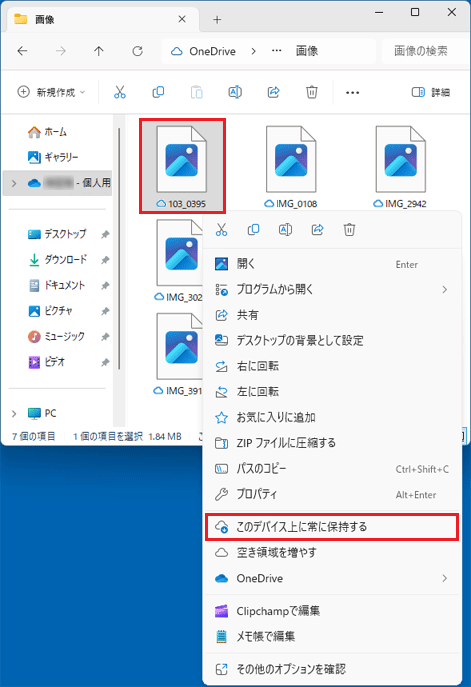
「このデバイス上に常に保持する」が表示されない場合は、すでにパソコン内に保存されているファイルです。
 )が付いた後、サムネイルが表示されたことを確認します。
 )をクリックするか、【F5】キーを押します。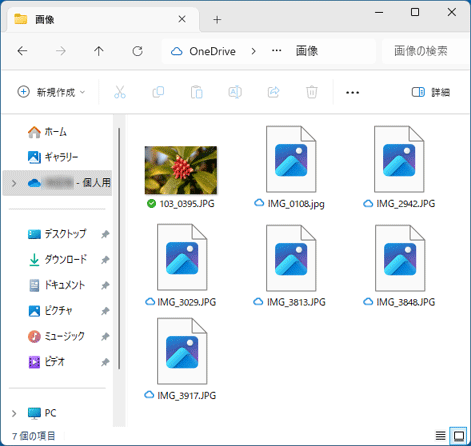
「このデバイス上に常に保持する」を選択してサムネイルが表示された場合は、OneDriveが影響しています。
OneDriveのファイル オンデマンドについて教えてください。[Windows 11] OneDriveで「デスクトップ」「ドキュメント」「ピクチャ」「ミュージック」「ビデオ」の同期を変更する方法を教えてください。 アイコンの縮小表示が破損していると、サムネイルが表示されない場合があります。
アイコンの縮小表示を削除することで改善する可能性があります。
縮小表示は削除しても、必要に応じて、自動的に再作成されます。
縮小表示を削除する手順は、次のとおりです。
お使いの環境によっては、表示される画面が異なります。
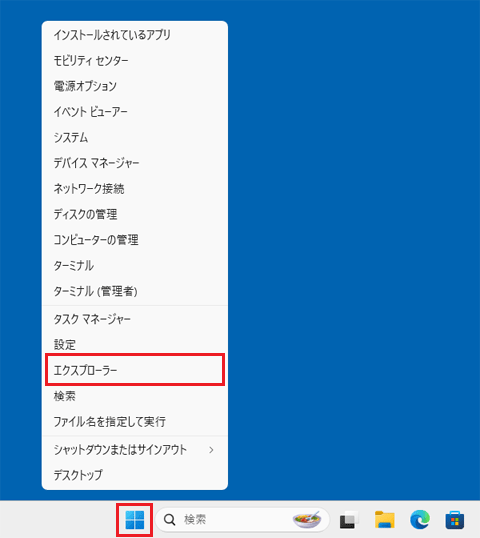
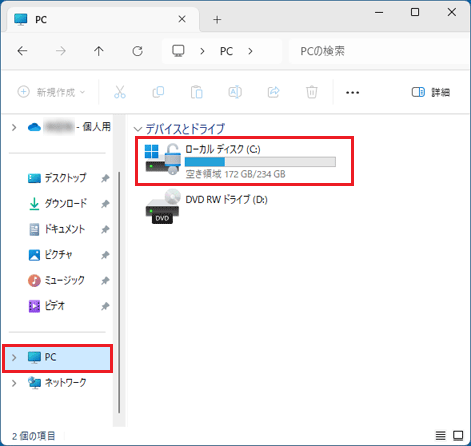
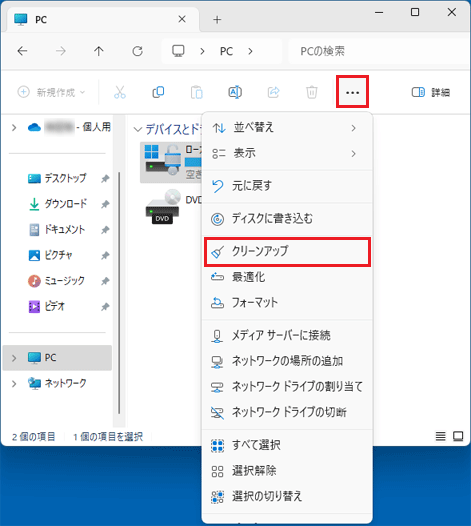
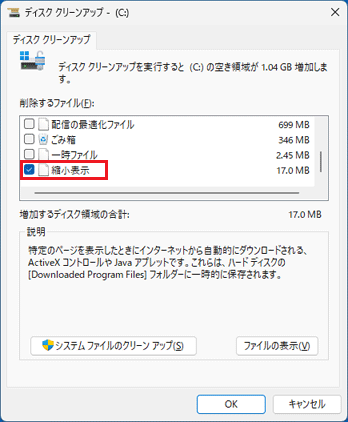
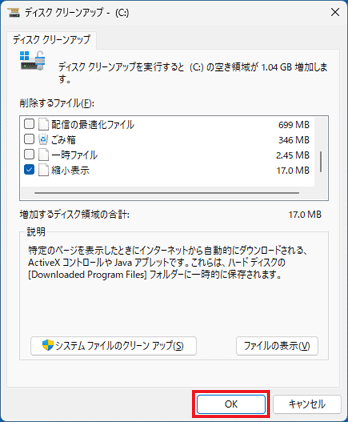
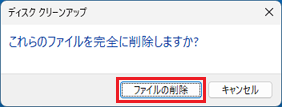
アイコンの縮小表示を削除してもサムネイルが表示されない場合は、次の手順に進みます。
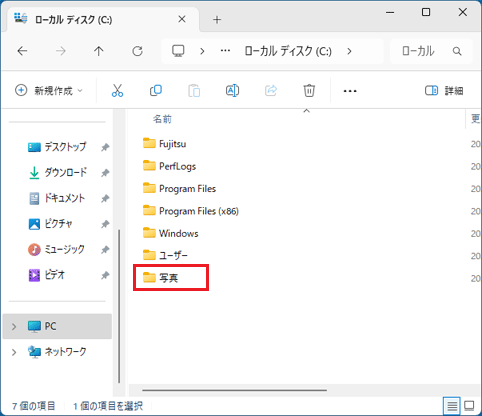
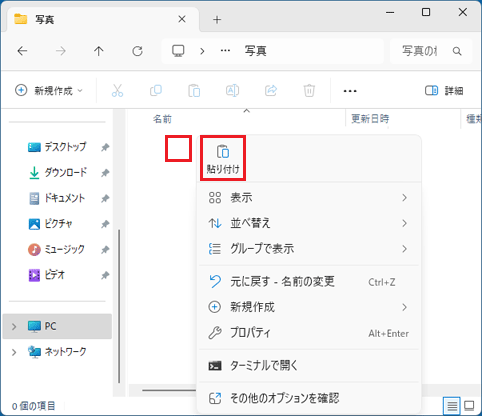
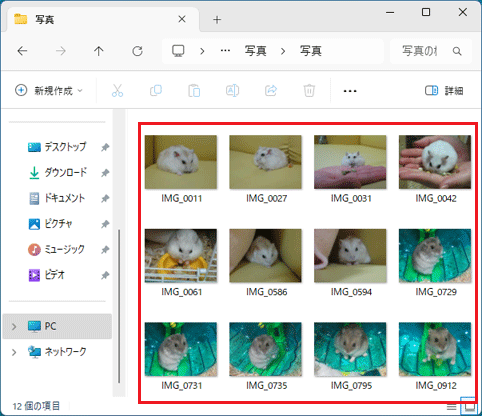
画像ファイルを別の場所に移動することで、サムネイルが表示されるようになる可能性があります。
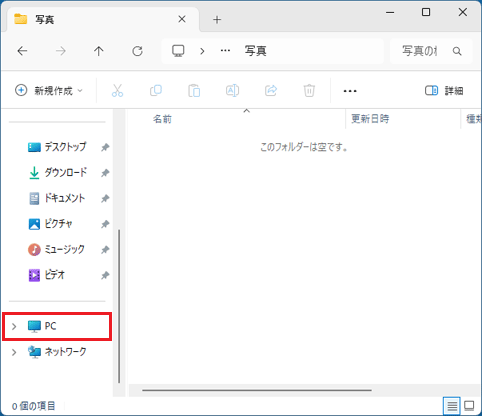
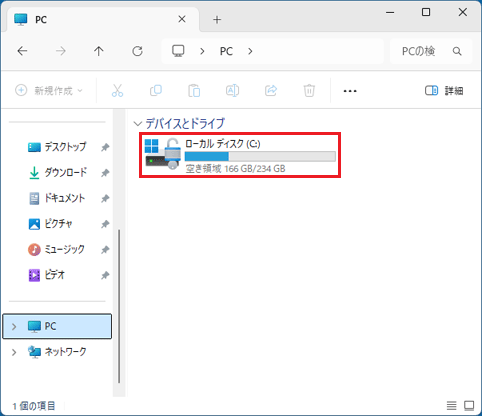
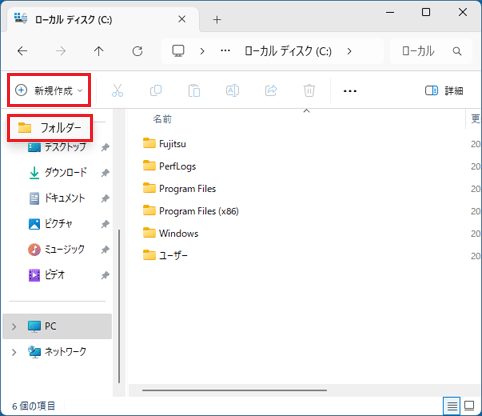
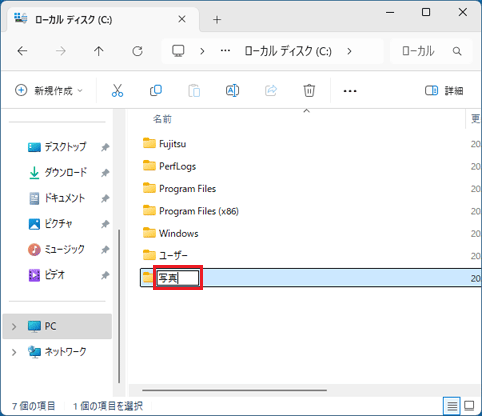
このQ&Aでは、Cドライブにフォルダーを作成し、ファイルを移動する手順を紹介します。
お使いの環境によっては、表示される画面が異なります。
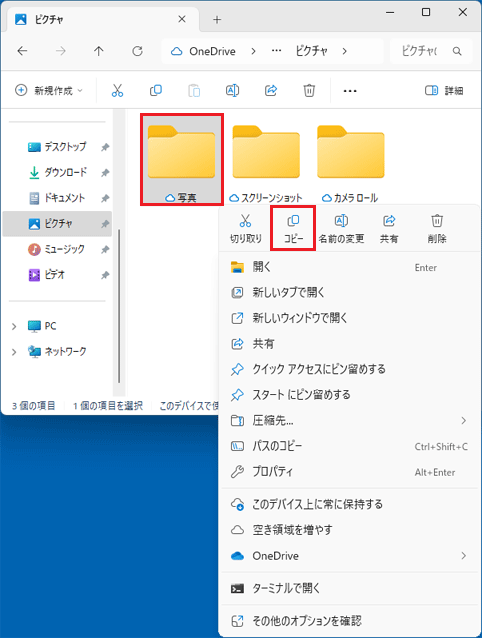
「ピクチャ」や「ドキュメント」、「ビデオ」などに保存されている場合は、「ピクチャ」や「ドキュメント」、「ビデオ」などを開いた後のフォルダーをコピーしてください。