「設定」が見つからない場合は、「すべて」の右側にある「ビュー」→「一覧」の順にクリックし、表示を切り替えて探してください。
「一覧」表示にすると、「すべて」の一覧がアルファベット順、五十音順に並びます。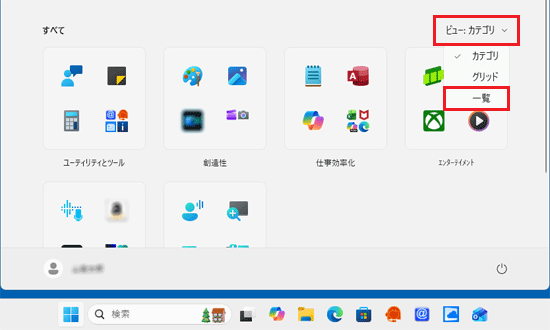
「すべて」の右側に「ビュー」の表示がない場合は、「ピン留め済み」の右側にある「すべて」をクリックして、探してください。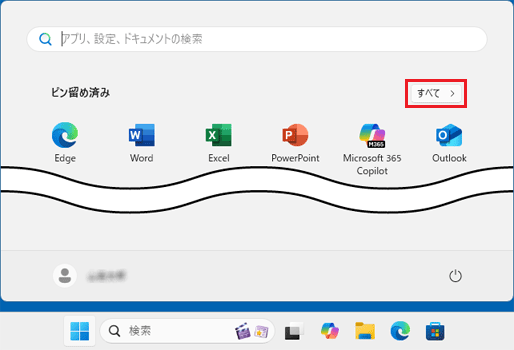

Q&Aナンバー【3611-4082】更新日:2025年12月11日
このページをブックマークする(ログイン中のみ利用可)
[Windows 11] 複数のアプリでWebカメラを同時に使用できるようにする方法を教えてください。
| 対象機種 | すべて |
|---|---|
| 対象OS |
|
 質問
質問
Windows 11で、複数のアプリでWebカメラを同時に使用できるようにする方法を教えてください。
 回答
回答
Windows 11, version 24H2で追加された「マルチアプリカメラ機能」を有効にすることで、複数のビデオアプリが同時にWebカメラにアクセスできるようになります。
手順は、次のとおりです。

操作手順の画像は、Windows 11 2025 Update(Windows 11, version 25H2)のものです。
お使いの環境によっては、表示される画面が異なります。
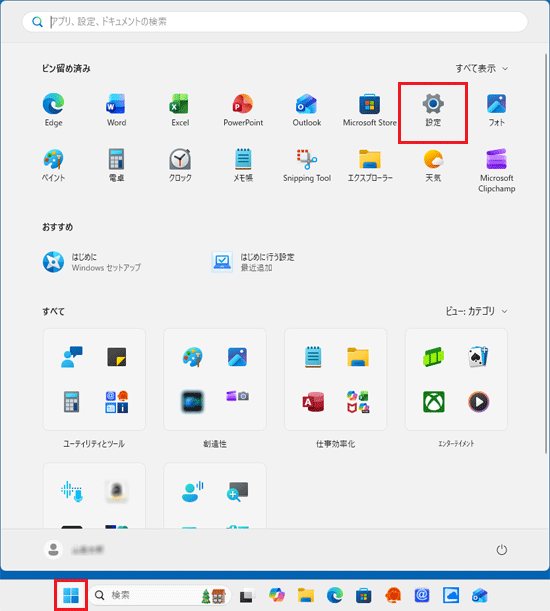
- 「スタート」ボタン→「設定」の順にクリックします。
 アドバイス
アドバイス - 「設定」が表示されます。
「Bluetooth とデバイス」をクリックします。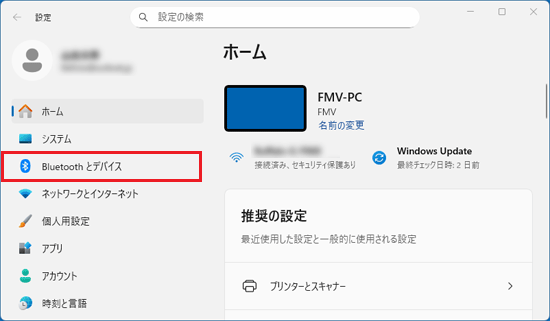 アドバイス
アドバイス「Bluetooth とデバイス」が表示されていない場合は、「設定」の左にある「≡」(ナビゲーションを開く)→「Bluetooth とデバイス」の順にクリックします。
- 「Bluetooth とデバイス」と表示されます。
「カメラ」をクリックします。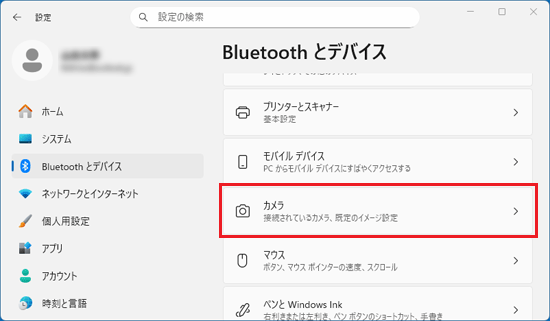
- 「カメラ」と表示されます。
「接続済みカメラ」のカメラ名をクリックします。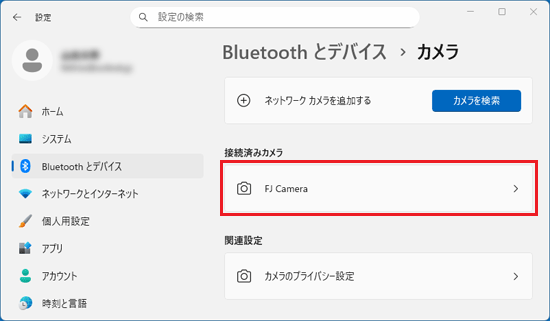
(「FJ Camera」と表示されている例)アドバイスお使いの機種によって、カメラの数や表示名は異なります。
- 「カメラの詳細オプション」にある「編集」ボタンをクリックします。
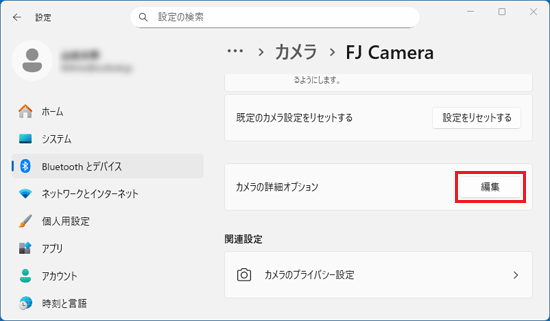
- 「カメラの詳細オプション」と表示されます。
「複数のアプリにカメラの同時使用を許可する」のスイッチをクリックして有効(オン)にし、「適用」ボタンをクリックします。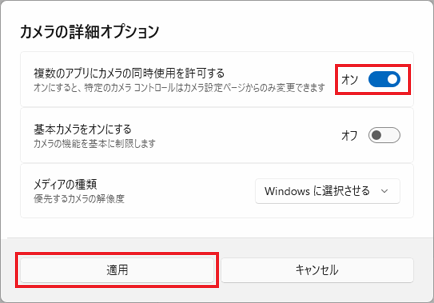 アドバイス
アドバイス「カメラの詳細設定を変更する前に、カメラを使用した他のアプリケーションを閉じてください。」と表示され、スイッチがクリックできない場合は、カメラを使用中のアプリを終了してください。
- 「×」ボタンをクリックし、「設定」を閉じます。

Q&Aで問題が解決しないときは、下記の方法もお試しください。
その他の便利なサービス(有料)


