このQ&Aは、Windows 11向けのものです。
他のOSをお使いの場合は、次のQ&Aをご覧ください。 [ペイント] 画像の大きさを変更する方法を教えてください。

Q&Aナンバー【3705-8376】更新日:2025年11月29日
このページをブックマークする(ログイン中のみ利用可)
[Windows 11] ペイントで画像の大きさを変更する方法を教えてください。
| 対象機種 | すべて |
|---|---|
| 対象OS |
|
 質問
質問
ペイントで画像の大きさを拡大、または縮小する方法を教えてください。
 回答
回答
ご案内
ペイントで画像の大きさを変更する方法は、次のとおりです。

操作手順の画像は、ペイントのバージョン 11.2509.441.0 のものです。
お使いのバージョンによっては、表示される画面が異なる場合があります。
 「スタート」ボタンをクリックし、すべてのアプリの一覧から「ペイント」をクリックします。アドバイス
「ペイント」が見つからない場合は、「すべて」の右側にある「ビュー」→「一覧」の順にクリックし、表示を切り替えて探してください。
「一覧」表示にすると、「すべて」の一覧がアルファベット順、五十音順に並びます。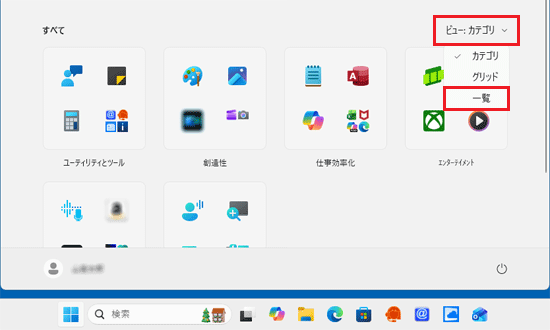
「すべて」の右側に「ビュー」の表示がない場合は、「ピン留め済み」の右側にある「すべて」をクリックして、探してください。
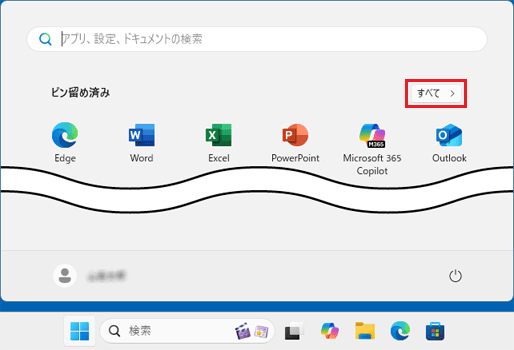
- ペイントが起動します。
「ファイル」→「開く」の順にクリックします。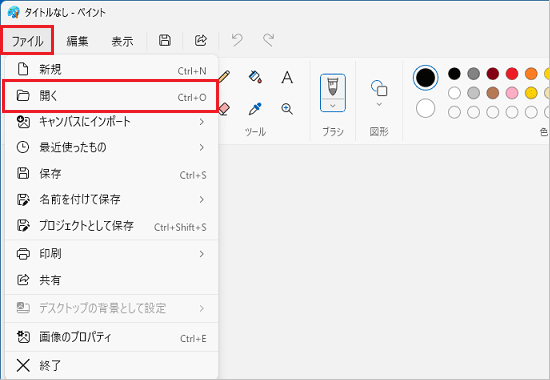
- 「開く」が表示されます。
編集する画像をクリックして選択し、「開く」ボタンをクリックします。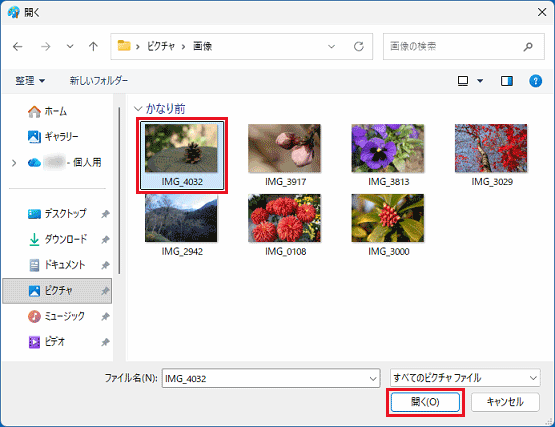
- 編集する画像が表示されます。
画面上部の「イメージ」にある、「サイズ変更」ボタンをクリックします。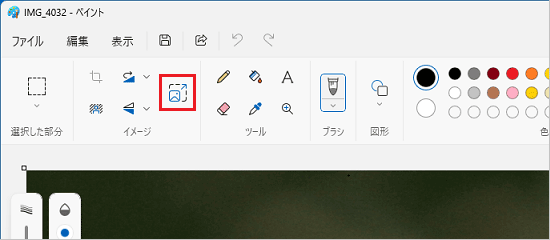 アドバイス
アドバイス「サイズ変更」ボタンが表示されない場合は、「イメージ」にある「
 」をクリックすると表示されます。
 - 「サイズ変更と傾斜」が表示されます。
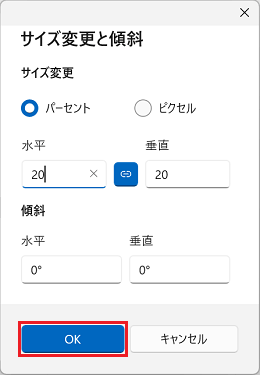
「パーセント」または「ピクセル」をクリックし、拡大縮小の単位を選択します。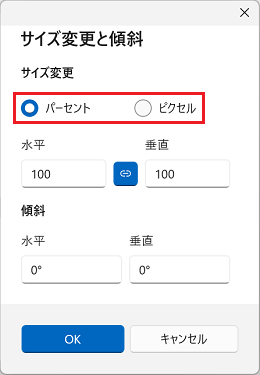
- 「水平」欄に、手順6.でクリックした単位に応じて、画像の横幅の値を入力します。
ここでは例として、「20」(%)と入力します。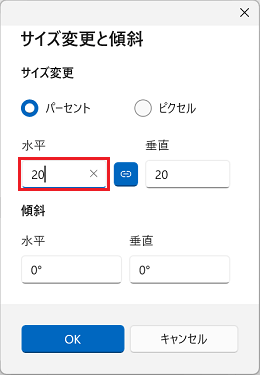
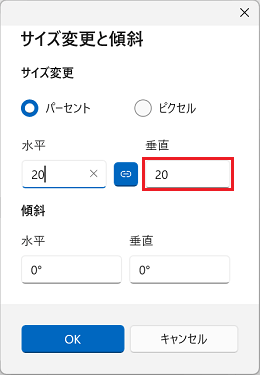
- 「垂直」欄に、自動で値が入力されたことを確認します。
 アドバイス
アドバイス- 単位をパーセントにした場合は、水平方向と同じ値が入力されます。
単位をピクセルにした場合は、水平方向へ入力した値に、比例した値が入力されます。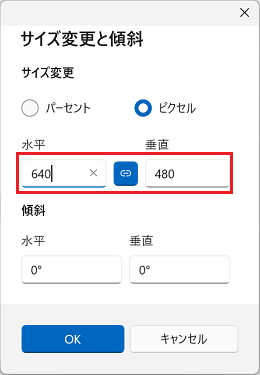
(単位をピクセルにした場合) - 「縦横比を維持する」が無効の場合は、「垂直」欄の値は手動で入力してください。
「縦横比を維持する」は、クリックするごとに有効 / 無効が切り替わり、有効の場合は青、無効の場合は白になります。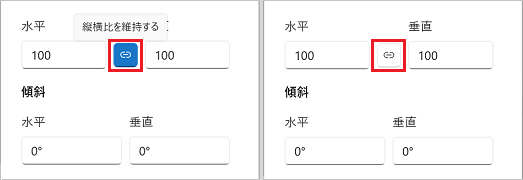
- 単位をパーセントにした場合は、水平方向と同じ値が入力されます。
- 「OK」ボタンをクリックします。
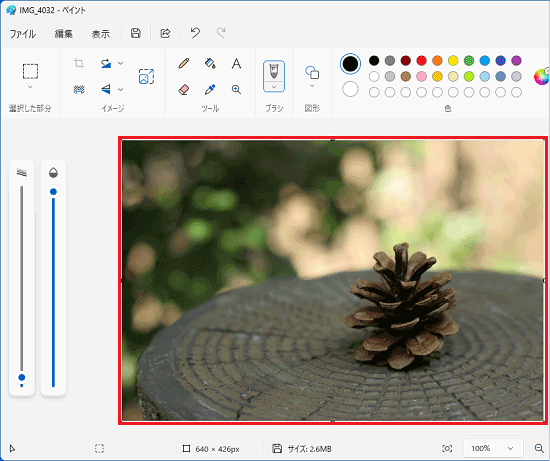
- 画像が拡大、または縮小されたことを確認します。
 アドバイス
アドバイス画像の大きさは、画面下のステータスバーに表示されます。

- 画面左上の「ファイル」→「名前を付けて保存」の順にクリックし、表示される一覧からお好みの保存形式をクリックします。
ここでは例として、JPEG 画像をクリックします。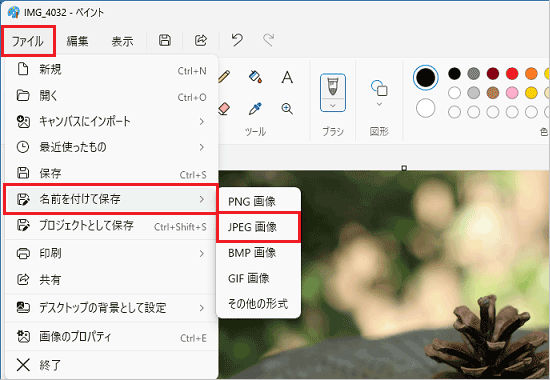
- 「名前を付けて保存」が表示されます。
「ファイル名」欄に、名前を入力します。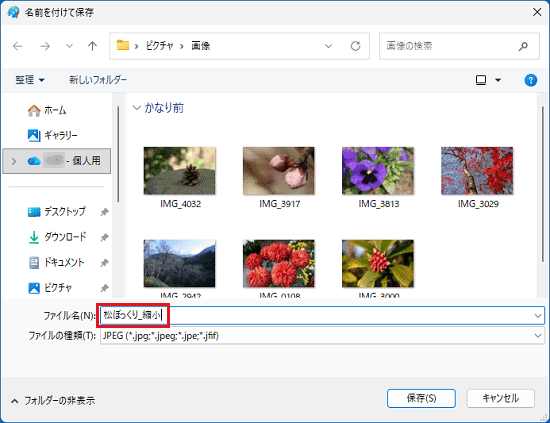 アドバイス
アドバイスファイル名を変更しないと、画像は上書き保存されます。
ファイル名を変更したくない場合は、ファイルの保存場所やファイルの種類などを変更してください。 - 「保存」ボタンをクリックします。
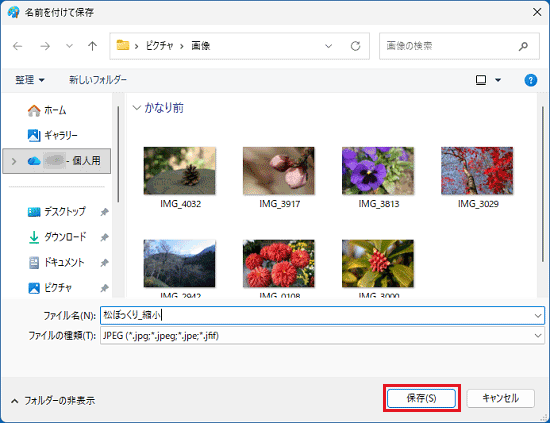
- 画像が保存されます。
「×」ボタンをクリックし、ペイントを終了します。
ご参考
画像の必要な部分だけを切り抜きたい場合は、次のQ&Aをご覧ください。[Windows 11] ペイントで写真(画像)をトリミングする方法を教えてください。

Q&Aで問題が解決しないときは、下記の方法もお試しください。
その他の便利なサービス(有料)


