
Q&Aナンバー【3706-8388】更新日:2009年11月17日
このページをブックマークする(ログイン中のみ利用可)
[DigitalTVbox] 「FMVアップデートディスク」を使ってDigitalTVboxをアップデートする方法を教えてください。(2007年春モデル)
| 対象機種 | 2007年春モデルFMV-DESKPOWER CE70UN、他・・・ |
|---|---|
| 対象OS |
|
 質問
質問
2007年春モデルのDigitalTVbox搭載機種に添付されている「FMVアップデートディスク」を使って、DigitalTVboxをアップデートする方法を教えてください。
 回答
回答
「FMVアップデートディスク」を使ってDigitalTVboxをアップデートするには、はじめに、お持ちの「FMVアップデートディスク」の種類を確認します。
次にDigitalTVboxをアンインストールし、「FMVアップデートディスク」からインストールし直すことで、アップデートできます。
ダビング10に対応したDigitalTVboxにアップデートしているときに、DigitalTVbox を再インストールすると、ダビング10で録画後にディスクを作成した番組が、ハードディスクから削除されます。
詳しくは、次のQ&Aをご覧ください。
 [DigitalTVbox] ダビング10対応にアップデートしたあとに、リカバリやDigitalTVboxの再インストールをするときの注意事項を教えてください。(新しいウィンドウで表示)
手順1「FMVアップデートディスク」の種類を確認する
DigitalTVboxのアップデートに使用する「FMVアップデートディスク」には、初期に製造された機種に添付されている改訂前のディスクと、その内容が改訂された改訂後のディスクがあります。
改訂前と改訂後のディスクで、DigitalTVboxのアップデート方法が異なります。
はじめに、お持ちの「FMVアップデートディスク」が、改訂前と改訂後のどちらのディスクかを確認してください。
- 改訂前の「FMVアップデートディスク」
青(濃紺)色のディスクに白い文字で「FMVアップデートディスク」と記載されているのが、改訂前のディスクです。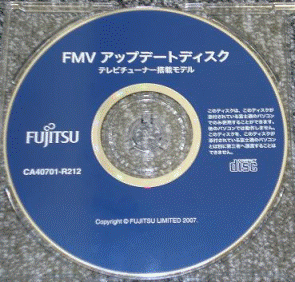
- 改訂後の「FMVアップデートディスク」
銀色のディスクに黒い文字で「FMVアップデートディスク」と記載されているのが、改訂後のディスクです。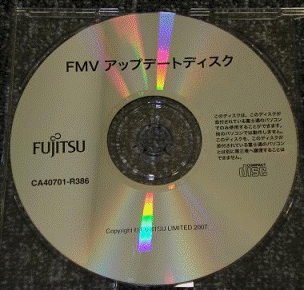

改訂前と改訂後の両方のディスクをお持ちの場合は、改訂後のディスクを使用してください。
なお、FMV-TEOには、改訂後の「FMVアップデートディスク」が提供されていないため、改訂前の「FMVアップデートディスク」を使用します。
手順2DigitalTVboxをアンインストールする
「FMVアップデートディスク」の用意と確認ができたら、次の手順で、DigitalTVboxをアンインストールします。

- 起動しているアプリケーションがある場合は、終了します。
- 「スタート」ボタン→「コントロールパネル」の順にクリックします。
- 「コントロールパネル」が表示されます。
「プログラムのアンインストール」をクリックします。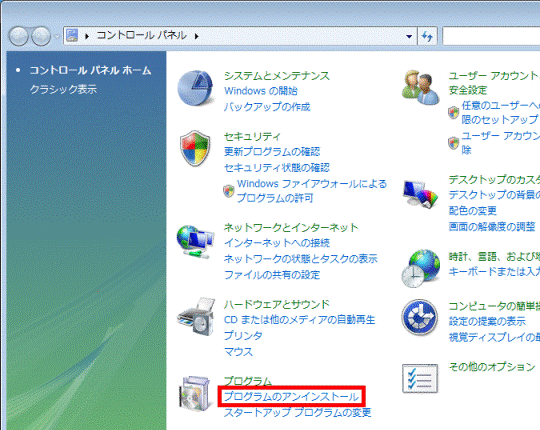
「プログラムのアンインストール」が表示されていない場合は、「プログラムと機能」をクリックします。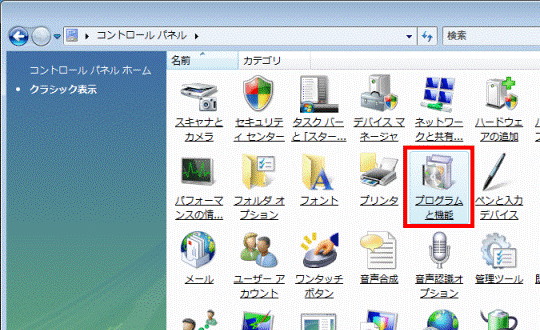
- 「プログラムのアンインストールまたは変更」と表示されます。
「名前」の一覧から、「DigitalTVbox」をクリックします。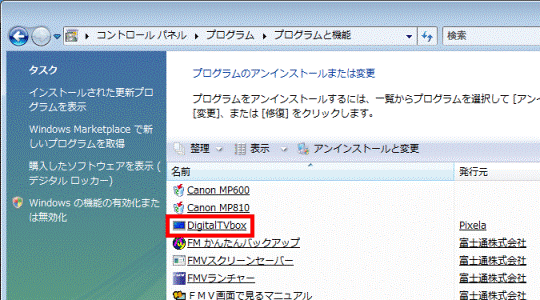
「ユーザーアカウント制御」が表示された場合は、「続行」ボタンをクリックします。 - 「選択したアプリケーション、およびすべての機能を完全に削除しますか?」と表示されます。
「はい」ボタンをクリックします。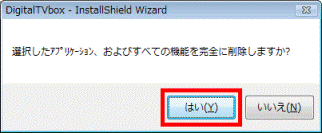
- 「セットアップステータス」と表示され、DigitalTVboxのアンインストールが開始されます。
完了するまで、しばらく待ちます。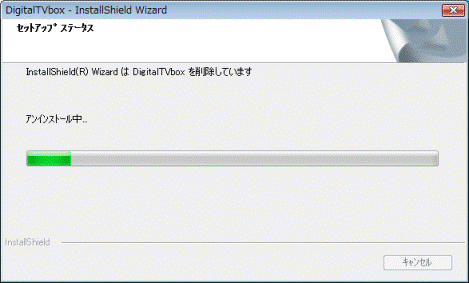
- 「ファイル削除の確認」が表示された場合は、「OK」ボタンをクリックします。
- 「共有ファイルの検出」が表示された場合は、「はい」ボタンをクリックします。
- 「ファイル削除の確認」が表示された場合は、「OK」ボタンをクリックします。
- 「アンインストール完了」と表示されます。
「完了」ボタンをクリックします。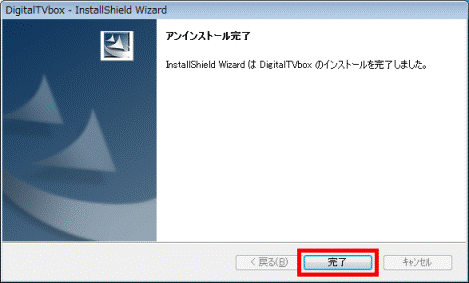
- 「×」ボタンをクリックし、「プログラムのアンインストールまたは変更」を閉じます。
手順3DigitalTVboxをインストールする
DigitalTVboxをアンインストールしたら、次の手順で、DigitalTVboxをインストールします。
DigitalTVboxのインストール方法は、「FMVアップデートディスク」が改訂前のものか改訂後のものかで異なります。
お持ちの「FMVアップデートディスク」に合わせて、次のいずれかの項目をご覧ください。
改訂後の「FMVアップデートディスク」をお持ちの場合
改訂後の「FMVアップデートディスク」をお持ちの場合は、改訂後の「FMVアップデートディスク」から、DigitalTVboxをインストールします。
- 「FMVアップデートディスク」をパソコンにセットします。
「自動再生」が表示された場合は、「×」ボタンをクリックして画面を閉じます。 - 「コンピュータ」をクリックします。

- 「FUJITSU」と表示されたCD/DVDドライブのアイコンを右クリックし、表示されるメニューから「開く」をクリックします。
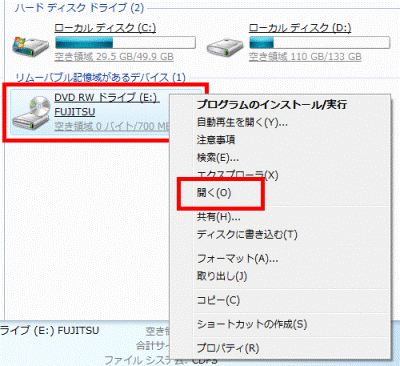
- 「UpdateDisc」フォルダをクリックします。
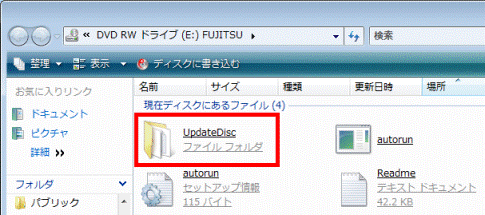
- 「Navi」フォルダをクリックします。
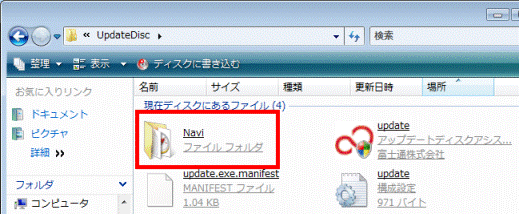
- 「upddriver」フォルダをクリックします。
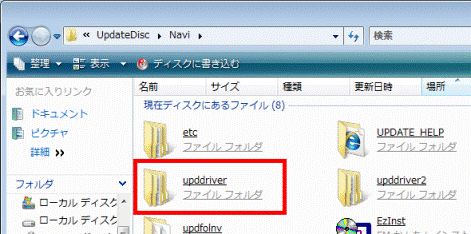
- 「DigitalTVbox」フォルダをクリックします。
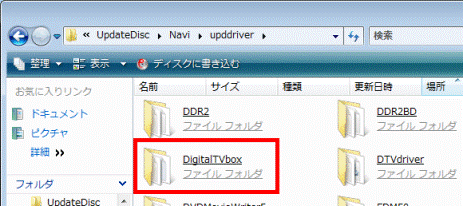
- 「Select」(または「Select.exe」)をクリックします。
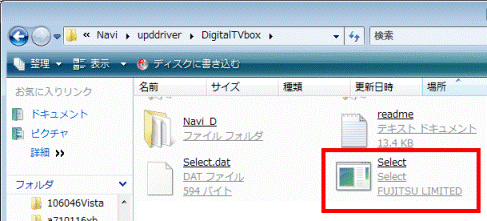
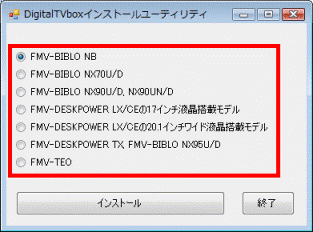
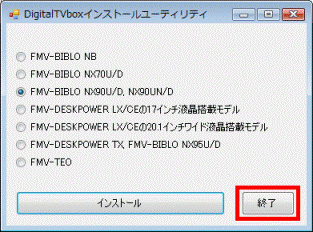
- 「DigitalTVbox インストールユーティリティ」が表示されます。
お使いの機種に対応した項目をクリックします。- FMV-BIBLO NB
FMV-BIBLO NBシリーズをお使いの場合 - FMV-BIBLO NX70U/D
FMV-BIBLO NX70U/Dをお使いの場合 - FMV-BIBLO NX90U/D,NX90UN
FMV-BIBLO NX90U/D、NX90UNをお使いの場合 - FMV-DESKPOWER LX/CEの17インチ液晶搭載モデル
FMV-DESKPOWER LX50U/D、LX50UNをお使いの場合
FMV-DESKPOWER CE70UN(17型液晶を選択した場合)をお使いの場合 - FMV-DESKPOWER LX/CEの20.1インチワイド液晶搭載モデル
FMV-DESKPOWER LX70U/D、LX70UNをお使いの場合
FMV-DESKPOWER CE70UW/D、CE70UN(20.1型ワイド液晶を選択した場合)をお使いの場合 - FMV-DESKPOWER TX,FMV-BIBLO NX95U/D
FMV-DESKPOWER TXシリーズをお使いの場合
FMV-BIBLO NX95U/Dをお使いの場合
- FMV-BIBLO NB
- 「インストール」ボタンをクリックします。
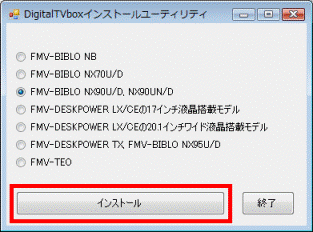
「ユーザーアカウント制御」が表示された場合は、「続行」ボタンをクリックします。 - 「DigitalTVbox セットアップへようこそ」と表示されます。
「次へ」ボタンをクリックします。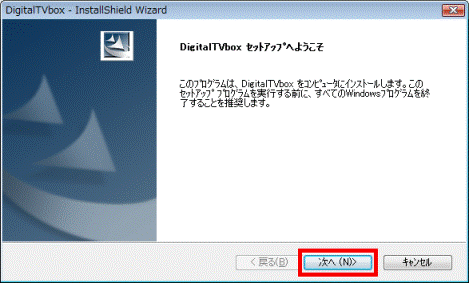
「データベースサーバー」と表示された場合は、「次へ」ボタンをクリックします。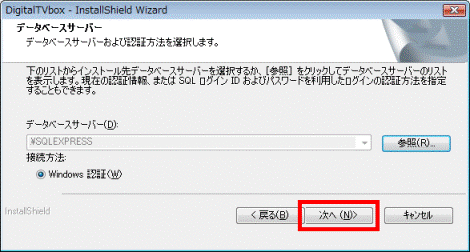
- 「インストール準備の完了」と表示されます。
「インストール」ボタンをクリックします。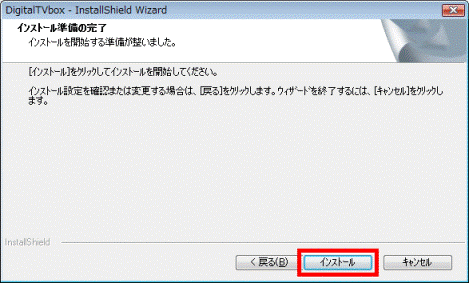
- 「セットアップステータス」と表示され、DigitalTVboxのインストールが開始されます。
完了するまで、しばらく待ちます。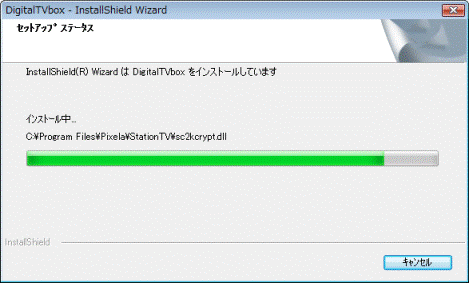
- 「InstallShield Wizardの完了」と表示されます。
「完了」ボタンをクリックします。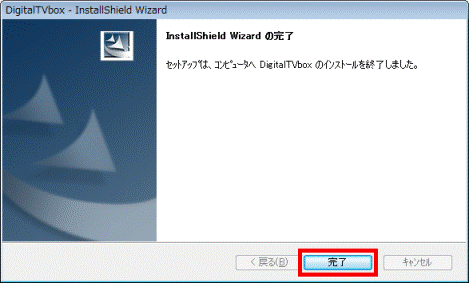
「はい、今すぐコンピュータを再起動します。」と表示された場合は、「完了」ボタンをクリックし、パソコンを再起動します。
パソコンが再起動したら、「FMVアップデートディスク」を取り出して、手順は終了です。 - 「DigitalTVbox インストールユーティリティ」の「終了」ボタンをクリックします。
- 「×」ボタンをクリックし、「DigitalTVbox」フォルダを閉じます。
- 「スタート」ボタン→「
 」ボタン→「再起動」の順にクリックします。
パソコンが再起動します。 - パソコンが再起動したら、「FMVアップデートディスク」を取り出します。
正常にインストールされたかどうかは、DigitalTVboxのバージョンで確認できます。
「スタート」ボタン→「すべてのプログラム」→「Pixela」→「DigitalTVbox」→「DigitalTVbox バージョン確認」の順にクリックすると、「バージョン情報」が表示されます。
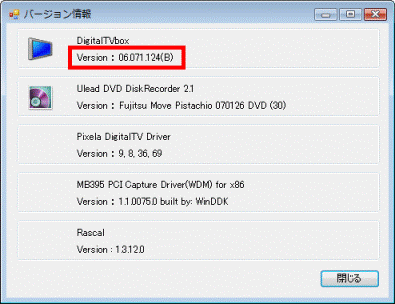
(「06.071.124(B)」が表示された例)
お使いの機種ごとに、「Version」の値が次のとおりになっていれば、DigitalTVboxが正しくインストールされています。
- FMV-BIBLO NBシリーズ
「Version」:「06.071.124(A)」 - FMV-DESKPOWER LX / CEシリーズ、FMV-BIBLO NX70U/D、NX90U/D、NX90UN/D
「Version」:「06.071.124(B)」 - FMV-DESKPOWER TXシリーズ、FMV-BIBLO NX95U/D
「Version」:「06.071.124(C)」
改訂後の「FMVアップデートディスク」をお持ちでない場合
改訂後の「FMVアップデートディスク」をお持ちでない場合は、改訂前の「FMVアップデートディスク」から、DigitalTVboxをインストールします。
お使いの環境によっては、表示される画面が異なります。
- 「FMVアップデートディスク」をパソコンにセットします。
「自動再生」が表示された場合は、「×」ボタンをクリックして画面を閉じます。 - 「コンピュータ」をクリックします。
- 「FUJITSU」と表示されたCD/DVDドライブのアイコンをクリックします。
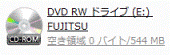
- お使いの機種に合わせて、フォルダをクリックします。
- FMV-DESKPOWER(TXシリーズを除く)、FMV-BIBLOをお使いの場合
「upddriver2」フォルダをクリックします。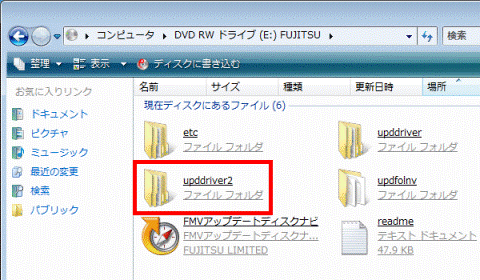
- FMV-DESKPOWER TXシリーズ、FMV-TEOをお使いの場合
「upddriver」フォルダをクリックします。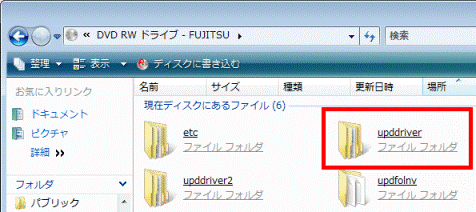
- FMV-DESKPOWER(TXシリーズを除く)、FMV-BIBLOをお使いの場合
- 「DigitalTVbox」フォルダをクリックします。
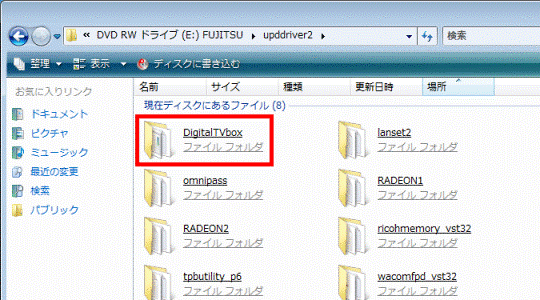
- 「DtbSelect」(または「DtbSelect.exe」)をクリックします。
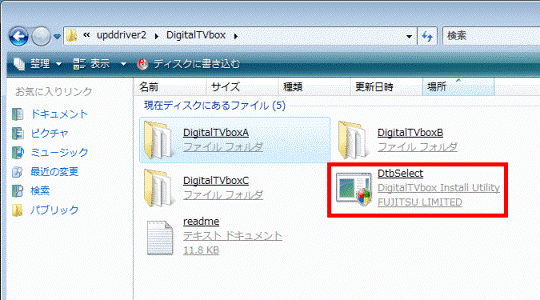
「ユーザーアカウント制御」が表示された場合は、「続行」、または「許可」をクリックします。 - 「DigitalTVbox インストールユーティリティ」が表示されます。
お使いの機種に対応した項目をクリックします。- FMV-BIBLO NB
FMV-BIBLO NBシリーズをお使いの場合 - FMV-BIBLO NX70U/D
FMV-BIBLO NX70U/Dをお使いの場合 - FMV-DESKPOWER LX/CEの17インチ液晶搭載モデル,FMV-BIBLO NX90U/D,NX90UN/D
FMV-DESKPOWER LX50U/D、LX50UNをお使いの場合
FMV-DESKPOWER CE70UN(17型液晶を選択した場合)をお使いの場合
FMV-BIBLO NX90U/D、NX90UN/Dをお使いの場合 - FMV-DESKPOWER LX/CEの20.1インチワイド液晶搭載モデル
FMV-DESKPOWER LX70U/D、LX70UNをお使いの場合
FMV-DESKPOWER CE70UW/D、CE70UN(20.1型ワイド液晶を選択した場合)をお使いの場合 - FMV-DESKPOWER TX,FMV-BIBLO NX95U/D
FMV-DESKPOWER TXシリーズをお使いの場合
FMV-BIBLO NX95U/Dをお使いの場合 - FMV-TEO
FMV-TEOをお使いの場合
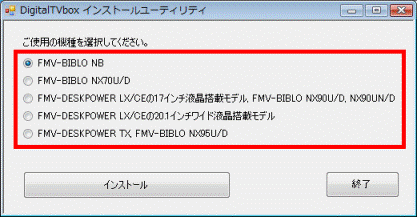
- FMV-BIBLO NB
- 「インストール」ボタンを選択します。
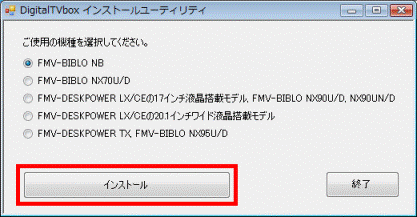
「ユーザーアカウント制御」が表示された場合は、「続行」ボタンをクリックします。 - 「DigitalTVbox セットアップへようこそ」と表示されます。
「次へ」ボタンをクリックします。
「データベースサーバー」と表示された場合は、「次へ」ボタンをクリックします。 - 「インストール準備の完了」と表示されます。
「インストール」ボタンをクリックします。 - 「セットアップステータス」と表示され、DigitalTVboxのインストールが開始されます。
完了するまで、しばらく待ちます。 - 「InstallShield Wizardの完了」と表示されます。
「完了」ボタンをクリックします。
「はい、今すぐコンピュータを再起動します。」と表示された場合は、「完了」ボタンをクリックし、パソコンを再起動します。
パソコンが再起動したら、「FMVアップデートディスク」を取り出して、手順は終了です。 - 「DigitalTVbox インストールユーティリティ」の「終了」ボタンをクリックします。
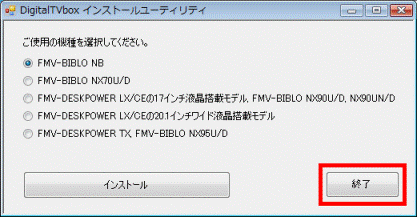
- 「×」ボタンをクリックし、「DigitalTVbox」フォルダを閉じます。
- 「スタート」ボタン→「」ボタン→「再起動」の順にクリックします。
パソコンが再起動します。 - パソコンが再起動したら、「FMVアップデートディスク」を取り出します。
正常にインストールされたかどうかは、DigitalTVboxのバージョンで確認できます。
「スタート」ボタン→「すべてのプログラム」→「Pixela」→「DigitalTVbox」→「DigitalTVbox バージョン確認」の順にクリックすると、「バージョン情報」が表示されます。
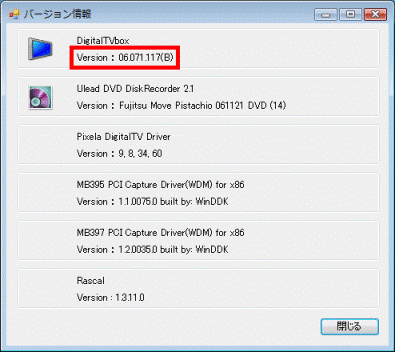
(「06.071.117(B)」が表示された例)
お使いの機種ごとに、「Version」の値が次のとおりになっていれば、DigitalTVboxが正しくインストールされています。
- FMV-BIBLO NBシリーズ
「Version」:「06.071.117(A)」 - FMV-DESKPOWER LX / CEシリーズ、FMV-BIBLO NX70U/D、NX90U/D、NX90UN/D
「Version」:「06.071.117(B)」 - FMV-BIBLO NX95U/D
「Version」:「06.071.117(C)」 - FMV-DESKPOWER TXシリーズ
「Version」:「06.071.123(C)」 - FMV-TEO
「Version」:「06.071.123(D)」

Q&Aで問題が解決しないときは、下記の方法もお試しください。
その他の便利なサービス(有料)


