- 音声入力ツールの利用には、インターネット接続が必要です。
- マイクからの音声が認識されない場合は、次のQ&Aをご覧ください。
 [Windows 11] 内蔵マイクの音声が認識されません。

Q&Aナンバー【3711-3336】更新日:2023年2月16日
このページをブックマークする(ログイン中のみ利用可)
[Windows 11] 音声入力ツールを使ってテキストを入力する方法を教えてください。
| 対象機種 | すべて |
|---|---|
| 対象OS |
|
 質問
質問
音声入力ツールを使ってテキストを入力する方法を教えてください。
 回答
回答
テキストが入力できる場所をクリックした後、キーボード操作などで音声入力ツールを起動して入力します。
手順は、次のとおりです。
ここでは例として、メモ帳を起動し、音声入力ツールでテキストを入力します。
重要

 「スタート」ボタン→右上の「全てのアプリ」→「メモ帳」の順にクリックします。
- メモ帳が起動します。
メモ帳の入力欄をクリックします。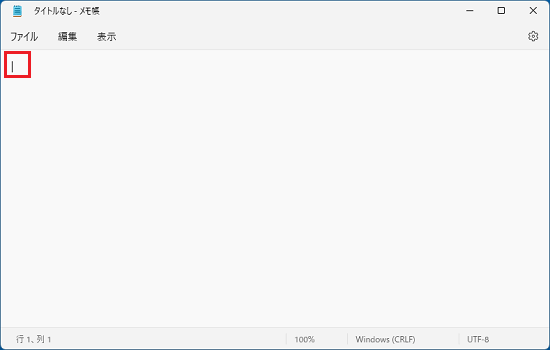
- キーボードの【Windows】キーを押しながら、【H】キーを押します。アドバイス
キーボードがない機種の場合は、タッチキーボードを表示して、マイクのアイコンをタップします。
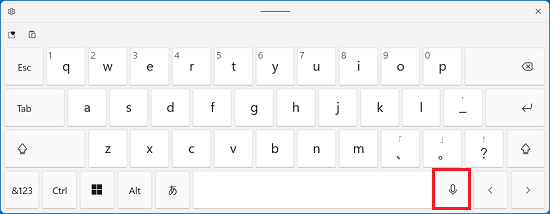
- 音声入力ツールのメニューが起動し、聞き取りが開始されます。
マイクに向かって入力したい内容をはっきりと話すと、文字が入力されます。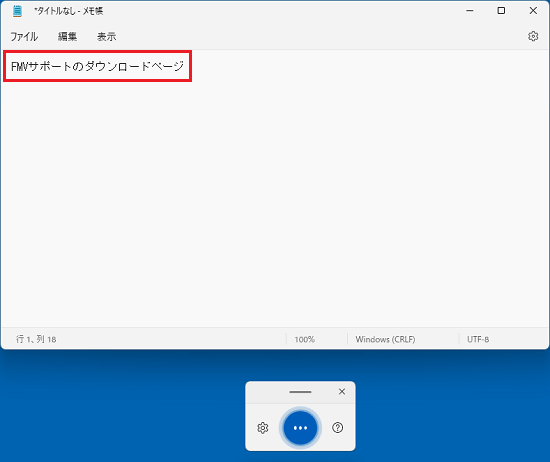
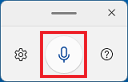
(マイクに「FMVサポートのダウンロードページ」と話し、メモ帳に入力された例)アドバイス- 自動的に聞き取りが開始されない場合は、「音声入力を開始」ボタン(マイクのアイコン)をクリックします。
- 「Microsoft の音声認識サービス」が表示された場合は、音声認識技術の向上のために、音声のデータをマイクロソフト社に提供するかどうかについて、お好みで選択します。
なお、「いいえ、提供しません」を選択した場合でも、音声入力は使用できます。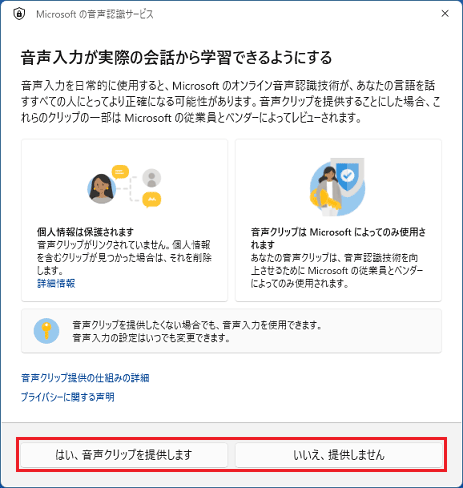
- 自動的に聞き取りが開始されない場合は、「音声入力を開始」ボタン(マイクのアイコン)をクリックします。
- 音声入力を停止するときは、音声入力メニューの「一時停止」ボタン(青いマイク、または「・・・」のアイコン)をクリックします。
キーボードの【Windows】キーを押しながら、【H】キーを押しても停止できます。
ご参考
音声入力での操作(音声入力コマンド)や記号の入力方法(句読点コマンド)など、音声入力について詳しくは、次のホームページをご覧ください。
マイクロソフト社
タイピングではなく音声で PC に入力するために音声入力を使用する
なお、上のホームページは、音声入力メニューの右側にある「詳細情報」ボタンをクリックしても、表示できます。

Q&Aで問題が解決しないときは、下記の方法もお試しください。
その他の便利なサービス(有料)


