ご購入時の設定では、Windows Updateでドライバーを自動的にダウンロードするように設定されています。
通常は、設定を変更せずに、ご利用いただくことをお勧めします。
Windows Upadteで提供されるドライバーをインストールすると動作に問題が生じるなどの場合に設定を変更してください。

Q&Aナンバー【3711-3440】更新日:2022年10月28日
このページをブックマークする(ログイン中のみ利用可)
| 対象機種 | すべて |
|---|---|
| 対象OS |
|
 質問
質問 回答
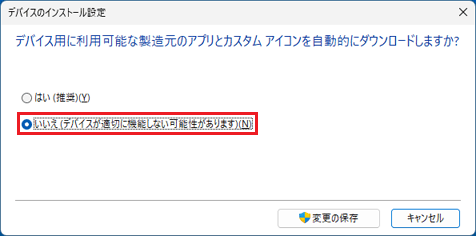
回答「システムのプロパティ」から、「デバイスのインストール設定」を「いいえ」に設定します。
ご購入時の設定では、Windows Updateでドライバーを自動的にダウンロードするように設定されています。
通常は、設定を変更せずに、ご利用いただくことをお勧めします。
Windows Upadteで提供されるドライバーをインストールすると動作に問題が生じるなどの場合に設定を変更してください。
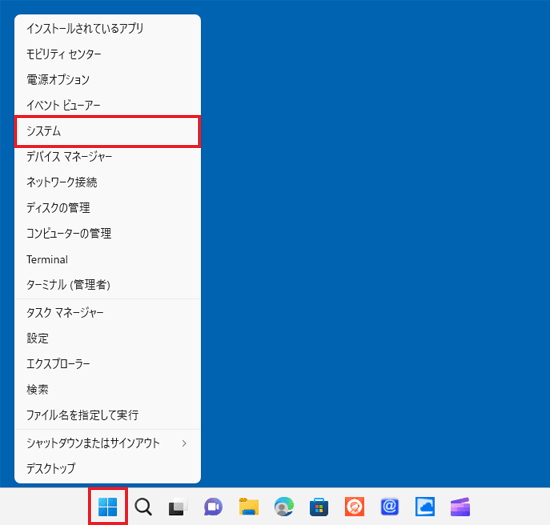
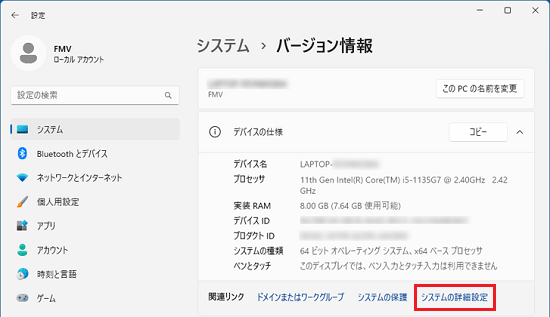
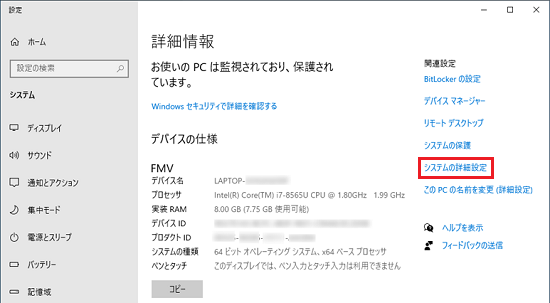
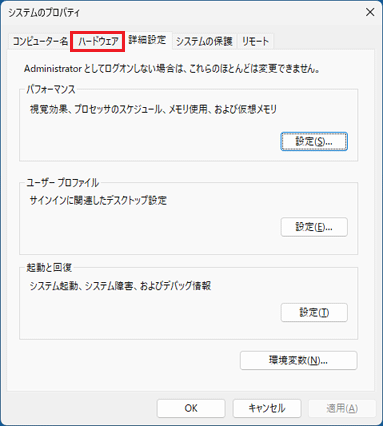
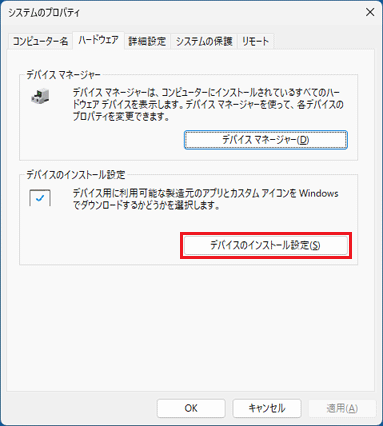
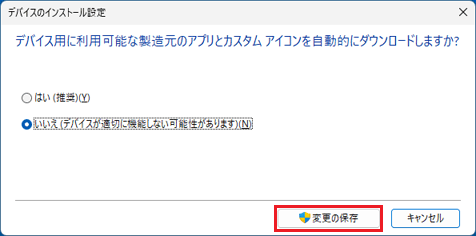
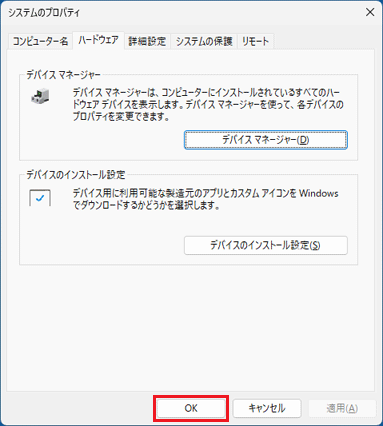
Windows Updateでドライバーを自動的にダウンロードしないように設定する方法は、次のとおりです。

操作手順の画面は、Windows 11 2022 Update(Windows 11,version 22H2)のものです。
お使いのOSや環境によっては、表示される画面が異なります。
Windows Updateでドライバーを自動的にダウンロードしないように設定した場合は、アップデートナビを使って、当社がお勧めする最新情報を取得してください。
アップデートナビの使い方は、次のQ&Aをご覧ください。



 アップデートナビの使い方を教えてください。(Windows 11)