FMVマイページ トピック(My Cloud トピック)は、2019年7月発表モデル以降の機種にインストールされています(一部機種を除く)。
FMVマイページ トピックのその他の使い方など、詳しい情報は、次のQ&Aをご覧ください。 FMVマイページ トピック (My Cloud トピック)について教えてください。

Q&Aナンバー【3811-2420】更新日:2026年10月27日
このページをブックマークする(ログイン中のみ利用可)
[FMVマイページ トピック] 自動的に起動する / 起動しないようにする方法を教えてください。
| 対象機種 | すべて |
|---|---|
| 対象OS |
|
 質問
質問
FMVマイページ トピックがデスクトップに自動的に表示される / 表示されないようにする方法を教えてください。
 回答
回答
ご案内
FMVマイページ トピックとは、デスクトップ上でニュースや天気予報の確認、ホームページの検索、ショッピングサイトへの移動が行えるアプリです。
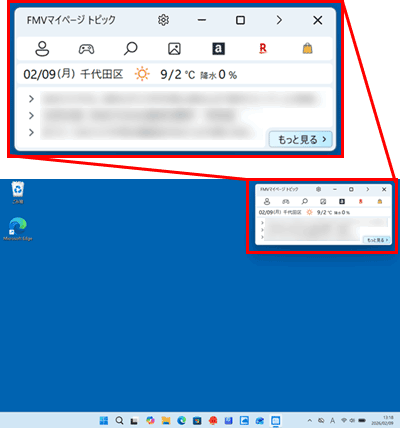
パソコンの起動時にFMVマイページ トピックをデスクトップに自動的に表示する / 表示しない方法は、次のとおりです。

お使いの環境によっては、表示される画面が異なります。
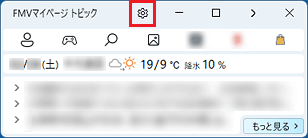
- デスクトップに表示されているFMVマイページ トピックの、「設定」(歯車)のボタンをクリックします。
 アドバイス
アドバイスデスクトップにFMVマイページ トピックが表示されていない場合は、
 「スタート」ボタンをクリックし、すべてのアプリの一覧から「FMVマイページ トピック」をクリックします。
Windows 11で、「FMVマイページ トピック」が見つからない場合は、「すべて」の右側にある「ビュー」→「一覧」の順にクリックし、表示を切り替えて探してください。
「一覧」表示にすると、「すべて」の一覧がアルファベット順、五十音順に並びます。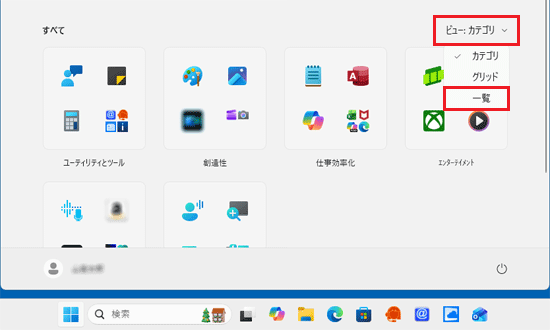
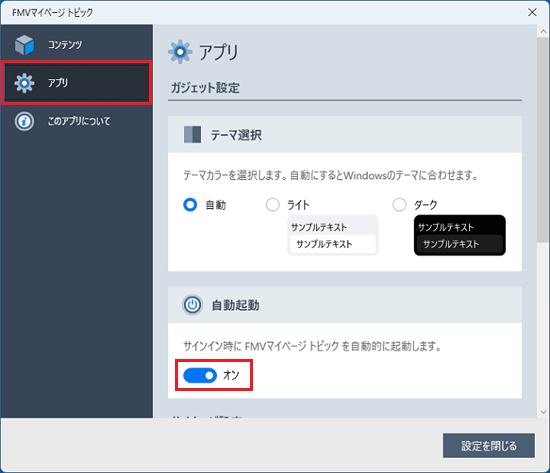
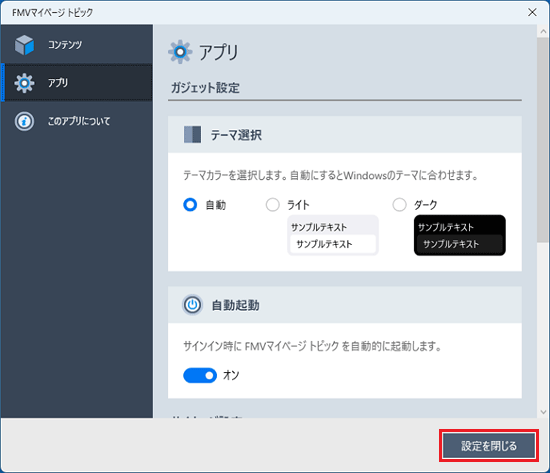
- 「アプリ」タブの「自動起動」のスイッチをクリックし、オン / オフを切り替えます。
 アドバイス
アドバイスFMVマイページ トピックは、インターネットに非接続時には自動起動しません。
- 「設定を閉じる」ボタンをクリックします。
- お使いのOSに応じて、再起動の操作をします。
- Windows 11の場合
「スタート」ボタン→右下の「電源」→「再起動」の順にクリックします。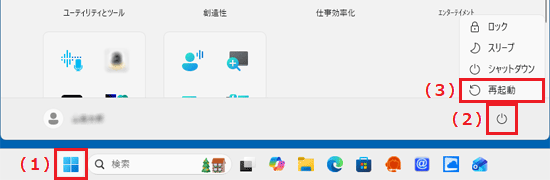
- Windows 10の場合
「スタート」ボタン→「電源」→「再起動」の順にクリックします。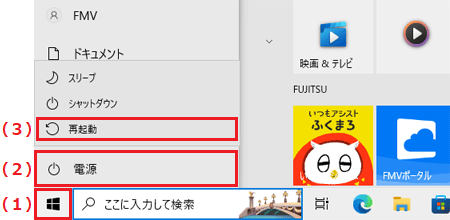
パソコンが再起動します。 - Windows 11の場合
- 再起動後、FMVマイページトピックが自動的に起動する / 起動しないことを確認します。
ご参考
- Microsoft EdgeやGoogle Chromeを起動すると、「FMVマイページ」タブが表示されるのは、FMVマイページかんたんアクセスの設定です。

詳しくは、次のQ&Aをご覧ください。 Microsoft EdgeやGoogle Chromeを起動すると「FMVマイページ」と「FMVサーチ」のタブが表示されます。 - FMVマイページ トピックを起動した状態で、一定期間パソコンを操作しない状態が続くと、サイネージモードに移行します。
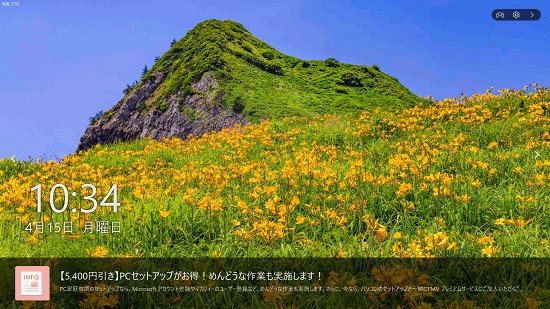
(サイネージモードの画面例)
サイネージモードの設定については、次のQ&Aをご覧ください。[FMVマイページ トピック] サイネージモード(スクリーンセーバー機能)の設定を変更する方法を教えてください。

Q&Aで問題が解決しないときは、下記の方法もお試しください。
その他の便利なサービス(有料)


