このQ&Aは、Windows 11向けのものです。
その他のOSをお使いの場合は、次のQ&Aをご覧ください。

Q&Aナンバー【3811-3733】更新日:2025年8月30日
このページをブックマークする(ログイン中のみ利用可)
[Windows 11] かな入力とローマ字入力を切り替える方法を教えてください。
| 対象機種 | すべて |
|---|---|
| 対象OS |
|
 質問
質問
かな入力とローマ字入力を切り替える方法を教えてください。
 回答
回答
ご案内
日本語の入力方式には、かな入力とローマ字入力があります。
入力方式がかな入力の場合は、キーの「ひらがな」部分の文字が入力されます(機種によって「ひらがな」は刻印されていません)。
入力方式がローマ字入力の場合は、まずキーの「アルファベット」部分の文字が入力され、ローマ字の組み合わせで、自動的にひらがなになります。
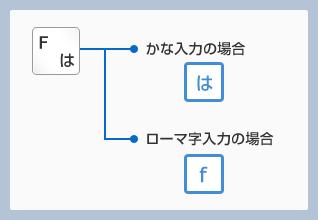
(「F」を押したときに入力される文字の例)
FMVパソコンで、 かな入力とローマ字入力を切り替える場合は、使用している日本語入力システムを確認した後、日本語入力システムに応じた手順で設定を変更します。
次の項目を順番に確認してください。
手順1日本語入力システムを確認する
FMVパソコンには、Microsoft IMEとATOKの2つの日本語入力システムが搭載されています。(一部の機種を除く)
日本語入力システムによって手順が異なるため、タスクバーの表示からご利用の日本語入力システムを確認してください。
- タスクバーの右側に
 のアイコンがある場合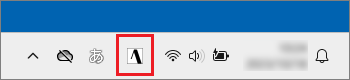
ATOKを使用してます。
ATOKを使用している場合、手順は次のQ&Aをご覧ください。 [ATOK] ローマ字漢字入力とカナ漢字入力を切り替える方法を教えてください。
 - タスクバーの右側に
 のアイコンがある場合 /やのアイコンがない場合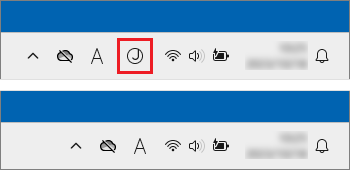
Microsoft IMEを使用しています。
手順は、次の「Microsoft IMEのかな入力 / ローマ字入力を切り替える」をご覧ください。
手順2Microsoft IMEのかな入力 / ローマ字入力を切り替える
画面右下の入力モードのボタン(「A」や「あ」など)を右クリックし、表示されるメニューから入力モードを切り替えます。
表示されるメニューの内容は、Microsoft IMEのバージョンによって異なります。
- 「かな入力(オン)」または「かな入力(オフ)」と表示された場合
「かな入力(オン)」または「かな入力(オフ)」をクリックし、入力モードを切り替えます。- 「かな入力(オン)」の場合
現在の入力モードはかな入力で、クリックするとローマ字入力に切り替わります。 - 「かな入力(オフ)」の場合
現在の入力モードはローマ字入力で、クリックするとかな入力に切り替わります。
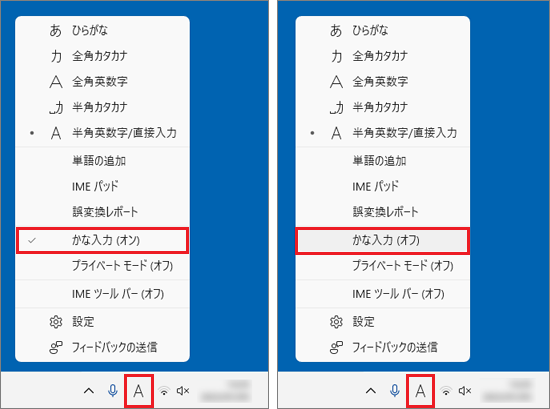
(「かな入力(オン)」と「かな入力(オフ)」の表示例) - 「かな入力(オン)」の場合
- 「ローマ字入力 / かな入力」と表示された場合
「ローマ字入力 / かな入力」→「ローマ字入力」または「かな入力」の順にクリックします。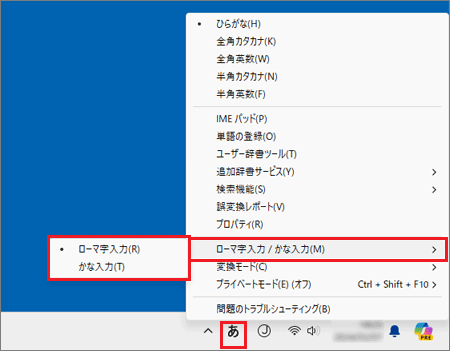
アドバイス
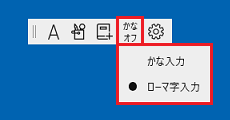
- IMEツールバーが表示されている場合は、IMEツールバーの「かなオフ」または「かなオン」をクリックし、表示されるメニューから「かな入力」または「ローマ字入力」をクリックすると、入力モードが切り替わります。
- 言語バーが表示されている場合は、「KANA」ボタンをクリックすると、かな入力とローマ字入力が切り替わります。

ご参考
キーボード操作でかな入力 / ローマ字入力を切り替える方法
Windows 11のMicrosoft IMEは、初期状態ではキーボード操作での切り替えが無効に設定されています。
キーボード操作でかな入力 / ローマ字入力を切り替えたい場合は、次の手順で設定を変更してください。

お使いの環境によっては、表示される画面が異なります。
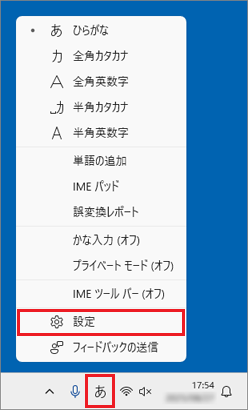
- 入力モードのボタンを右クリックし、表示されるメニューから「設定」をクリックします。
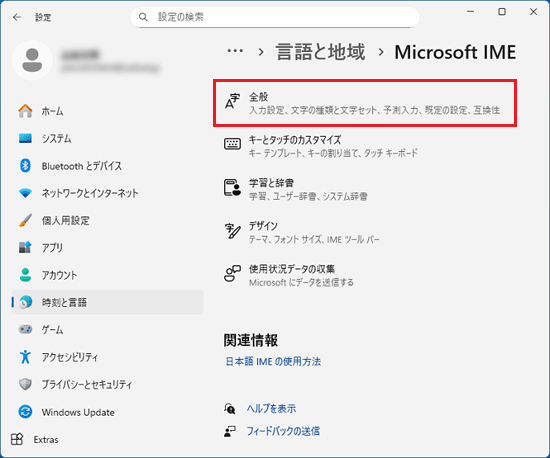
- 「全般」をクリックします。
- 「かな入力/ローマ字入力を Alt + カタカナひらがなローマ字キーで切り替える」のスイッチをクリックし、「オン」にします。
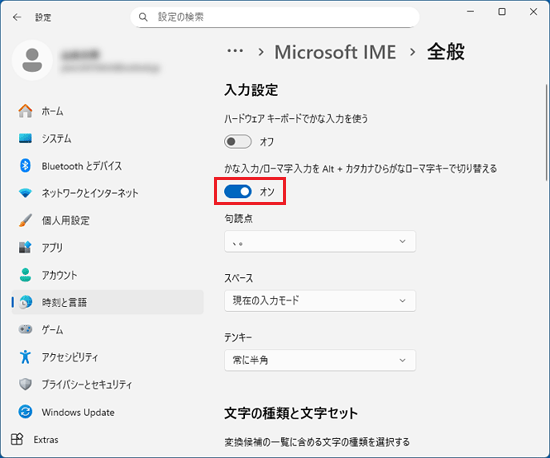
- 「×」ボタンをクリックして、画面を閉じます。
- 設定を変更した後は、【Alt】キーを押しながら、【カタカナ/ひらがな】キーを押すごとに、かな入力とローマ字入力が切り替わります。
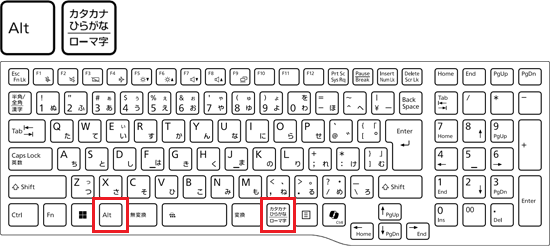
キーを押しても、画面に通知は表示されません。
実際に文字を入力して確認してください。

Q&Aで問題が解決しないときは、下記の方法もお試しください。
その他の便利なサービス(有料)


